Найти в Дзене
Самое нужное приложение для программиста на Ubuntu
Visual Studio Code: Code Editor Visual Studio Code - это бесплатный редактор кода с открытым исходным кодом, который поддерживает несколько языков программирования и платформ. Системные требования: Для установки приложения Visual Studio Code вы должны соответствовать следующим требованиям: Процесс установки ...
1 год назад
Ubuntu: Ваш надёжный путеводитель в мире открытого программного обеспечения
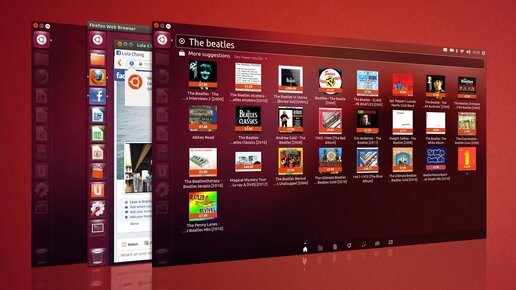
Ubuntu - это один из самых популярных и удобных дистрибутивов Linux для новичков и опытных пользователей. Созданный с акцентом на простоту использования, надежность и бесплатность, Ubuntu предлагает множество возможностей для работы, обучения и развлечений. В этой статье мы рассмотрим, почему Ubuntu стоит рассматривать как вашего основного союзника в мире открытого программного обеспечения. 1. Бесплатность и свобода Одним из ключевых преимуществ Ubuntu является то, что оно распространяется бесплатно...
1 год назад
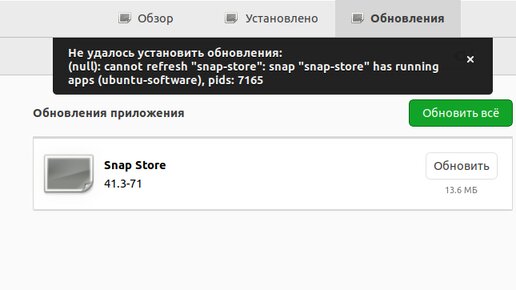
Как исправить ошибку "Не удалось установить обновления: (null): cannot refresh "snap-store"" при обновлении Snap Store?
Всем привет! В данной статье мы исправим ошибку обновления Snap Store: "Не удалось установить обновления: (null): cannot refresh "snap-store": snap "snap-store" has running apps (ubuntu-software)" И так, для решения проблемы нам понадобится открыть Terminal. Если после установки Ubuntu он у вас не запускается, советую обратиться к ещё одной моей статье: Открыв Terminal нам нужно прописать пару команд...
172 читали · 1 год назад
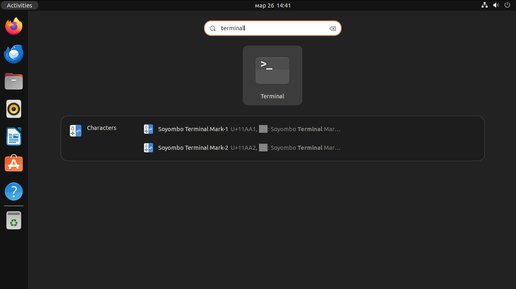
Что делать, если не открывается Terminal в Ubuntu на VirtualBox?
Всем привет! В данной статье мы решим проблему запуска terminal в Ubuntu. Часто при установке Ubuntu, через VirtualBox, пользователи сталкиваются с проблемой не открывания Terminal. Сейчас мы это решим! Открываем настройки Ubuntu В настройках выбираем "Region and Language" Меняем язык на "English (United Kingdom)" После чего перезагружаем систему нажатием на кнопку "Restart...
1 год назад
Как установить Linux Ubuntu на ПК через VirtualBox?
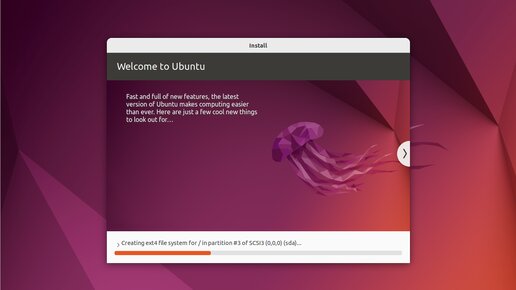
Всем привет! Это краткий, но очень понятный гайд по установке последней версии Ubuntu на ваш ПК Для начала переходим на официальный сайт ubuntu.com и выбираем меню "Get Ubuntu" Нажимаем на кнопку "Download 22.04 LTS", и скачиваем нужный нам образ После чего запускаем VirtualBox, и нажимаем кнопку "Создать" В выпадающем окне даём название виртуальной машине, а также находим нужный нам ISO образ нашей Ubuntu Дальше, задаём нужные...
1 год назад