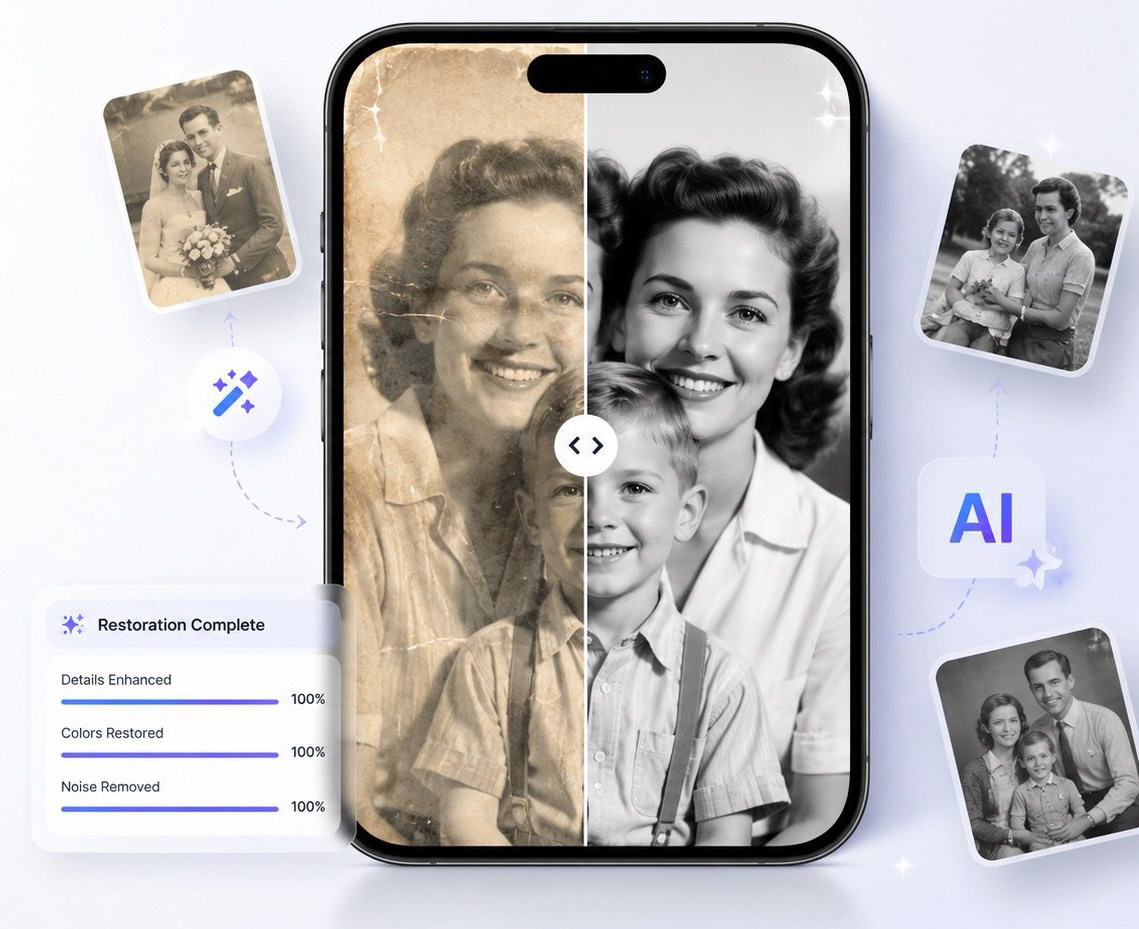
Старая фотография может выглядеть безнадежно: выцветшие цвета, мелкие царапины, заломы, зерно и потерянные детали. Но если оригинал сохранился хотя бы в приемлемом состоянии, iPhone позволяет довольно быстро превратить его в нормальную цифровую копию, а затем улучшить изображение с помощью AI.
При этом важно разделять две задачи. Сначала фотографию нужно правильно оцифровать — именно здесь качество съемки сильно влияет на результат. Затем можно исправить повреждения, повысить резкость, вернуть контраст и при необходимости раскрасить черно-белый снимок.
Сначала правильно сфотографируйте оригинал
Если фотография лежит перед вами на столе, не спешите сразу загружать ее в приложение для восстановления. Сначала получите максимально качественную цифровую копию.
Положите снимок на ровную поверхность и обеспечьте мягкий рассеянный свет без бликов. Не используйте вспышку iPhone и не ставьте лампу прямо над фотографией. Глянцевая бумага легко отражает источник света, из-за чего на цифровой копии появляются белые пятна.
Держите iPhone параллельно фотографии. Если смотреть на снимок под углом, края будут искажены, а лица и другие детали окажутся слегка растянутыми.
Перед съемкой протрите объектив камеры и отключите все фильтры. Оригинальный файл лучше сохранить отдельно и не редактировать поверх него — восстановленная версия должна быть копией.
Можно использовать обычную камеру
Для одной-двух фотографий вполне достаточно стандартного приложения «Камера». Главное — добиться равномерного освещения, резкого изображения и отсутствия бликов.
Если предстоит оцифровать целый семейный альбом, удобнее использовать специальное приложение-сканер. Оно может автоматически определить границы снимка, выровнять перспективу и убрать часть бликов. Один из известных вариантов для iPhone — Google PhotoScan: приложение делает несколько кадров одной фотографии и объединяет их, чтобы уменьшить отражения.
Не увеличивайте фотографию цифровым зумом. Лучше отойти чуть дальше и снять весь снимок с запасом по краям, а потом обрезать лишнее.
Что делать после сканирования
Теперь начинается собственно восстановление. Здесь есть несколько уровней обработки.
Если снимок просто немного выцвел, можно начать со встроенного редактора приложения «Фото». Откройте изображение и попробуйте аккуратно изменить экспозицию, контраст, светлые и темные участки, насыщенность и четкость.
Не стоит сразу выкручивать резкость и насыщенность на максимум. У старых фотографий вместе с деталями часто усиливаются зерно, пятна и цветовые дефекты.
Хорошая последовательность выглядит так:
- Обрезать лишние края и выровнять снимок.
- Исправить экспозицию и контраст.
- Убрать выраженный цветовой оттенок.
- Немного скорректировать насыщенность.
- Только после этого повышать четкость.
Если проблема ограничивается выцветшими цветами, этого иногда оказывается достаточно.
Когда пригодится AI
Когда на фотографии появились царапины, заломы, сильное размытие или потеря мелких деталей, обычного редактора уже мало. Здесь удобнее использовать приложение или веб-сервис с AI-восстановлением.
Такие инструменты анализируют изображение и пытаются восстановить детали, которые плохо сохранились. Они могут уменьшать шум, повышать резкость, исправлять мелкие повреждения, улучшать лица и иногда автоматически раскрашивать черно-белые фотографии.
На iPhone для этого можно использовать специализированные приложения вроде Remini или другие AI-фоторедакторы с функциями восстановления старых снимков. Сценарий обычно простой: загрузить фотографию, выбрать восстановление или улучшение и дождаться результата.
Но есть важный нюанс: AI не возвращает потерянные данные буквально. Если на старом снимке лицо почти полностью стерлось, алгоритм будет не столько восстанавливать его, сколько предполагать, как могли выглядеть недостающие детали.
Именно поэтому результат обязательно нужно сравнивать с оригиналом.
Особенно внимательно проверяйте лица
На портретах AI чаще всего выдает себя именно на лицах.
Алгоритм может сделать глаза слишком четкими, изменить форму носа, дорисовать зубы или разгладить кожу настолько, что человек перестанет выглядеть естественно. На уменьшенной фотографии такой результат иногда кажется впечатляющим, но при увеличении становятся заметны странности.
Поэтому после обработки приблизьте изображение и проверьте:
- глаза и брови;
- форму носа и рта;
- волосы;
- контуры лица;
- пальцы и руки;
- мелкие детали одежды.
Если лицо изменилось, попробуйте более мягкий режим восстановления. Для семейного архива лучше слегка недообработанная фотография, чем идеально резкий, но фактически придуманный AI портрет.
Как убрать царапины и заломы
С мелкими повреждениями AI обычно справляется лучше всего. Пыль, небольшие царапины и потертости на однородном фоне могут исчезнуть практически незаметно.
Сложнее, если царапина проходит через лицо или другой важный объект. Алгоритм должен угадать, что находилось под поврежденным участком, и именно здесь вероятность ошибки возрастает.
Если приложение позволяет регулировать силу восстановления, начните с умеренного значения. Затем сравните результат с оригиналом и только при необходимости увеличивайте интенсивность.
Для серьезно поврежденных снимков удобнее работать на большом экране: на iPhone легко пропустить мелкие артефакты, которые становятся очевидными при просмотре фотографии в полном размере.
А что делать с черно-белыми фотографиями?
Старую черно-белую фотографию тоже можно раскрасить с помощью AI. Современные алгоритмы способны определить вероятные оттенки кожи, одежды, растительности, зданий и других объектов.
Но здесь нужно помнить: цветная версия не является точной реконструкцией оригинальных цветов. Алгоритм делает предположение на основе содержимого изображения.
Поэтому исходный черно-белый файл обязательно сохраняйте. Лучше иметь две версии: восстановленную монохромную и цветную.
Если фотография исторически или эмоционально ценная, это особенно важно. Не стоит выдавать AI-колоризацию за документальную информацию о том, какого цвета на самом деле была одежда или предметы на снимке.
Когда возможностей iPhone уже недостаточно
Для обычной семейной фотографии iPhone вполне подходит. Можно снять отпечаток, немного исправить его во встроенном редакторе, пропустить через AI и отправить результат родственникам.
Но если перед вами единственный сохранившийся снимок, который хочется распечатать в большом формате, лучше не останавливаться на мобильной версии.
Перенесите оригинальный скан на Mac или PC и проверьте результат на большом экране. Так проще увидеть артефакты, сравнить несколько вариантов восстановления и сохранить фотографию в максимальном доступном качестве.
Особенно это актуально для фотографий с сильными заломами, поврежденными лицами или очень низким разрешением.
Как сохранить результат правильно
После восстановления не удаляйте исходник. В идеале у вас должны остаться три файла:
Оригинал — фотография без каких-либо изменений.
Восстановленная версия — максимально аккуратный вариант с исправленными повреждениями.
Версия для публикации или отправки — при необходимости уменьшенная копия, которую удобно отправлять в мессенджерах или социальных сетях.
Так вы сможете в любой момент вернуться к исходному изображению и попробовать другой способ обработки.
Если фотографий много, имеет смысл создать отдельную папку, например «Семейный архив», и хранить в ней оригиналы и восстановленные версии. Не стоит оставлять единственную копию только внутри приложения для обработки.
Быстрый способ восстановить старое фото на iPhone
Если нужен результат без долгих экспериментов, весь процесс можно свести к нескольким шагам:
1. Сфотографируйте или отсканируйте снимок.
Используйте равномерное освещение, держите iPhone параллельно фотографии и избегайте бликов.
2. Сохраните оригинал.
Не редактируйте единственную копию.
3. Исправьте очевидные проблемы.
Обрежьте края, выровняйте снимок и при необходимости поправьте экспозицию и контраст во встроенном редакторе.
4. Используйте AI-восстановление.
Выберите приложение с функцией восстановления старых фотографий, а не просто повышения резкости.
5. Проверьте лица.
Увеличьте фотографию и убедитесь, что алгоритм не изменил внешность людей.
6. Сохраните результат отдельно.
Оставьте и исходный снимок, и восстановленную версию.
Выводы
iPhone сегодня способен закрыть практически весь базовый цикл работы со старой фотографией: оцифровать бумажный снимок, немного исправить его и передать AI для восстановления. Для обычного семейного архива этого зачастую достаточно.
Но чем ценнее фотография, тем меньше стоит доверять одному нажатию на кнопку «Улучшить». AI умеет убрать царапины и вернуть потерянную четкость, но там, где информации уже не осталось, он начинает ее угадывать.