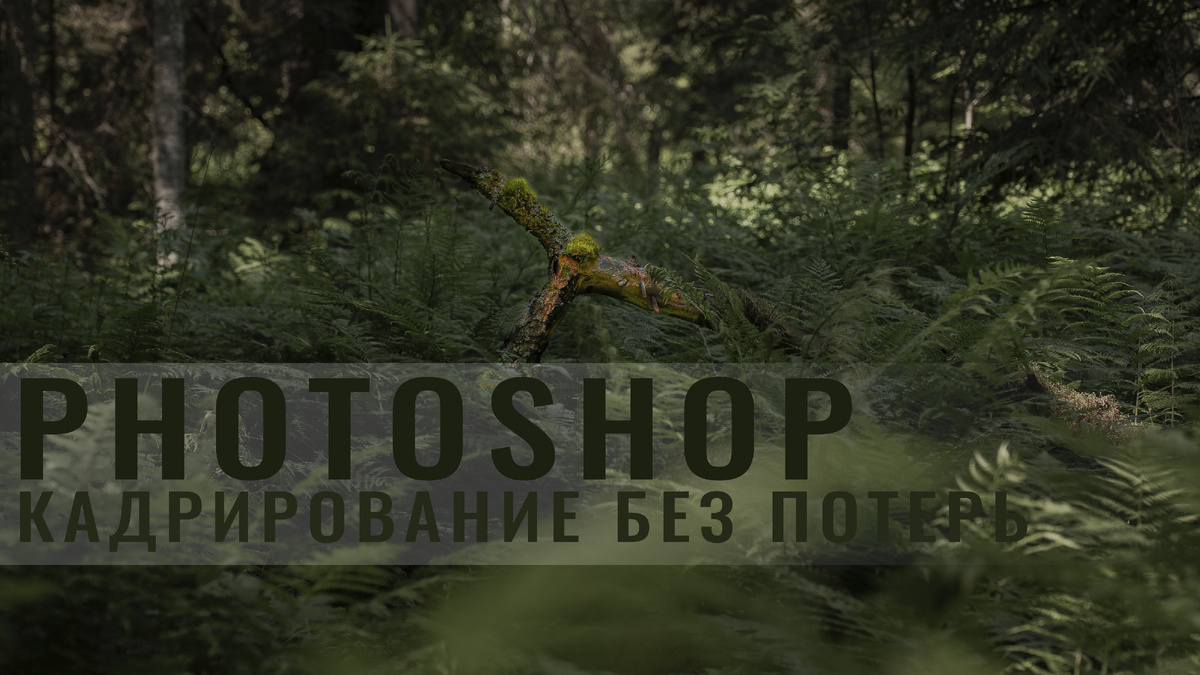
Привет, недавно узнал об одном способе кадрирования фотографии через инструмент деформация в Photoshop. Это нужно для тех случаев когда в самом удачном из кадров объект находится не совсем в том положении, а обрезать кадр совсем не хотелось бы. Способ довольно простой и сейчас я вам покажу на примере, как им пользоваться.
Деформация
К примеру у меня есть вот такая фотография, которая с точки зрения композиции и удаленности объекта полностью устраивает. Не устраивает лишь расположение объекта. И я хочу его расположить в центре изображения.

Во-первых нужно создать дубликат слоя комбинацией Ctrl+J.
Далее выделить его или нажать комбинацию Ctrl+T. Щелкнуть правой кнопкой и выбрать инструмент "Деформация".
Затем сверху слева выбрать значок, похожий на квадрат с вертикальной линией.
Нажмите на него и поставьте вертикальную линию слева от вашего объекта, который нужно подвинуть. Затем щелкните на значок ещё раз и поставьте линию с обратной стороны.
Теперь нужно зажать Shift и нажать на верхний белый квадратик первой линии, он станет синим. Далее также с зажатым Shift щелкнуть по остальным. После того, как все 4 квадратика станут синими вы можете взять и левой кнопкой мыши сместить ваш объект ближе к центру. Ну или куда вам нужно.
Вы можете использовать этот способ и при смещении объекта по вертикали, можете создавать несколько зон для смещения, но все эти способы отлично подойдут для смещения объекта в кадре без кадрирования.
Результат
УЗНАЙТЕ БОЛЬШЕ ПРО ОБРАБОТКУ ФОТОГРАФИЙ ПО ССЫЛКЕ НИЖЕ