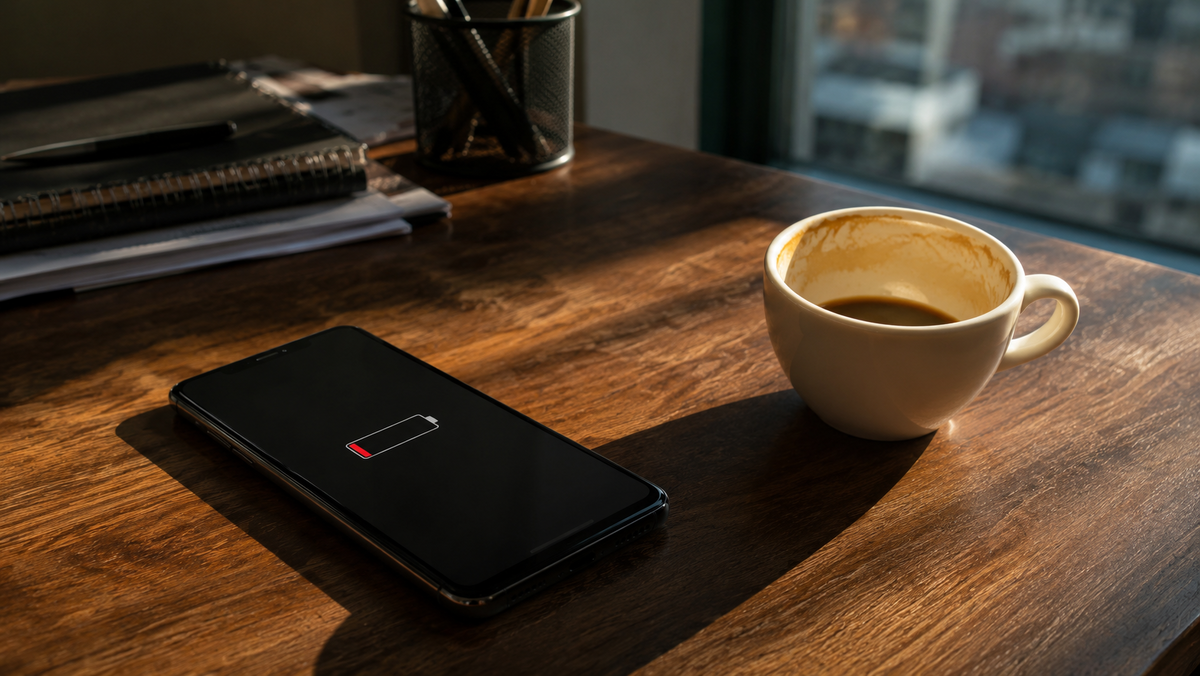
Бывает знакомая картина: утром телефон был заряжен почти полностью, а после обеда на экране уже тревожные 28–35%. Вы вроде не играли, видео часами не смотрели, навигатор не включали. Просто пару раз открыли мессенджер, посмотрели новости, ответили на звонок — и заряд куда-то исчез.
В такие моменты многие сразу думают: «Аккумулятор умер, пора менять». Но в половине случаев батарея ещё вполне живая. Просто Android устроен так, что десятки служб работают за вашей спиной: проверяют сеть, синхронизируют аккаунты, сканируют Wi-Fi, ловят уведомления, будят процессор и снова засыпают.
Телефон будто лежит на столе, но на самом деле всё это время трудится. Ниже — настройки, которые стоит проверить в первую очередь. Без фанатизма, без разборки смартфона и без покупки нового аккумулятора.
1. Включите тёмную тему — особенно если экран AMOLED
Тёмная тема — это не только «красиво» и «модно». На смартфонах с AMOLED-экраном чёрные участки действительно потребляют меньше энергии, потому что отдельные пиксели там фактически не светятся.
Особенно заметна разница у тех, кто много читает с телефона: Дзен, мессенджеры, браузер, заметки, почта. Белый экран часами работает как маленькая лампа в руке. Тёмный режим снижает нагрузку на экран и заодно меньше бьёт по глазам вечером.
Где включить:
Настройки → Экран → Тёмная тема.
Дополнительно можно включить тёмное оформление по расписанию: например, с вечера до утра. А если смартфон позволяет — поставить тёмный режим не только для системы, но и для отдельных приложений.
2. Запретите приложениям жить своей жизнью в фоне
Главный пожиратель батареи — не всегда экран. Часто это приложения, которые вы открывали утром, а они продолжают работать до вечера.
Маркетплейсы проверяют скидки. Почта ищет новые письма. Новости тянут ленту. Погода обновляет прогноз. Банковские приложения тоже периодически просыпаются. Каждое такое пробуждение кажется мелочью, но за день набегает приличный расход.
Проверьте так:
Настройки → Батарея → Использование батареи.
Посмотрите, какие приложения находятся наверху списка. Если среди них игра, браузер или навигатор — понятно. Но если там приложение, которое вы сегодня почти не открывали, значит оно активно работает в фоне.
Что сделать:
Настройки → Приложения → нужное приложение → Батарея → Ограничить фоновую активность.
Мессенджеры и банковские приложения лучше не душить слишком жёстко, иначе можно пропустить важное уведомление. А вот магазины, игры, редакторы фото, сервисы доставки и редко используемые программы можно спокойно ограничить.
3. Отключите лишнюю автосинхронизацию
Автосинхронизация удобна, но она не всегда нужна каждую минуту. Телефон может постоянно сверять контакты, календарь, почту, заметки, документы, облачные фотографии и данные приложений.
Для пользователя это выглядит так: смартфон просто лежит. Для системы — это регулярные обращения к интернету, пробуждение процессора и расход батареи.
Зайдите сюда:
Настройки → Аккаунты → Автосинхронизация данных.
Не обязательно отключать всё. Лучше пройтись по аккаунтам и оставить только важное. Например, контакты и календарь — да. Облачные фото каждую минуту — вряд ли. Редкое приложение, которым пользуетесь раз в месяц, вообще не должно синхронизироваться ежедневно.
Хороший принцип простой: если данные не нужны срочно — пусть обновляются вручную.
4. Проверьте Google-сервисы
На Android без Google-сервисов далеко не уедешь. Но иногда именно они становятся одним из главных потребителей заряда. Особенно если включена постоянная геолокация, резервное копирование, синхронизация и фоновое обновление.
Зайдите в список приложений и найдите:
Google, Google Play Services, Google Play Маркет.
Путь обычно такой:
Настройки → Приложения → Все приложения → Google / Сервисы Google Play → Батарея.
Не стоит отключать эти службы полностью. Это может нарушить работу магазина приложений, уведомлений и авторизации. Но можно ограничить лишнюю фоновую активность, отключить ненужные разрешения и проверить доступ к геолокации.
Особенно важно посмотреть пункт:
Разрешения → Местоположение.
Если приложению не нужно знать, где вы находитесь постоянно, ставьте вариант «Разрешать только при использовании».
Если вам интересны полезные настройки для смартфона и ПК, то подписывайтесь на канал. Здесь много полезного!
5. Выключите сканирование Wi-Fi и Bluetooth, которое работает даже «после выключения»
Многие удивляются, когда узнают: выключенный Wi-Fi не всегда означает полную тишину. На части Android-смартфонов система всё равно может искать сети поблизости, чтобы точнее определять местоположение.
То же самое бывает с Bluetooth. Вы вроде отключили модуль, а телефон продолжает сканировать окружение.
Проверьте здесь:
Настройки → Местоположение → Поиск Wi-Fi и Bluetooth.
Отключите пункты:
Поиск сетей Wi-Fi
Поиск Bluetooth-устройств
Это особенно полезно, если вы часто носите телефон в кармане, ездите в транспорте или работаете в местах, где вокруг много сетей и устройств. Смартфон перестанет постоянно «прислушиваться» к эфиру.
6. Уберите лишние уведомления
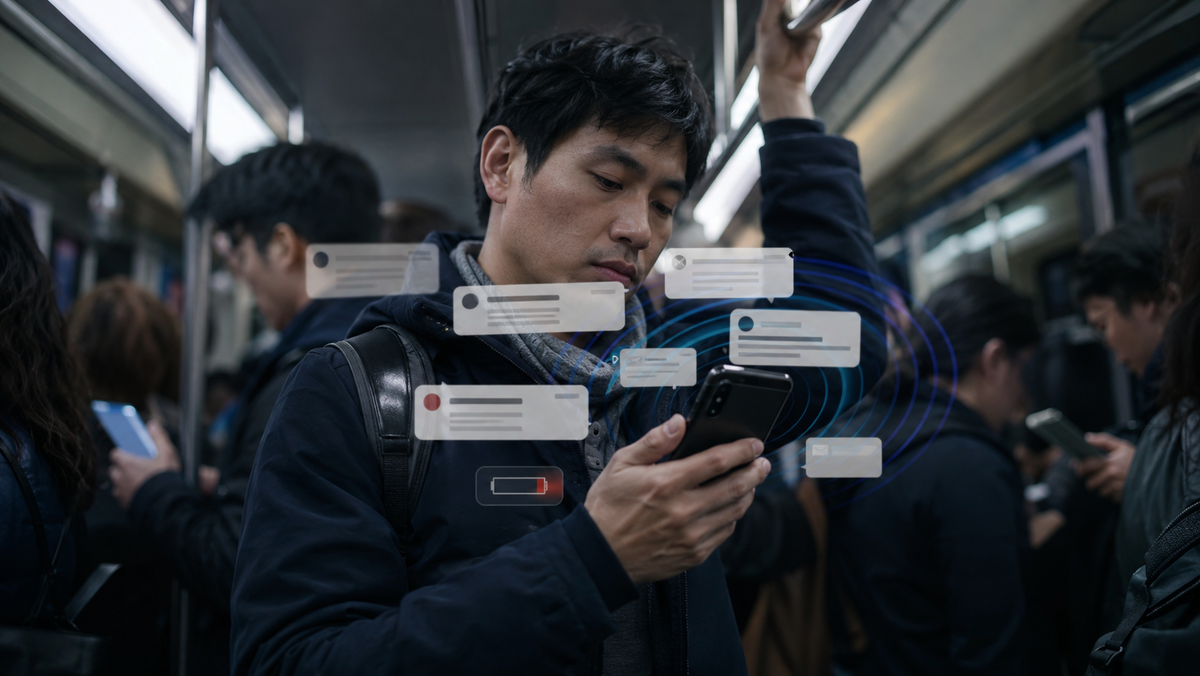
Каждое уведомление — это маленькое пробуждение телефона. Экран моргнул, процессор проснулся, вибромотор сработал, приложение подтянуло данные. Один пуш — мелочь. А если их 80 за день?
Новости, акции, скидки, «вам может понравиться», «товар снова в наличии», «давно вас не видели» — всё это крадёт не только внимание, но и заряд.
Откройте:
Настройки → Уведомления → Уведомления приложений.
Оставьте только важное: звонки, сообщения от близких, банки, рабочие приложения. Остальное можно отключить или перевести в беззвучный режим.
После такой чистки телефон становится спокойнее. И вы тоже.
7. Настройте спящий режим для редко используемых приложений
На многих смартфонах есть функция «спящие приложения». Она нужна как раз для программ, которые установлены «на всякий случай».
Например, приложение авиакомпании, старый редактор фото, игра, которой давно не пользовались, сервис магазина, установленный ради одной покупки. Всё это может висеть в памяти и периодически просыпаться.
Путь может отличаться, но чаще всего он такой:
Настройки → Батарея → Ограничения фоновой работы
или
Настройки → Приложения → нужное приложение → Батарея → Спящий режим / Ограничить.
Правило простое: открываете приложение редко — отправляйте его спать. Когда понадобится, оно запустится как обычно.
8. Уменьшите анимации интерфейса
Анимации делают Android красивее: плавные переходы, раскрытие окон, перелистывание экранов. Но на старых или недорогих смартфонах они забирают ресурсы и создают ощущение медлительности.
Можно сделать телефон бодрее и немного экономнее.
Сначала включите меню разработчика:
Настройки → О телефоне → Номер сборки → нажать 7 раз.
Потом откройте:
Настройки → Для разработчиков.
Найдите три пункта:
Анимация окон
Анимация переходов
Длительность анимации
Поставьте значение 0.5x. Полностью отключать можно, но не всем это нравится: интерфейс станет резким. А вот 0.5x — хороший компромисс.
9. Используйте энергосбережение не только на 5%
Многие включают режим энергосбережения, когда заряд уже почти умер. Это ошибка. Если вы знаете, что день будет длинный — поездка, больница, работа без розетки, дорога на дачу — включайте его заранее.
Откройте:
Настройки → Батарея → Режим энергосбережения.
Посмотрите дополнительные параметры. На разных смартфонах можно ограничить фоновые процессы, снизить частоту обновления экрана, отключить постоянную синхронизацию, убрать часть визуальных эффектов.
Лучший вариант — настроить автоматическое включение, например при 30–40%. Тогда телефон не будет ждать последнего процента, когда спасать уже почти нечего.
Что лучше не трогать без понимания
Есть продвинутые способы: ADB-команды через компьютер, отключение датчиков, жёсткая настройка системных служб. Они действительно могут дать эффект, но обычному пользователю лучше начинать не с них.
Не отключайте без необходимости датчик приближения: он гасит экран во время звонка. Не выключайте системные службы наугад. Не ставьте сомнительные «ускорители батареи», которые обещают чудеса одной кнопкой. Часто они сами висят в фоне и только добавляют расход.
Главная задача — не превратить смартфон в кирпич, а убрать то, что работает без вашего согласия.
Итог
Android по умолчанию настроен не на экономию, а на удобство: чтобы всё обновлялось, искалось, синхронизировалось и присылало уведомления сразу. Производителю важно, чтобы функции работали из коробки. А вот сколько процентов батареи они съедят за день — это уже ваша проблема.
Но хорошая новость в том, что многое можно исправить за 20–30 минут.
Отключите лишнюю синхронизацию. Ограничьте фоновые приложения. Уберите сканирование Wi-Fi и Bluetooth. Почистите уведомления. Включите тёмную тему и нормальное энергосбережение.
И тогда смартфон, который раньше просился к розетке к обеду, вполне может дотянуть до вечера без замены аккумулятора.