Серия: Сделай Windows лучше
- Часть 3 → Гибернация и быстрый запуск
- Часть 4 → Обновления Windows: ручной режим
- Часть 5 → Телеметрия: что собирает Microsoft
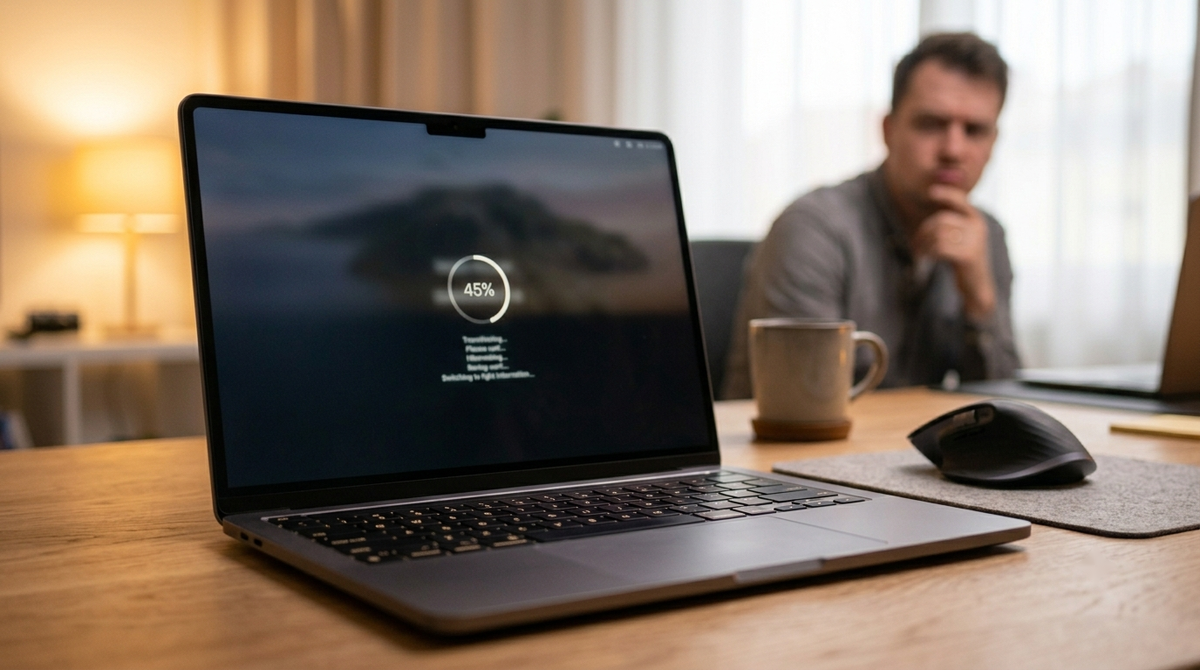
Открыли ноутбук на совещании, экран показывает «Подготовка Windows, не выключайте компьютер» — а презентация была через пять минут. Windows выбрала именно этот момент для перезагрузки сама, без вопросов.
Закрытые дырки в безопасности экономят куда больше нервов, чем одна неудобная перезагрузка — отключать обновления навсегда не стоит. Но решать, когда они приходят, можете вы, а не Windows.
Приостановить обновления на 5 недель
Самый простой способ — отложить любые обновления целиком, без настройки расписаний и групповых политик.
Шаг 1. Открой Параметры → Обновление и безопасность → Центр обновления Windows.
Шаг 2. Нажми «Дополнительные параметры».
Шаг 3. Найди раздел «Приостановить обновления» и выбери дату — до пяти недель вперёд.
Результат: Windows не загрузит и не установит ничего до выбранной даты. После неё придётся либо продлить паузу, либо поставить накопившиеся обновления.
Настроить активные часы
Даже без паузы Windows не должна перезагружаться, пока вы работаете. Для этого есть активные часы — проверьте, что они настроены на ваш реальный график, а не на заводские 8:00–17:00.
Шаг 1. В том же разделе «Центр обновления Windows» нажми «Изменить активные часы».
Шаг 2. Включи «Автоматически изменять активные часы для этого устройства» — Windows подстроится под реальное время использования. Или укажи диапазон вручную, например 8:00–23:00.
Результат: автоматическая перезагрузка для установки обновлений случится только за пределами указанного диапазона.
Перевести Wi-Fi в режим лимитного трафика
Этот приём работает на ноутбуках с Wi-Fi: Windows считает лимитное соединение дорогим и придерживает крупные фоновые загрузки, включая часть обновлений.
Шаг 1. Открой Параметры → Сеть и Интернет → Wi-Fi → «Управление известными сетями».
Шаг 2. Выбери свою сеть → «Свойства».
Шаг 3. Включи переключатель «Задать как лимитное подключение».
Результат: крупные обновления перестанут грузиться в фоне сами. Критические обновления безопасности всё равно проходят — это сделано намеренно, и трогать это не стоит.
Уведомление перед загрузкой — для Windows 10 Pro
На версии Pro доступна групповая политика, которая просит подтверждение перед каждой загрузкой обновлений, а не просто откладывает их.
Шаг 1. Нажми Win+R, введи gpedit.msc, Enter.
Шаг 2. Перейди по пути: Конфигурация компьютера → Административные шаблоны → Компоненты Windows → Центр обновления Windows.
Шаг 3. Найди и открой параметр «Настройка автоматического обновления».
Шаг 4. Выбери «Включено», в выпадающем списке поставь «2 — Уведомлять о загрузке и установке».
Результат: Windows присылает уведомление и ждёт подтверждения, прежде чем что-то скачать.
На Windows 10 Home раздела gpedit.msc нет — этот способ доступен только на Pro, Enterprise и Education.
Почему не стоит выключать обновления навсегда
Службу Windows Update можно остановить через services.msc — компьютер перестанет получать вообще всё, включая патчи безопасности. Дыры, которые находят в Windows каждый месяц, останутся открытыми.
Способы выше дают контроль над временем установки. Главная причина раздражения — внезапная перезагрузка не в то время, и теперь вы сами решаете, когда это случится.
Кратко: что сделали
- Поставили обновления на паузу до 5 недель — когда нужна тишина прямо сейчас
- Настроили активные часы под реальный график работы
- Перевели Wi-Fi в лимитный режим — фоновые загрузки прекратились
- На Windows 10 Pro включили уведомление перед загрузкой через gpedit.msc
- Не стали выключать обновления навсегда — закрытые уязвимости важнее пары лишних перезагрузок
Следующая часть серии
Часть 5. Телеметрия: что собирает Microsoft
Разбираю, какие данные Windows отправляет в Microsoft по умолчанию и что из этого реально можно отключить на Home и Pro.
На каком способе остановились — пауза на 5 недель или лимитный Wi-Fi? Напиши в комментарии, что выбрали и почему.
Подпишитесь на канал — каждую неделю разбираю Windows-проблемы с пошаговыми решениями.
IT-специалист с 1996 года. Другие решения Windows-проблем — на kosovov.ru.