Серия: Сделай Windows лучше
- Часть 1 → Ускорить Windows 10 без программ
- Часть 2 → Автозапуск: убираем лишнее при включении
- Часть 3 → Гибернация и быстрый запуск: включить или отключить
- Часть 4 → Обновления Windows: ручной режим
- Часть 5 → Телеметрия: что собирает Microsoft и как остановить
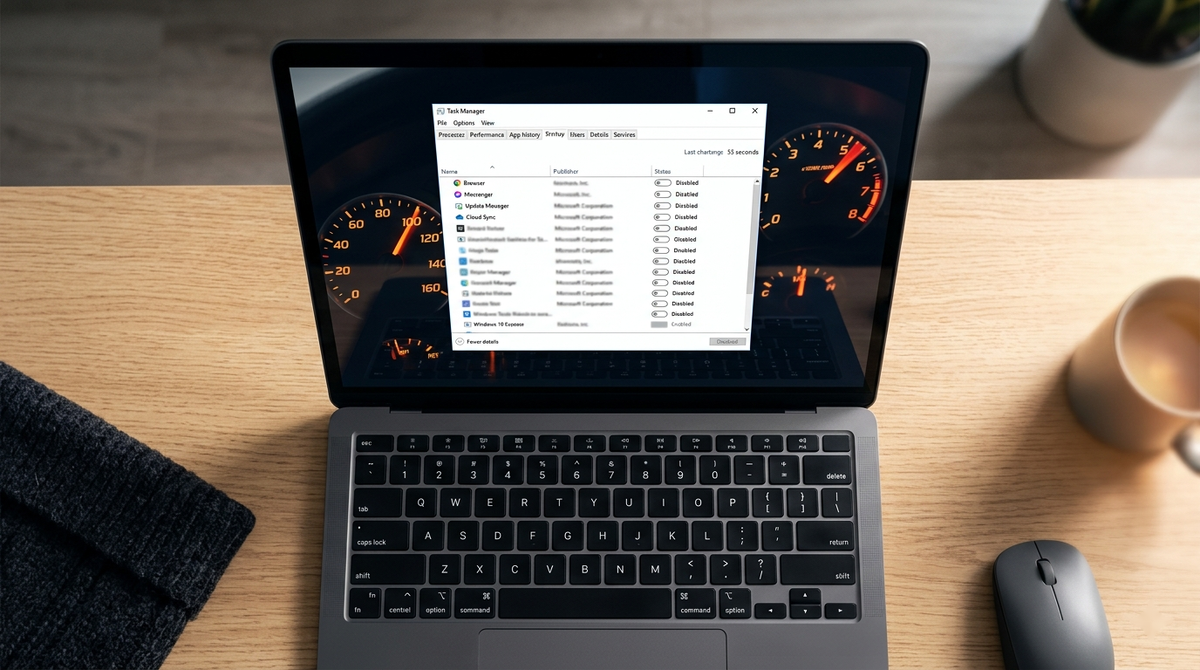
Windows 10 не становится медленнее сама по себе. Её тормозят конкретные вещи: программы, которые никто не просил запускаться при включении, гигабайты файла гибернации, эффекты анимации, служба поиска, которая постоянно что-то индексирует в фоне. Всё это можно выключить за 10 минут — без установки сторонних утилит, только встроенными инструментами Windows.
Ниже — 7 настроек по порядку. Первые три дают самый заметный результат.
Переходи к нужной настройке:
- 1. Автозапуск — главный тормоз
- 2. Визуальные эффекты
- 3. Гибернация — освободи 4–8 ГБ
- 4. Быстрый запуск
- 5. Очистка диска
- 6. Индексирование
- 7. План электропитания
Настройка 1. Автозапуск — главный тормоз при включении
Каждая установленная программа стремится прописаться в автозапуск. Со временем их набирается 15–20 штук: Discord, Spotify, Skype, OneDrive, Steam, всевозможные «помощники» и «менеджеры обновлений». Все они стартуют вместе с Windows и съедают оперативную память ещё до того, как ты успел войти в систему.
Шаг 1. Нажми Ctrl+Shift+Esc — откроется Диспетчер задач.
Шаг 2. Перейди на вкладку «Автозагрузка».
Шаг 3. Посмотри колонку «Влияние на запуск». Всё с пометкой «Высокое» — кандидаты на отключение. Правая кнопка на программе → «Отключить».
Что отключать безопасно: мессенджеры, стриминговые сервисы, игровые лаунчеры, облачные диски (OneDrive, Яндекс Диск), торрент-клиенты, Adobe Update, Java Update, программы производителей ноутбуков (кроме драйверов). Что оставить: антивирус, драйвер видеокарты (GeForce/AMD Experience — если пользуешься), приложения, которые реально нужны при старте.
Результат: Windows загружается быстрее, сразу после входа — меньше тормозов. Эффект заметен уже при следующем включении.
Подробнее об автозапуске — в следующей части серии: разбираю каждый пункт по категориям, объясняю что точно можно убрать, а что лучше не трогать.
Настройка 2. Визуальные эффекты — анимации, которые никто не замечает
Windows 10 по умолчанию показывает анимации везде: меню раскрываются плавно, окна появляются с эффектом, шрифты рендерятся красиво. На быстром компьютере это незаметно. На слабом — каждое такое «украшение» добавляет задержку.
Шаг 1. Нажми Win+R, введи sysdm.cpl, нажми Enter.
Шаг 2. Перейди на вкладку «Дополнительно» → раздел «Быстродействие» → кнопка «Параметры».
Шаг 3. Выбери «Обеспечить наилучшее быстродействие» — снимутся все галочки. Нажми ОК.
Если интерфейс станет слишком «квадратным» — вернись и поставь галочку «Сглаживание неровностей экранных шрифтов». Остальное оставь выключенным.
Результат: меню и окна открываются мгновенно, без задержки анимации. На ноутбуках со старым железом разница хорошо заметна.
Настройка 3. Гибернация — освобождаем 4–8 ГБ на диске
Файл гибернации hiberfil.sys живёт в корне диска C и весит столько же, сколько оперативная память компьютера. 8 ГБ RAM = 8 ГБ занято на диске постоянно. Если режим гибернации не используется — файл можно удалить.
Гибернация нужна, если ты закрываешь ноутбук и хочешь продолжить работу с того же места через несколько часов. Если пользуешься только «Сном» или выключением — можно отключать.
Шаг 1. Нажми Win+X → выбери «Windows PowerShell (Администратор)» или «Командная строка (Администратор)».
Шаг 2. Введи команду и нажми Enter:
powercfg /h off
Шаг 3. Перезагрузи компьютер. Файл hiberfil.sys исчезнет автоматически.
Результат: диск C освободился на 4–8 ГБ. На ноутбуках с маленьким SSD (128–256 ГБ) это ощутимо. Вернуть гибернацию можно командой powercfg /h on.
Настройка 4. Быстрый запуск — почему его лучше выключить
«Быстрый запуск» в Windows 10 — это не совсем выключение. При его включении Windows сохраняет состояние ядра в файл и при следующем старте загружается из него, а не с нуля. Звучит хорошо, но на практике вызывает проблемы: компьютер «не видит» подключённые устройства, зависает при включении, не применяет обновления. Отключение убирает эти глюки и не замедляет загрузку заметно.
Шаг 1. Нажми Win+R, введи control, Enter — откроется Панель управления.
Шаг 2. Перейди в «Электропитание» → слева нажми «Действия кнопок питания».
Шаг 3. Нажми «Изменение параметров, которые сейчас недоступны».
Шаг 4. Сними галочку «Включить быстрый запуск». Нажми «Сохранить изменения».
Результат: компьютер выключается и включается корректно, без «недовыключения». Исчезают случайные зависания при старте.
Настройка 5. Очистка диска — системный мусор, который копится годами
Встроенный инструмент очистки диска удаляет временные файлы, старые версии обновлений, кэш — то, что Windows накапливает годами. На запущенной системе набирается 5–15 ГБ мусора.
Шаг 1. Нажми Win+R, введи cleanmgr, Enter.
Шаг 2. Выбери диск C:, нажми ОК.
Шаг 3. В открывшемся окне нажми «Очистить системные файлы» — откроется расширенный список. Отметь всё что предлагает (особенно «Очистка Центра обновления Windows» и «Временные файлы»). Нажми ОК → «Удалить файлы».
Процесс занимает 2–10 минут в зависимости от объёма. Компьютер не нужно перезагружать.
Результат: диск C освободился от мусора. На медленных дисках (HDD) это ускоряет работу системы — меньше фрагментации, больше свободного места.
Настройка 6. Индексирование — служба, которая постоянно работает в фоне
Служба Windows Search непрерывно индексирует файлы на диске, чтобы поиск работал мгновенно. На HDD это создаёт постоянную нагрузку на диск — ты слышишь непрерывное «шуршание» и видишь высокую загрузку диска в Диспетчере задач. Если поиском через Win+S пользуешься редко — службу можно отключить.
На SSD отключение индексирования менее критично — поиск и без индекса работает быстро. Для HDD эффект заметный.
Шаг 1. Нажми Win+R, введи services.msc, Enter.
Шаг 2. Найди службу «Windows Search». Двойной клик.
Шаг 3. Тип запуска: выбери «Отключена». Нажми «Остановить» → ОК.
Результат: загрузка диска снижается, компьютер перестаёт «шуршать» в фоне. Поиск через проводник работает медленнее — но это заметно только если часто ищешь файлы по имени.
Настройка 7. План электропитания — разблокируй полную мощность
По умолчанию Windows 10 работает в сбалансированном плане электропитания. Он снижает частоту процессора в простое, чтобы экономить энергию. Для ноутбука от батареи это оправдано, для стационарного ПК — нет. Переключение на «Высокую производительность» даёт процессору работать на полную без ограничений.
Шаг 1. Нажми Win+R, введи control, Enter.
Шаг 2. Перейди в «Электропитание».
Шаг 3. Выбери план «Высокая производительность». Если его нет в списке — нажми «Показать дополнительные схемы».
На ноутбуке: использовать только при работе от сети. От батареи оставь «Сбалансированный» — «Высокая производительность» разряжает батарею заметно быстрее.
Результат: процессор работает на полную частоту без задержки разгона. Особенно заметно в играх и при открытии тяжёлых приложений.
Кратко: что сделали
- Диспетчер задач → Автозагрузка → отключили лишние программы
- sysdm.cpl → Быстродействие → «Наилучшее быстродействие»
- Командная строка → powercfg /h off → удалили файл гибернации
- Панель управления → Электропитание → сняли галочку «Быстрый запуск»
- cleanmgr → очистили системные файлы и обновления
- services.msc → Windows Search → отключили индексирование
- Электропитание → «Высокая производительность»
Следующая часть серии — выйдет через 3 дня
Часть 2. Автозапуск Windows 10: что отключить, а что не трогать
Разбираю каждый пункт автозагрузки по категориям — что безопасно убрать, что сломается без этого, и как найти скрытые программы, которых нет в диспетчере задач.
Насколько ускорился компьютер после этих настроек? Напиши в комментарии — интересно, у кого какой результат.
Подпишитесь на канал — каждую неделю разбираю Windows-проблемы с пошаговыми решениями.
IT-специалист с 1996 года. Другие решения Windows-проблем — на kosovov.ru.