Приветствуем, дорогие читатели! Сегодня расскажем про лайфхак из разряда "Кому надо — тому надо".
Разберём ситуацию, которая знакома каждому, кто хоть раз работал с базами данных, артикулами, ID клиентов или номерами заказов. Вы знаете эту боль: открываете таблицу, а там столбец с ID, который выглядит как хаос — одни числа короткие, другие длинные, нули где-то пропали, где-то наоборот лишние. Сортировка ломается, фильтр не работает, внешний вид отчёта — как у школьника в первый раз открывшего Excel.
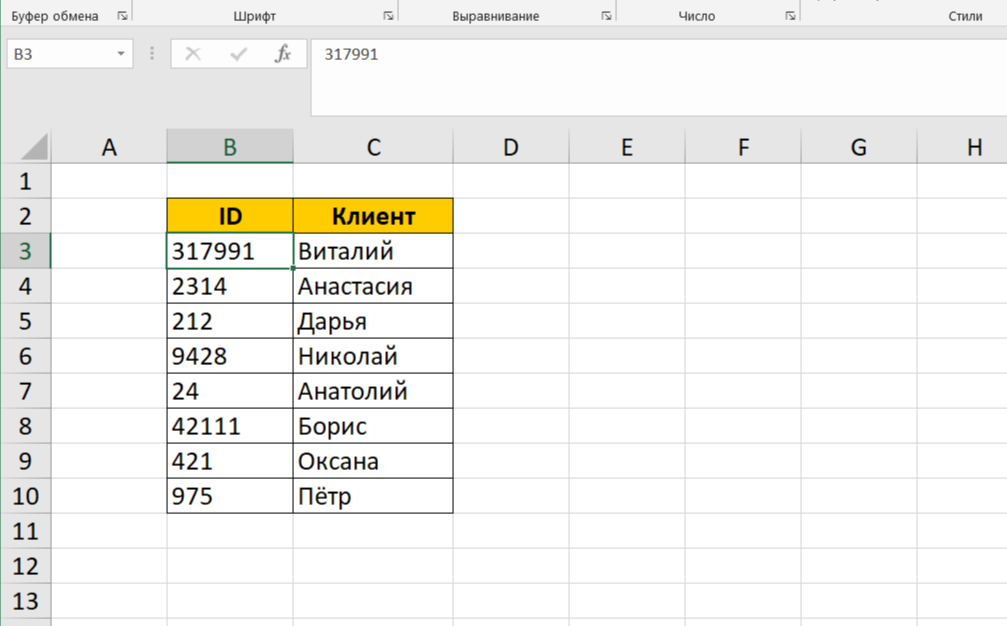
Одни — шестизначные, другие — двузначные, всё вразнобой. Сортировка едет, внешний вид — никакой, а если это номера накладных или артикулы — вообще беда.
Что обычно делают? Дописывают нули вручную. Или пишут формулы. Или мучаются с поиском-заменой.
А можно гораздо быстрее и элегантнее.
⚡ Решение за 5 секунд
Выделяем столбец с нашими числами.
- Жмём Ctrl + 1 (или идём на вкладку «Главная» → «Числовой формат» → «Другие числовые форматы»).
- В списке слева выбираем «(все форматы)».
- В поле «Тип» вместо «Основной» вводим: 000000
- Жмём ОК.
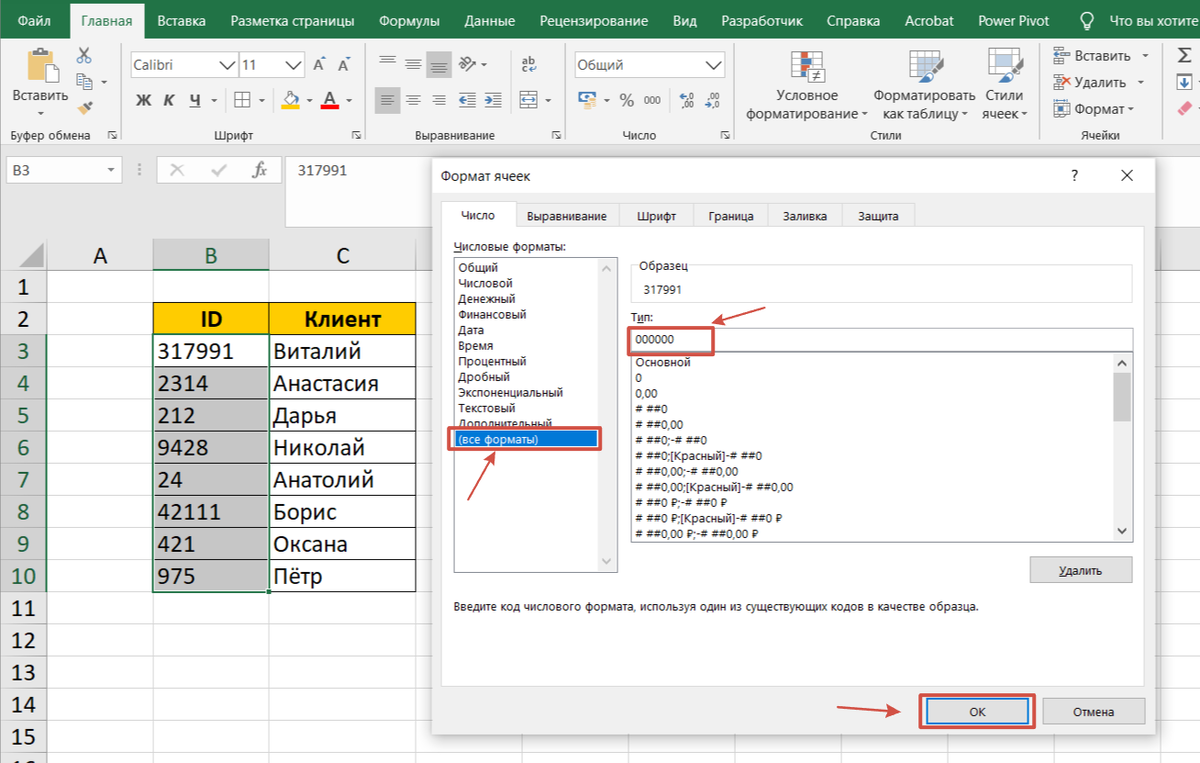
Вуаля! Все числа мгновенно примут единый шестизначный вид.
Без формул. Без ручного дописывания. Без нервов.
Excel просто «дописал» недостающие нули визуально, а сами числа остались числами — можно спокойно считать, фильтровать и сортировать.
💡 Важный нюанс
Количество нулей в типе формата = желаемое количество знаков. Нужно 8 знаков? Пишем 00000000. Нужно 4 — пишем 0000. Excel сам разберётся, сколько нулей подставить к каждому числу.
Где ещё это работает
Этот приём работает не только для ID. Вот где он спасает ещё:
- Артикулы товаров — особенно, если нужно "дописать" к артикулу приставку.
- Номера заказов — единый формат 00000 для 5-значных номеров, и клиент получает красивый «Заказ №00421» вместо «Заказ №421».
- Коды сотрудников — 000 для трёхзначных кодов, и табель учёта выглядит как у профи.
Профессиональный лайфхак: если нужно добавить префикс буквами — пишем в поле Тип ART-000000. Результат: ART-000212, ART-317991.
Ну, или как в нашем примере — ID-002314.
Заключение
Запомните: Ctrl + 1 → (все форматы) → 000000 → ОК. Друзья, пользовательский числовой формат — это не «красивости ради». Это инструмент порядка. Когда все ID одинаковой длины, сортировка не ломается, фильтры работают предсказуемо, внешний вид отчёта выглядит опрятно.
Именно такие маленькие трюки делают ваши таблицы похожими на работу профессионала.
А вы знали про этот способ или до сих пор дописывали нули вручную? Делитесь в комментариях!
Лайк — если узнали что-то новое, подписка — чтобы не пропустить, как Excel превращает хаос в порядок 👇