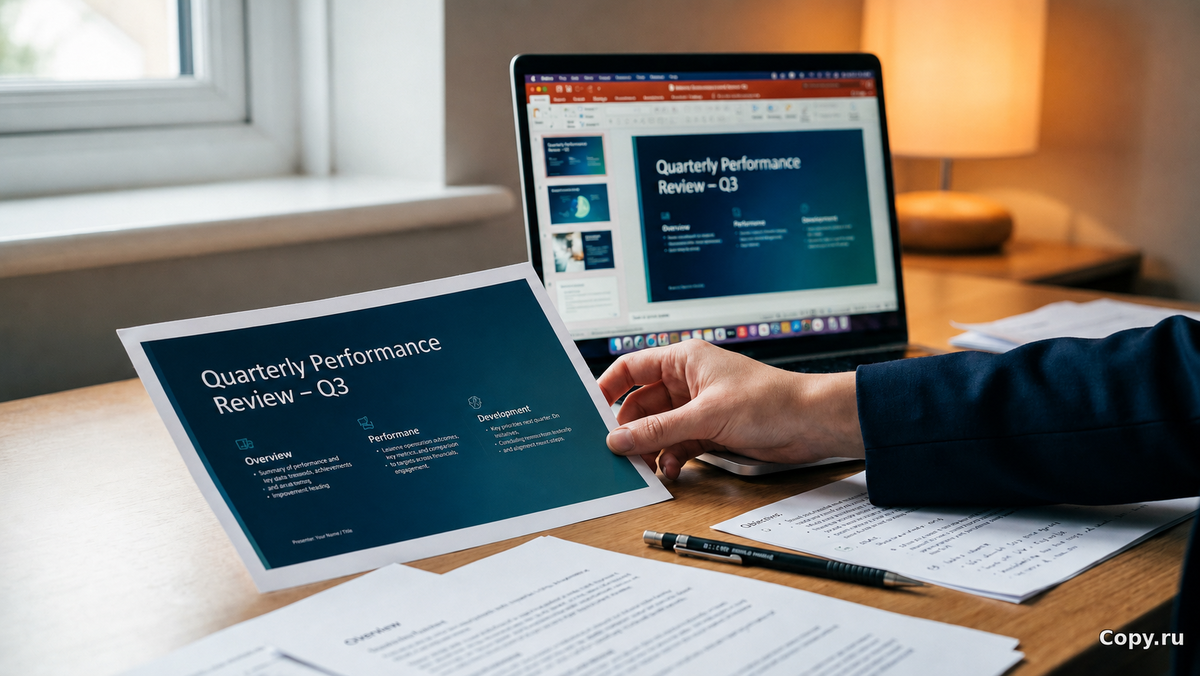
Формат слайда в PowerPoint по умолчанию — широкоформатный 16:9. В сантиметрах это примерно 33,87 × 19,05 см. Лист А4 — 29,7 × 21 см. Пропорции разные, поэтому при печати презентации на бумаге программа или принтер начинают подгонять одно под другое: уменьшают слайд, добавляют поля или обрезают часть изображения по краю.
Что именно случится, зависит от настроек масштаба и печати. Поэтому презентацию лучше готовить к бумаге отдельно, а не просто отправлять файл на принтер как есть.
Это первая засада при переводе презентации в бумагу. Дальше их ещё несколько, и почти все снимаются до того, как файл уйдёт в печать.
Сначала PDF, всегда
Когда в препресс приносят .pptx, его обычно сначала переводят в PDF. Не для красоты, а чтобы зафиксировать вёрстку.
Файл .pptx на чужой машине может выглядеть не так, как у автора. Если нужного шрифта нет в системе, PowerPoint подставит другой. Если в презентации использован корпоративный или дизайнерский шрифт, оператор может увидеть уже другую типографику. Объекты с прозрачностью, тенями, масками и сложными эффектами при открытии на другом устройстве тоже иногда ведут себя непредсказуемо.
PDF фиксирует страницу в том виде, в каком она была экспортирована. Размер прописан, расположение элементов сохраняется, шрифты обычно встраиваются или заменяются на этапе экспорта заметнее, чем при прямой печати из .pptx. Поэтому для печати PDF надёжнее.
Готовите файл сами: в PowerPoint используйте «Файл → Экспорт → Создать PDF/XPS» и выбирайте стандартное качество для печати, а не минимальный размер файла. В Google Slides: «Файл → Скачать → PDF». В Keynote: «Файл → Экспортировать в → PDF», качество лучше ставить максимальное.
Размытые картинки в тираже часто появляются из-за низкого качества исходных изображений или экспорта с сильным сжатием. Особенно это заметно на фотографиях, схемах, иконках и скриншотах. Если PDF получился подозрительно лёгким для большой презентации с картинками, это повод открыть его и проверить изображения крупно перед печатью.
Поля и масштаб: сначала смотрим превью
Презентации часто верстают под экран: широкий формат 16:9, крупные блоки, контент почти вплотную к краям. На А4 такой слайд приходится вписывать в другой формат. В результате правый столбец таблицы, последнее слово заголовка или номер страницы могут оказаться слишком близко к краю.
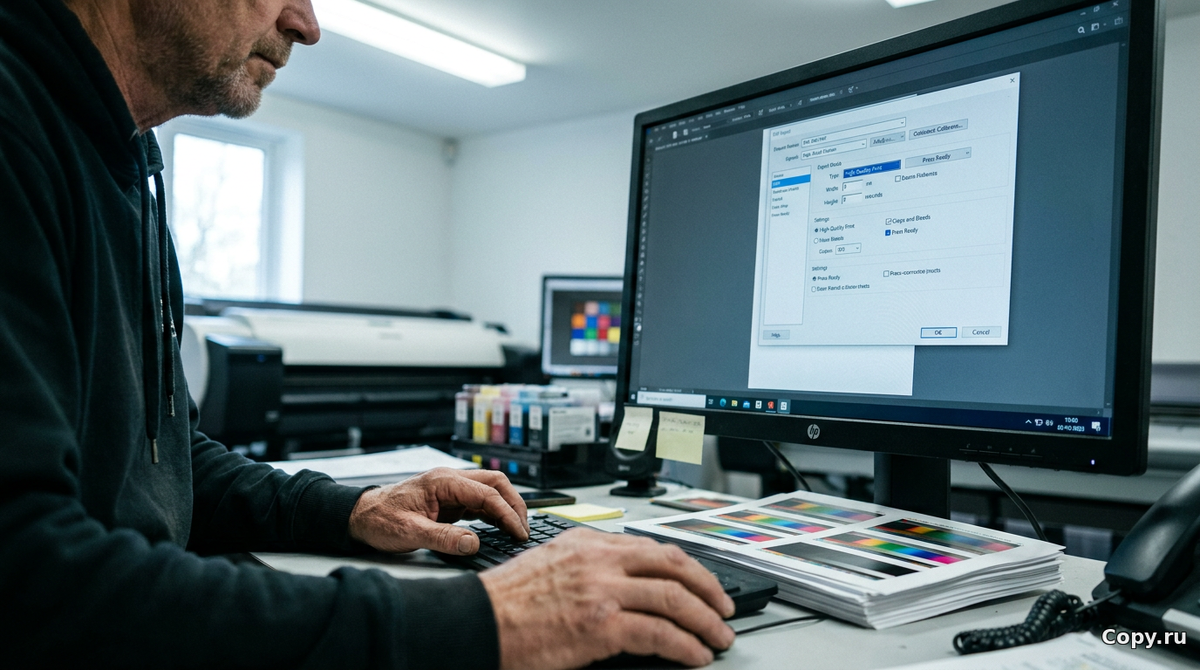
Есть два сценария.
Первый — вписать слайд в лист. Тогда изображение уменьшится, появятся поля, но важные элементы не обрежутся.
Второй — заполнить лист сильнее. Тогда слайд будет крупнее, но часть изображения может уйти за край или попасть в непечатаемую область.
Перед тиражом стоит посмотреть превью. Особенно если в слайдах есть мелкий текст, сноски, таблицы, диаграммы, схемы или инфографика с числами. Несколько минут проверки дешевле, чем перепечатка всего комплекта.
Важный момент: если презентация сделана в 16:9, а на выходе нужен именно А4 без лишнего масштабирования, лучше заранее задать размер слайда под А4 или подготовить отдельную PDF-версию для печати. Формат 4:3 ближе к бумажному листу, чем 16:9, но он всё равно не равен А4. Поэтому простая смена на 4:3 не гарантирует, что всё ляжет ровно.
Что происходит с корпоративным цветом
Экран светится, бумага отражает. RGB и CMYK — разные способы формирования цвета, поэтому при печати оттенки меняются.
На мониторе корпоративный синий может выглядеть ярким и насыщенным, а на бумаге стать темнее, спокойнее или чуть уйти в другой оттенок. На матовой бумаге цвета обычно выглядят мягче. На глянцевой — контрастнее и насыщеннее, особенно на фотографиях и цветных плашках.
У нас на одной из московских точек приносили инвесторскую презентацию, где весь брендинг строился на ярком синем. На обычной офисной бумаге он вышел бледнее и холоднее, чем на экране. Запускать так весь тираж было рискованно. Сделали пробный отпечаток на мелованной бумаге, сравнили с ожиданием и уже после этого выбрали вариант для печати.
Если в брендбуке прописаны значения CMYK, передайте их оператору. Если есть только RGB или HEX, цвет всё равно придётся переводить в печатную модель, и результат может отличаться от экрана. Для важной презентации лучше сделать один пробный отпечаток ключевого слайда.
С чёрно-белыми презентациями проще: меньше риска с фирменными оттенками. Матовая бумага даёт спокойный деловой вид, глянцевая делает чёрный текст и изображения контрастнее. Для отчётов чаще выбирают матовую, для портфолио и визуальных материалов — глянцевую.
Цвету стоит уделить внимание, если презентация потом живёт в папке у клиента, лежит на переговорах или используется на выставке. В таких ситуациях её разглядывают вблизи и долго.
Бумага под задачу
Для внутреннего совещания обычно достаточно офисной бумаги 80 г/м². Это самый простой и экономичный вариант: распечатать тезисы, черновик, рабочую версию или материалы для обсуждения.
Для переговоров с клиентом лучше взять мелованную бумагу. Диапазон 130–170 г/м² выглядит плотнее, цвета держит лучше, картинки и диаграммы смотрятся чище. На небольшом тираже разница в цене обычно не так заметна, а визуально материал воспринимается аккуратнее.
Для инвестиционной папки, выставки или презентационного комплекта можно использовать более плотную бумагу. Но здесь важно не переборщить: толстая пачка отдельных листов без крепления выглядит неопрятно и плохо листается. Если листы плотные, лучше сразу предусмотреть брошюровку.
Ламинация нужна не всегда. Для обычной раздатки она лишняя. Для обложки, титульного листа, выставочного материала или презентации, которую будут часто брать в руки, ламинация помогает сохранить вид.
Сколько слайдов на лист
Один слайд на лист — лучший вариант для сложных таблиц, схем, диаграмм и материалов, где важны мелкие подписи. Так презентация занимает больше бумаги, зато данные читаются нормально.
Два слайда на А4 — стандартный формат раздатки. Обычно читается без напряжения, если в исходной презентации не слишком мелкий текст.
Четыре слайда на лист подходят для конспекта, черновика или внутреннего обсуждения. Для клиентской презентации такой формат часто выглядит слишком мелко.
Шесть и больше слайдов на лист стоит использовать только для личных заметок или очень простых слайдов с крупным текстом. Для таблиц, схем и коммерческих презентаций это почти всегда ухудшает читаемость.
Если в презентации есть важная таблица с числами, лучше вынести её на отдельный лист. Иначе данные могут стать нечитаемыми именно в тот момент, когда их нужно показать.
Брошюровка
Если в презентации много страниц, отдельные листы быстро начинают жить своей жизнью: мнутся, перемешиваются, теряются. Для рабочих материалов это терпимо, для клиентской встречи — нет.
От двенадцати страниц пружина обычно удобнее степлера. Презентация раскрывается плоско, нормально листается и не рассыпается. Степлер подходит для коротких комплектов, но на толстой пачке держит хуже и выглядит проще.
Прозрачная обложка и картонная подложка делают материал аккуратнее. Это небольшая деталь, но она сразу отделяет презентационный комплект от обычной распечатки.
Для важных встреч лучше заранее решить, как человек будет пользоваться материалом: читать за столом, листать на переговорах, забрать с собой в папке или использовать как справочник. От этого зависит бумага, количество слайдов на лист и тип крепления.
Что проверить перед печатью
Проверьте, в каком формате сделана презентация: 16:9, 4:3 или отдельный размер под А4.
Экспортируйте файл в PDF и откройте его перед отправкой.
Убедитесь, что шрифты, таблицы, диаграммы и изображения не съехали.
Посмотрите, не обрезается ли контент по краям.
Проверьте мелкий текст, сноски, подписи к графикам и номера страниц.
Если важен фирменный цвет, сделайте пробный отпечаток ключевого слайда.
Выберите бумагу под задачу: черновик, внутренняя встреча, переговоры, выставка или презентационный комплект.
Решите, нужна ли брошюровка, обложка и подложка.
Итог
При печати презентации чаще всего теряются не сами слайды, а контроль над форматом, масштабом, цветом и читаемостью. На экране всё может выглядеть идеально, но на А4 внезапно появляются поля, мелкий текст становится нечитаемым, а фирменный цвет уходит в другой оттенок.
Чтобы этого не случилось, готовьте презентацию к бумаге отдельно: экспортируйте PDF, проверьте масштаб, посмотрите превью, выберите бумагу и заранее решите, как комплект будет скреплён.
Готовите презентацию к важной встрече? Занесите PDF оператору и попросите превью перед запуском. Или закажите онлайн с загрузкой файла на странице печати презентаций.