Многие используют смартфон только в качестве средства для коммуникации и доступа в интернет. Однако с помощью устройства можно недорого и быстро организовать видеонаблюдение на даче, садовом участке, в гараже.
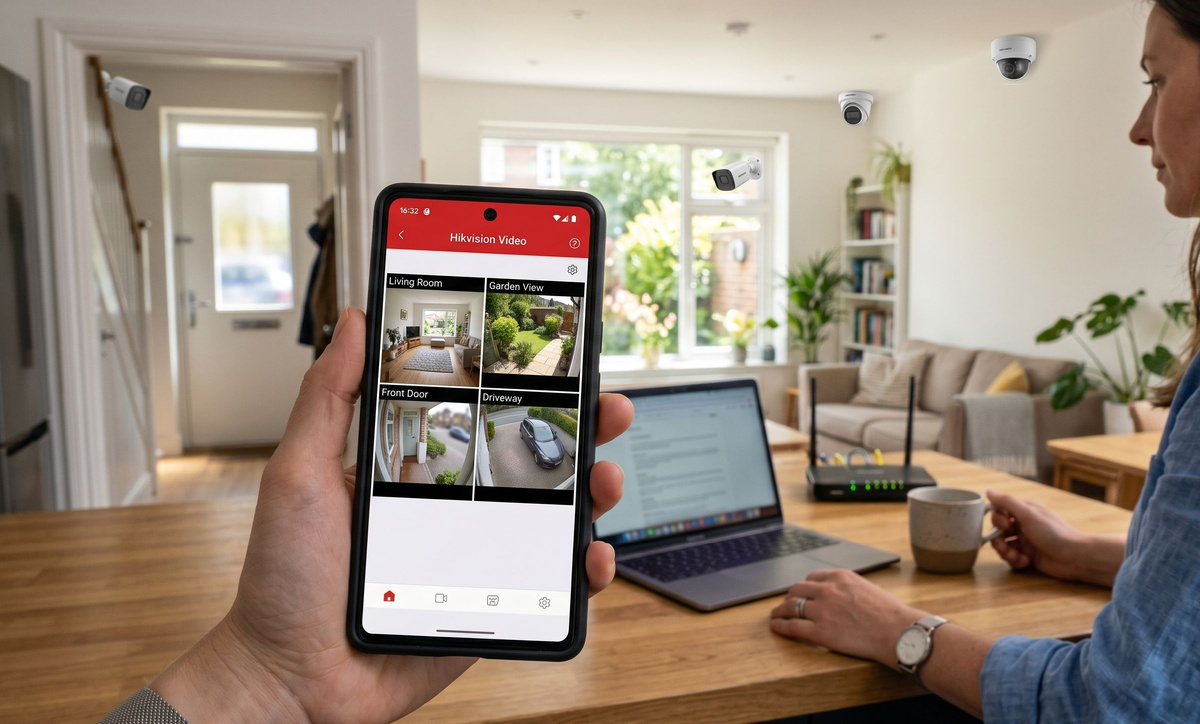
Полноценная система видеонаблюдения – дорогостоящее оборудование, смартфон в комплексе с IP-камерами дешевле.
Требования к смартфону при применении для видеонаблюдения
Смартфон позволяет организовать удаленный доступ к видеокамерам, установленным на даче. Не все гаджеты для этого подходят, устройство должно обладать рядом характеристик:
- Операционная система – современные версии Android (Android 8.0 и новее) и iOS (iOS 12.0 и новее). Требования могут различаться в зависимости от изготовителя камеры.
- Достаточно мощный процессор.
- Большой объем оперативной памяти для установки приложений и хранения данных в течение определенного времени.
- Большая емкость батареи, программы отнимают много заряда.
- Доступ к Wi-Fi, мобильному интернету, камере. Микрофон для записи голоса и передачи его на камеру.
Учитывайте место нахождения дачного участка. Для надежной работы устройства нужен стабильный и интернет с высокой пропускной способностью, которая зависит от разрешения камеры.
Побеспокойтесь об обеспечении безопасности, используйте защищенные каналы связи или шифрование видеопотока. Смартфон не предназначен для использования большого количества камер.
Как работает система видеонаблюдения
Работа видеонаблюдения основана на передаче видеопотока через интернет. Понадобятся несколько устройств:
- IP-камера для фиксирования изображения и передачи данных по сети. Можно выбрать беспроводной или проводной вариант.
- Смартфон.
- Мобильное приложение.
- Источник электропитания, например, адаптер.
- Роутер.
Камера фиксирует изображение, преобразует в цифровой сигнал. Процессор после форматирования передает сигнал через роутер в локальную или облачную сеть на смартфон. Пользователь видит трансляцию после установки специального приложения или веб-интерфейса. Можно настраивать параметры: угол обзора, режим записи, зоны контроля.
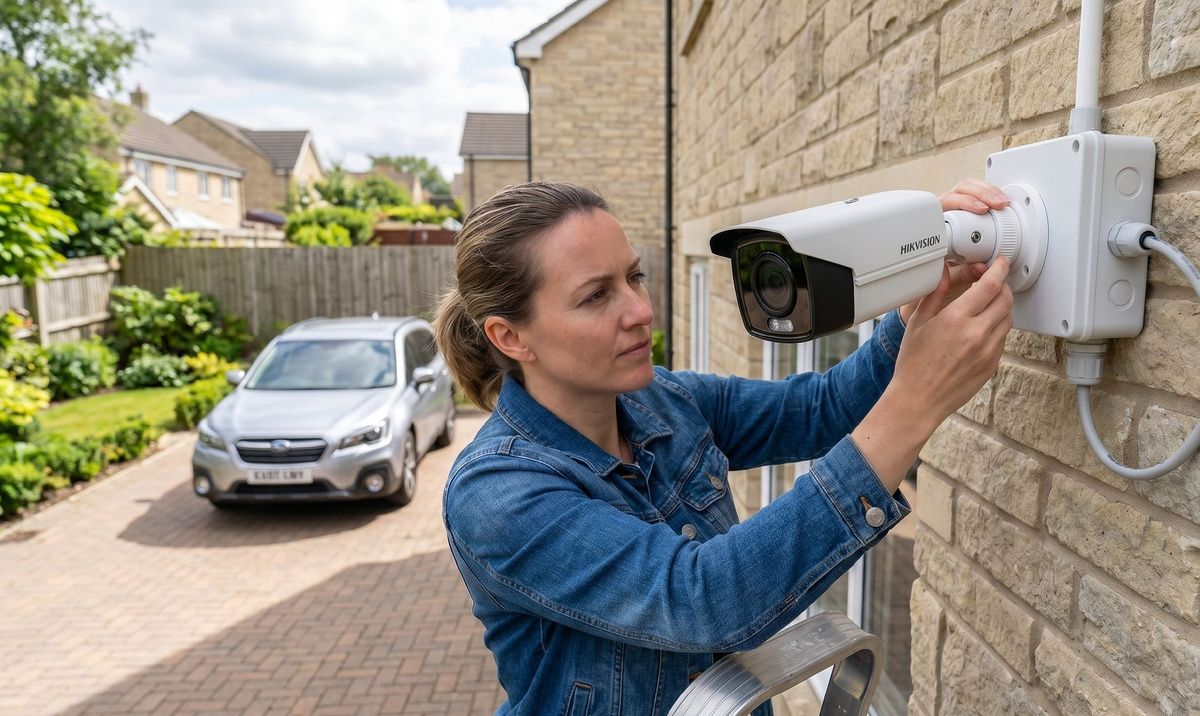
Записи хранятся в камере или облаке. Уведомления при выявлении подозрительных действий делают применение смартфона более удобным.
Выбор IP-камер: виды, характеристики
При выборе камеры нужно учитывать условия эксплуатации, технические характеристики. Обратите внимание на следующие параметры:
- Разрешение, от него зависит четкость изображения. Для домашнего использования достаточно 1-2 Мп (Full HD, 1920×1080), можно выбрать 3-4 Мп (2K/Super HD, 2560×1440), чтобы идентифицировать лица.
- Угол обзора, фокусное расстояние. При небольшом фокусном расстоянии угол обзора шире, но четкость изображения меньше. Можно приобрести объектив с возможностью регулировки.
- Светочувствительность определяет работу устройства в темноте. Для круглосуточного использования можно использовать модель с ИК-подсветкой.
- Динамический диапазон, для дачи достаточно WDR от 100 дБ.
- Тип матрицы CCD (ПЗС) или CMOS (КМОП).
При выборе учитывайте условия для подключения: проводная камера имеет разъем для присоединения к локальной сети, для работы беспроводной используют Wi-Fi. Гибридные поддерживают оба способа.
Для установки в помещении подойдет внутренняя модель. Она компактная, имеет уровень защиты IP20-IP40, рабочую температуру от -10 °C до +50 °C. На крыльце или участке можно закрепить уличную камеру с защитой IP66-IP68, в антивандальном исполнении и с ИК-подсветкой. Она работает в диапазоне температур от -40 °C до +60 °C.
Рейтинг IP-камер
Наибольшей популярностью для обеспечения безопасности дачи с помощью смартфона пользуются следующие модели:
- Xiaomi Outdoor Camera AW300 – разрешение 2К, уровень защиты IP66, диапазон температур от -30°C до +60°C. Имеет три ночных режима: Color, IR, Smart. Оснащена звуковой сигнализацией, уведомляет о подозрительной активности.
- HiWatch DS-I400 (D) можно установить на улице. Камера легко подключается по проводному интерфейсу, присылает уведомления.
- TP-LINK Tapo C200 – удобный удаленный доступ, высокое качество изображения независимо от освещенности.
- Botslab Indoor Camera 2E C212 – подвижный объектив следует за перемещением объекта, доступна функция распознавания лиц. Можно интегрировать в умный дом.
- Dahua DH-IPC-HDBW3241RP-ZS-27135-S2 пригодна для установки в помещении и на дачном участке. У камеры чувствительный датчик движения, автоматически фокусируется на важных объектах.
- Комплект Eufy by Anker Cam 2C (T88313D2) контролирует дачу и придомовую территорию, оснащен подсветкой и прожекторами.
При выборе IP-камеры учитывайте условия эксплуатации, конкретные задачи: панорамный обзор, работа без проводов, качественная картинка, работа без подключения к электросети, если нужно контролировать удаленный участок.
Установка системы видеонаблюдения
Организовать видеонаблюдение на даче можно самостоятельно, придерживаясь инструкции.
Проверка совместимости
Первое, что нужно сделать, – убедиться в совместимости IP-камеры со смартфоном. Узнайте, есть ли для камеры официальное мобильное приложение в RuStore, App Store или Google Play. Если его нет, камера не совместима со смартфоном, но некоторые производители предлагают свои программы.
Совместимость зависит не только от модели, но и от технологий, используемых камерой:
- стандарт ONVIF повышает совместимость;
- некоторые приложения используют протокол RTSP;
- многие бренды работают с закрытыми протоколами, понадобится установка фирменного приложения.
Лучше использовать Android 8+ или iOS 12 и выше, интернет-канал upload от 5-10 Мбит/с, предоставить доступ к камере, микрофону и геолокации.
Подготовка камеры
С помощью адаптера, идущего в комплекте с гаджетом, подключите камеру к источнику питания. Если камера была в эксплуатации, сбросьте ее до заводских настроек. Когда индикатор замигал зеленым светом, все в порядке.
Если камера будет работать через Wi-Fi, загрузите и дождитесь устойчивого сигнала индикатора. Уточните на сайте изготовителя обновления ПО, обновите прошивку. Если этого не сделать, возможны ошибки при подключении.
Настройка приложения
Загрузите приложение, рекомендованное изготовителем камеры. Если нет учетной записи, пройдите регистрацию. Для регистрации в облачном сервисе создайте аккаунт на сайте или в приложении, укажите телефон или email. Подтверждение придет письмом или СМС. Добавьте данные о камере: QR-код, серийный номер или Cloud ID (из настроек камеры).
Активируйте на камере облачный сервис через веб-интерфейс, получите код доступа. Добавьте камеру в приложение облачного сервиса, введя QR-код. Если камера будет подключена к локальному регистратору или NVR, введите IP-адрес камеры, пройдите авторизацию с помощью логина и пароля.
Подключение IP-камеры
При подключении через Wi-Fi:
- Запустите приложение.
- Жмите «Добавить новое устройство» / символ «+».
- Найдите на корпусе камеры ярлык с QR-кодом, сканируйте, а если кода нет, введите серийный номер.
- Отметьте Wi-Fi, к которому подключите камеру, введите пароль от него.
Когда подключение окончено, индикатор на камере перестает мигать. Если есть Ethernet, подключите видеокамеру к роутеру через кабель. В приложении найдите запись «Добавить новое устройство». Но когда нет автоматического поиска, введите вручную адрес из инструкции.
Настройка камеры
Для начала укажите разрешение видео. Но учтите, чем выше качество изображения, тем больше понадобится места для информации. Подключите уведомления о подозрительных действиях. Под себя настройте расписание, укажите зоны обнаружения. Проверьте, сможете ли получать информацию за пределами зоны действия домашней сети Wi-Fi.
Отключите Wi-Fi на смартфоне, подключите мобильный интернет. У большинства моделей IP-камер настройка через облако осуществляется автоматически. При настройке напрямую из внешней сети проведите проброс порта на роутере, это сложнее. Не забудьте о безопасности, смените пароль камеры, используйте двухфакторную аутентификацию.
Не всегда получается сразу же подключить камеру к смартфону, рассмотрим типичные случаи:
- Если камера не «видит» Wi-Fi, уточните пароль. Отключите неиспользуемые гаджеты, разместите ее ближе к роутеру. Проверьте, на одной ли частоте работают IP-камера и Wi-Fi сеть.
- Если приложение не видит камеру, убедитесь, что смартфон и камера подключены к одной Wi-Fi сети. Повторите попытку.
- Проверьте скорость вашего соединения.
Использование IP-камеры со смартфоном для организации видеонаблюдения на даче позволяет контролировать ситуацию, находясь в любой точке. Видеокамера и смартфон объединяются через мобильный интернет или Wi-Fi, камеру можно установить в любой зоне помещения. Системой удобно пользоваться, приложение интуитивно понятно. Есть возможность добавлять камеры, обеспечивая комплексную защиту дачного участка по периметру.
👉Подписывайтесь на «Заметки сисадмина», ставьте лайк 👍 и пишите в комментариях: есть ли у вас видеонаблюдение на даче? С помощью каких устройств вы его организовали?