Каждые 4 секунды в России кто-то теряет деньги из-за смартфона. Не потому что наивный. Не потому что старый. А потому что телефон был настроен так, как его продали в магазине — то есть максимально удобно для производителя и максимально уязвимо для вас.
Заводские настройки Android — это не защита. Это компромисс между удобством, рекламными интересами и безопасностью, где безопасность стоит на последнем месте. Google хочет знать, где вы. Приложения хотят знать, что вы делаете. А мошенники хотят знать всё остальное.
Хорошая новость: исправить это можно за один вечер. Без технических знаний. Без денег. Просто пройдите по этому списку сверху вниз.
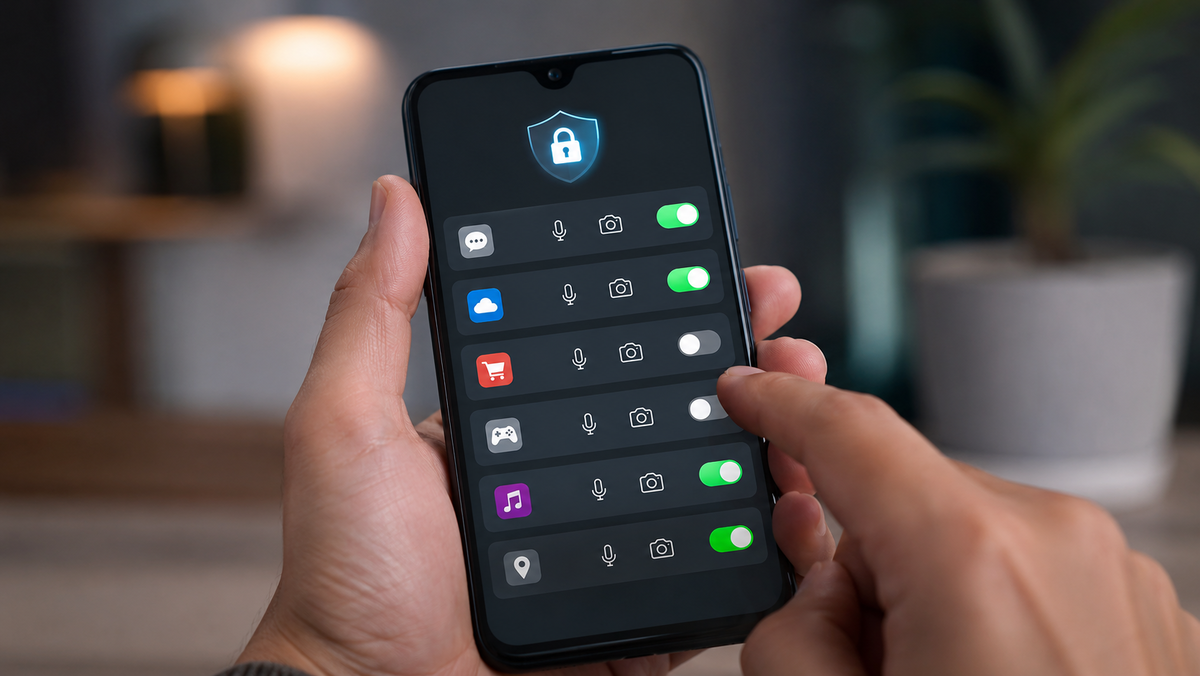
Первое, что нужно сделать прямо сейчас: проверить, кто слушает ваш телефон
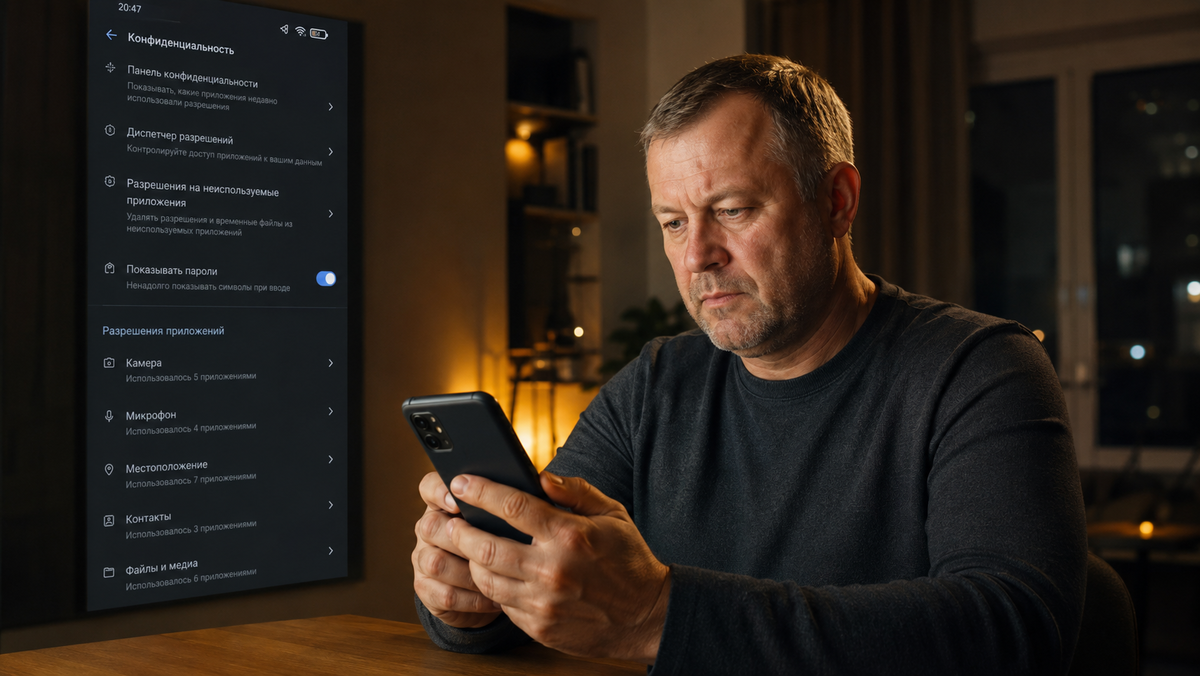
Зайдите в Настройки → Приложения → Разрешения приложений → Микрофон.
Вы увидите список. Почти наверняка там будут приложения, которым микрофон не нужен вообще: фонарики, калькуляторы, погодные виджеты, игры. Это не паранойя — это факт, задокументированный многочисленными проверками независимых исследователей.
Нажимайте на каждое подозрительное приложение и выбирайте «Запрещать» или «Спрашивать каждый раз». То же самое повторите с разделами «Камера», «Геолокация» и «Контакты».
На это уйдёт минут десять. Но именно эти десять минут отделяют вас от ситуации, когда чужие уши слышат ваши разговоры о деньгах, родственниках и планах.
Блокировка экрана: слабое место, о котором все знают, кроме вас
В России каждый пятый владелец Android до сих пор использует PIN-код из четырёх цифр. Каждый десятый — вообще не ставит блокировку. Это не цифры с потолка — это данные исследований цифровой безопасности.
Что поставить вместо этого:
Отпечаток пальца плюс PIN из шести цифр. Не из четырёх — именно из шести. Четырёхзначный код подбирается за несколько минут специальными устройствами, которые сегодня стоят дешевле нового телефона.
Путь: Настройки → Безопасность → Блокировка экрана.
Дополнительно: зайдите в «Смарт-блокировка» и отключите функцию «Надёжные устройства», если она включена. Это функция, которая разблокирует телефон рядом с вашим автомобилем или умными часами — удобно, но смертельно опасно при краже.
Уведомления на заблокированном экране: витрина для чужих глаз
Вы кладёте телефон на стол в кафе, в офисе, в транспорте. Приходит СМС от банка с кодом. Приходит уведомление от мессенджера с именем человека и первыми словами переписки.
Всё это видит любой, кто сидит рядом.
Решение простое: Настройки → Уведомления → Конфиденциальность на экране блокировки → «Скрыть содержимое уведомлений».
После этого на заблокированном экране будет показано только имя приложения, но не текст. Этого достаточно, чтобы понять, что пришло сообщение — но недостаточно, чтобы прочитать код из банка или узнать, кто и что вам написал.
Установка приложений из неизвестных источников: открытая дверь для вирусов
Один из самых частых способов заражения Android — это APK-файлы из браузера. «Скачайте обновлённый WhatsApp здесь», «Установите приложение для получения выплат», «Скачайте кешбэк-сервис».
Всё это фишинг. Всё это вирусы.
Проверьте: Настройки → Безопасность → Установка неизвестных приложений.
Здесь будет список браузеров и мессенджеров с переключателем. Все они должны быть выключены. Если какой-то включён, выключите немедленно.
Легальные обновления приходят только через Google Play или официальный магазин вашего производителя. Никак иначе.
Google-аккаунт: слабое звено, о котором забывают все
Ваш Google-аккаунт — это ключ от квартиры, где деньги лежат. Если его взломают, злоумышленник получит доступ к вашей почте, резервным копиям телефона, паролям (если вы используете Google-менеджер паролей) и часто к платёжным данным.
Два обязательных шага:
Первый. Включите двухфакторную аутентификацию. Настройки → Google → Аккаунт Google → Безопасность → Двухэтапная аутентификация. Это означает, что для входа в аккаунт с нового устройства потребуется не только пароль, но и код из СМС или специального приложения.
Второй. Проверьте, какие устройства имеют доступ к вашему аккаунту. Там же, в разделе «Безопасность», найдите «Ваши устройства». Если увидите незнакомое — нажимайте «Выйти» немедленно.
Автоматическое подключение к Wi-Fi: как мошенники перехватывают ваши данные
Телефон помнит все Wi-Fi сети, к которым вы когда-либо подключались. Кафе, торговый центр, гостиница, Wi-Fi у знакомых. И он подключается к ним автоматически, как только оказывается рядом.
Проблема вот в чём. Создать Wi-Fi сеть с названием «МТС_Free» или «CoffeeFree» может любой школьник за пять минут. И ваш телефон подключится к этой сети автоматически, потому что однажды вы уже были в похожей. После этого всё, что вы делаете в интернете, проходит через чужие руки.
Как это исправить: Настройки → Wi-Fi → Сохранённые сети. Удалите все сети, которыми вы не пользуетесь регулярно. А в разделе Wi-Fi найдите переключатель «Автоматически подключаться» и отключите его для всех публичных сетей.
В незнакомых местах лучше использовать мобильный интернет.
Полезный лайфхак для тех, кто хочет идти дальше
Если вы хотите не просто защитить телефон, но и знать о новых схемах мошенников раньше, чем они до вас доберутся — подписывайтесь на MAX-канал Pochinka. Там выходят разборы актуальных схем, проверки приложений и конкретные инструкции — без воды и без рекламы.
Раздел разработчика: опасная кнопка, которую многие случайно включают
Это звучит как страшилка, но она настоящая. Если вы когда-то настраивали телефон самостоятельно или смотрели видео о его оптимизации — возможно, вы включили «Режим разработчика». Обычно его включают через семикратное нажатие на «Номер сборки» в разделе «О телефоне».
В режиме разработчика телефон позволяет устанавливать приложения в обход магазина, отлаживать устройство через компьютер и делать ещё много вещей, которые нужны разработчикам и опасны всем остальным.
Проверьте: Настройки → О телефоне. Если среди разделов настроек есть пункт «Для разработчиков» — зайдите туда и отключите его главным переключателем сверху.
Резервное копирование: то, о чём вспоминают только после потери
Этот пункт не про защиту от мошенников. Он про защиту от всего остального: потеря, поломка, кража, залитый водой экран.
Настройки → Google → Резервное копирование. Убедитесь, что функция включена и последняя копия создана не позднее нескольких дней назад. Дата последней резервной копии видна прямо на этом экране.
Хранить копию в Google Диске можно бесплатно для большинства данных. Фотографии — отдельная история: для них нужен Google Фото с его собственными настройками.
Приложения с правами администратора: скрытая угроза внутри
Права администратора устройства — это максимальный уровень доступа, который может получить приложение. С ними оно может удалять данные, менять пароли и блокировать телефон. Легально это используют только антивирусы и корпоративные системы управления устройствами.
Если у какого-то другого приложения есть права администратора — это сигнал тревоги.
Если приложение получило права администратора без понятной причины, это уже повод присмотреться к нему внимательнее. Проблема в том, что вредоносные программы редко выдают себя напрямую. Чаще они маскируются под обычные сбои: телефон начинает быстрее разряжаться, нагреваться без нагрузки или внезапно расходовать мобильный интернет. О признаках, которые помогают вовремя вычислить такую программу, я подробно рассказывал в статье «Телефон шпионит за вами прямо сейчас: 9 признаков вредоносного приложения, которые большинство людей принимает за глюки».
Проверьте: Настройки → Безопасность → Приложения с правами администратора. Список должен быть либо пустым, либо содержать только ваш антивирус или корпоративное ПО. Всё остальное — отключить.
Шифрование телефона: последний рубеж защиты
Если телефон зашифрован, то данные на нём невозможно прочитать без пароля — даже подключив его к компьютеру, даже вытащив карту памяти, даже с профессиональным оборудованием.
На большинстве Android-устройств шифрование включено по умолчанию, начиная с Android 10. Но стоит проверить: Настройки → Безопасность → Шифрование. Там должно быть написано «Зашифровано». Если нет — включите.
Это замедлит телефон на долю процента. Но зато данные карточки, которая привязана к вашему телефону, останутся вашими.
Итог: что сделать сегодня вечером
Не нужно делать всё сразу. Начните с трёх пунктов, которые дадут максимальный результат за минимальное время:
Первый. Проверьте разрешения для микрофона и камеры у всех приложений. Лишнее — отключить.
Второй. Скройте содержимое уведомлений на заблокированном экране.
Третий. Включите двухфакторную аутентификацию для Google-аккаунта.
Эти три действия закрывают примерно 80% реальных угроз, с которыми сталкиваются обычные пользователи Android. Остальное — по желанию, в спокойном темпе.
Телефон должен работать на вас. А не на тех, кто хочет добраться до вашего кошелька через него.
А у вас был случай, когда настройки телефона подводили в самый неподходящий момент? Или, может, вы нашли в разрешениях что-то подозрительное после прочтения? Расскажите в комментариях — это важно не только мне, но и другим читателям. Иногда именно такие истории помогают людям защититься вовремя.