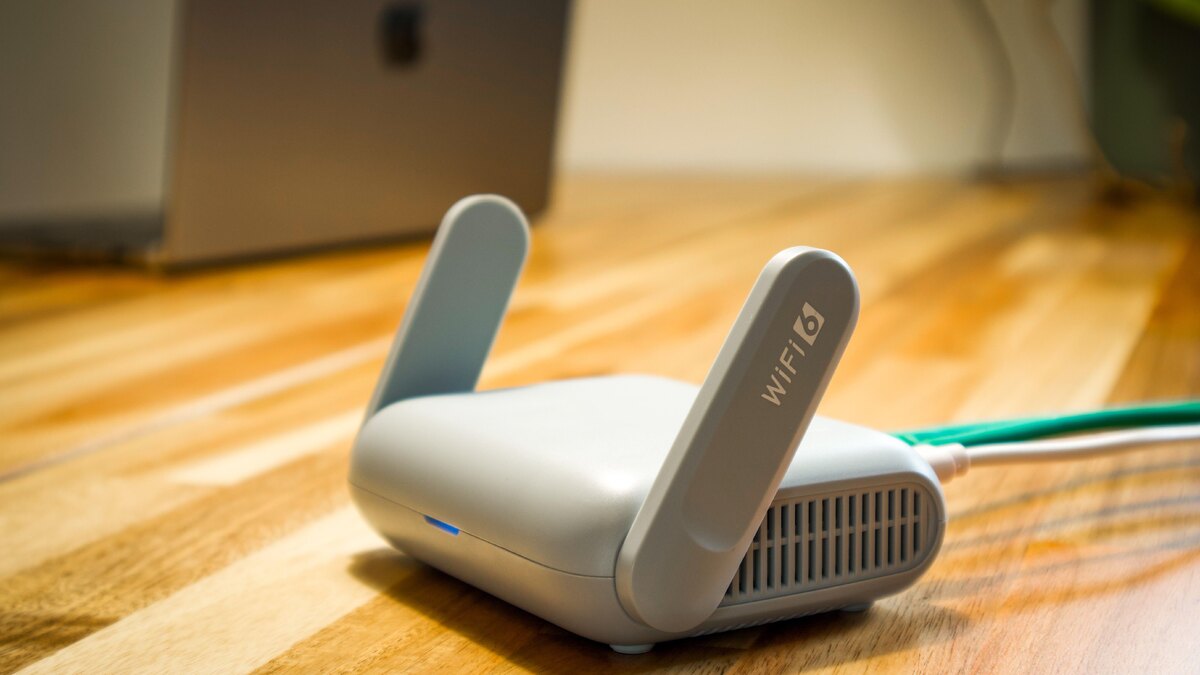
Wi-Fi 6 на коробке роутера не означает, что интернет сразу станет быстрым во всех комнатах. Он означает поколение беспроводной связи вокруг 802.11ax: роутер умеет работать с современными клиентами эффективнее, чем старые модели, особенно когда устройств много.
Но стабильность сети складывается из других вещей тоже. Важны тариф провайдера, стены, место установки, порты, прошивка, количество ноутбуков и телефонов, а еще старые устройства умного дома. Поэтому выбор лучше начинать не с самой большой цифры AX, а с простой проверки условий.
Шаг 1. Сначала проверьте, как интернет входит в квартиру или офисРоутер подключается к провайдеру через WAN-порт или через операторское устройство, например оптический терминал. Если провайдер выдал свой терминал, новый роутер может работать за ним, а не вместо него. Это нормальная схема, но ее надо учитывать заранее.
Перед покупкой нужно выписать три пункта: тип подключения, логин и пароль для интернета, наличие IPTV или телефонии. У одних провайдеров достаточно автоматического получения адреса. У других используется PPPoE или L2TP. Для примера, у билайна в справочных настройках для домашнего интернета указан L2TP-сервер `tp.internet.beeline.ru`, а Ростелеком в инструкциях просит настраивать WAN-подключение в веб-интерфейсе маршрутизатора.
Практический вывод простой: роутер должен поддерживать не только Wi-Fi 6, но и нужный тип подключения. Если в договоре или личном кабинете это не видно, лучше уточнить в поддержке провайдера до покупки.
Шаг 2. Оцените площадь не в метрах, а в препятствияхОдна и та же модель может хорошо работать в студии и заметно хуже в вытянутой квартире с несущими стенами. Радиосигнал теряет качество на стенах, металлических дверях, зеркалах, теплых полах, соседских сетях и неудачном месте установки.
Для небольшой квартиры с открытой планировкой часто достаточно одного роутера в центральной точке. Для длинной квартиры, двух этажей или малого офиса с несколькими кабинетами лучше сразу рассматривать Mesh-систему или отдельные точки доступа с кабелем между ними. Мощная одиночная коробка в углу не исправит плохую геометрию помещения.
Проверочный вопрос: где будет стоять роутер относительно рабочих мест, телевизора и дальних комнат. Если ответ звучит как "у входной двери в щитке", покрытие надо планировать отдельно.
Шаг 3. Не смотрите только на AX3000, AX1800 и похожие цифрыМаркировка AX показывает класс беспроводной части, но это не скорость интернета в конкретной комнате. Например, у одного официального примера класса AX3000 скорость раскладывается по диапазонам: 2402 Мбит/с на 5 ГГц и 574 Мбит/с на 2,4 ГГц. Эти числа относятся к радиолинку при подходящих условиях, а не к гарантированному результату на телефоне через две стены.
Для обычного пользователя важнее другое. Диапазон 2,4 ГГц дальше проходит через стены, но обычно медленнее и сильнее занят соседями. Диапазон 5 ГГц быстрее на близком расстоянии, зато хуже переносит препятствия. Если ноутбук или телефон не поддерживает нужную ширину канала и режимы Wi-Fi 6, дорогой роутер будет работать с ним проще, чем обещает реклама.
Хороший фильтр такой: для квартиры и малого офиса ищите двухдиапазонный Wi-Fi 6, нормальную работу на 5 ГГц, поддержку WPA3 и понятную настройку отдельных сетей для гостей или устройств умного дома. Гонка за самой большой суммой AX имеет смысл только после проверки клиентов и планировки.
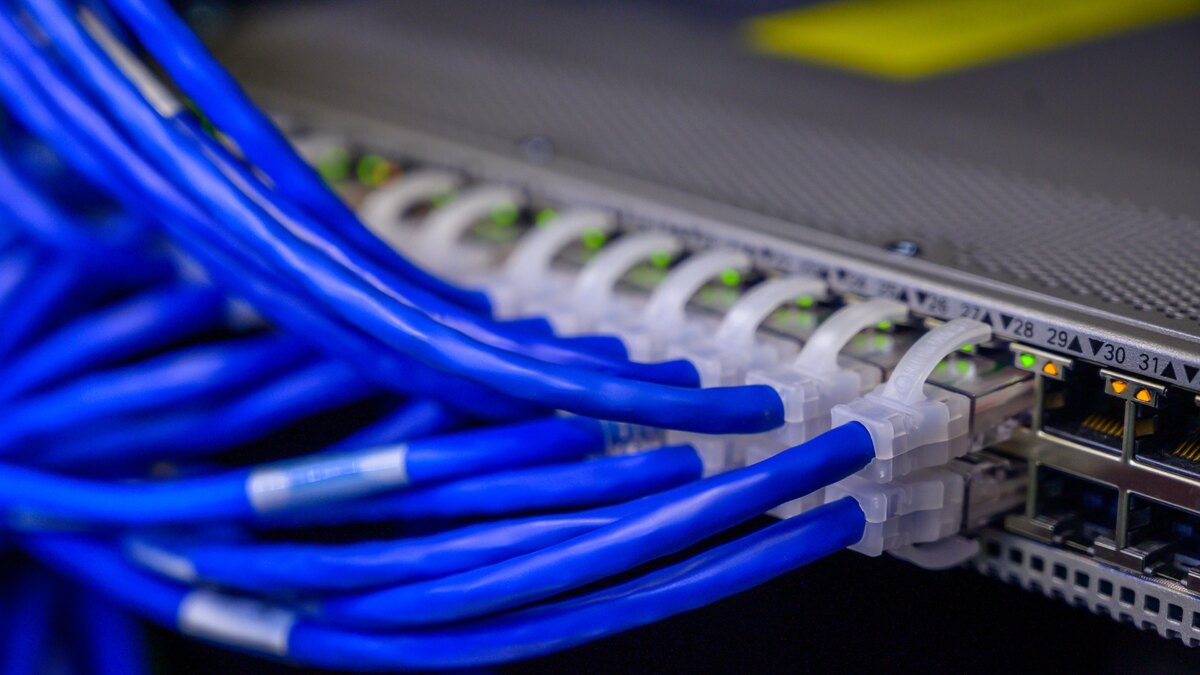
Шаг 4. Проверьте проводные портыБеспроводная часть не спасет, если проводная часть слабая. Для тарифа до 1 Гбит/с нужны гигабитные WAN и LAN-порты. Если у роутера только 100 Мбит/с на WAN или LAN, такой порт станет потолком даже при хорошем Wi-Fi.
В малом офисе проводные порты особенно важны. Компьютер бухгалтера, сетевое хранилище, касса, видеорегистратор или рабочая станция для больших файлов лучше подключать кабелем. Это разгружает эфир и снижает задержки для видеозвонков.
USB-порт тоже не равен полноценному серверу. Он удобен для простого общего диска или резервной копии, но скорость зависит от процессора роутера, файловой системы и прошивки. Если файловое хранилище критично для работы, отдельный NAS надежнее.
Шаг 5. Посмотрите на прошивки до оплатыУ роутера должна быть живая страница поддержки: инструкции, выпуск прошивок, описание обновлений, понятный способ восстановления. Это не формальность. Прошивка влияет на безопасность, стабильность, VPN, работу Mesh и совместимость с устройствами.
При выборе полезно открыть страницу поддержки именно нужной модели, а не всей линейки. Если там есть release notes, канал обновлений и понятная инструкция по обновлению, риск ниже. Если модель продается без локальной поддержки, без понятной гарантии и без страницы прошивок, экономия может обернуться долгой ручной настройкой.
Для России это особенно важно: в продаже могут встречаться модели для разных регионов. У них отличаются вилки питания, гарантия, язык интерфейса, набор доступных каналов и путь получения обновлений. Надежнее выбирать модель с понятной поставкой и сервисной поддержкой, чем редкую версию ради красивых характеристик.
Шаг 6. Разделите устройства по задачамВ доме или офисе обычно смешаны разные клиенты. Ноутбуку нужен быстрый 5 ГГц. Камере, принтеру или датчику часто достаточно 2,4 ГГц. Гостевым устройствам лучше дать отдельную сеть, чтобы они не видели рабочие компьютеры и хранилище.
Wi-Fi 6 помогает, когда много совместимых клиентов делят эфир. Но старые устройства не становятся новыми. Они могут занимать время в эфире и тянуть сеть к более простым режимам. Поэтому после покупки стоит оставить понятные имена сетей, включить WPA2/WPA3 в совместимом режиме, а старые устройства умного дома вынести в отдельную сеть 2,4 ГГц.
Для малого офиса добавьте еще один пункт: доступ сотрудников и гостей. Если роутер позволяет сделать гостевую сеть, ограничить доступ к локальной сети и обновлять прошивку без сложных команд, это практичнее, чем лишние мегабиты в рекламной строке.
Шаг 7. После установки измерьте не только скоростьПервый тест лучше сделать по кабелю от компьютера к роутеру. Так станет видно, что дает провайдер без влияния Wi-Fi. Затем проверьте Wi-Fi рядом с роутером, в дальнем рабочем месте и там, где обычно смотрят видео или проводят созвоны.
Смотреть надо не только на мегабиты. Важны задержка, обрывы, просадки во время загрузки файлов, качество видеозвонка и поведение сети вечером, когда соседские роутеры тоже активны. В профессиональных тестах роутеров поэтому оценивают расстояние, задержку, джиттер и повторяемость результата, а не только красивый пик скорости рядом с устройством.
Если дальняя комната показывает слабый результат, не спешите менять роутер на более дорогой. Иногда помогает перенос на открытое место, кабель к точке доступа или Mesh-узел с проводным подключением. Это обычно надежнее, чем попытка пробить стены одной антенной системой.
Короткий чек перед покупкойПодходящий роутер Wi-Fi 6 для квартиры или малого офиса должен закрывать семь вопросов. Он поддерживает тип подключения провайдера. У него гигабитные проводные порты. Его прошивки и инструкции легко найти по точной модели. Его Wi-Fi-класс понятен по диапазонам, а не только по сумме AX. Он подходит по планировке помещения. Он умеет отделять гостевые и старые устройства. После установки его можно проверить кабелем и реальными точками в помещении.
Если хотя бы один пункт неясен, покупку лучше отложить на час и проверить спецификацию. Wi-Fi 6 полезен, когда вся сеть собрана аккуратно. Сам стандарт дает современную основу, но стабильность появляется только после правильного подбора, места установки и проверки на своих устройствах.
Источник обложки: https://www.pexels.com/photo/modern-wifi-6-router-on-wooden-desk-32698507/