Приветствуем, дорогие читатели! Сегодня статья из рубрики "Мечтать не вредно", или про формулы, которые нам не доступны, но их рекламят все "блогеры", не говоря про то, что они доступны только в Office 365.
Ну, а мы немножко помечтаем😉
Разберём ситуацию, которая знакома каждому, кто хоть раз собирал отчёт по продажам. Вы знаете эту боль: есть таблица с сотнями строк — продавец, категория товара, сумма продажи. А вам нужно быстро узнать: сколько продали в каждой категории? Обычный путь — садитесь, выписываете категории вручную, потом для каждой пишете СУММЕСЛИ, потом проверяете, не забыли ли что-то. Либо используете фильтр и опять ручные пересчёты. Час ушёл, глаза слезятся, а категорий оказалось больше, чем вы думали.
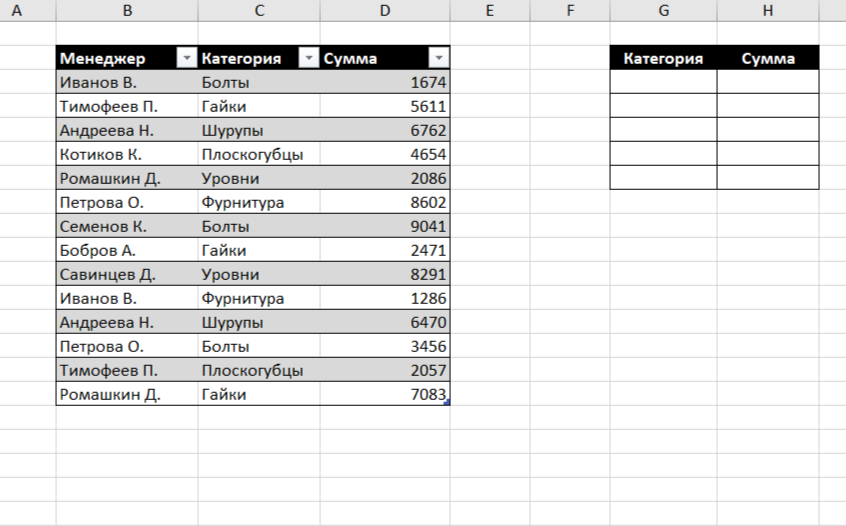
Мы покажем функцию, которая делает всё это автоматически (ну конечно же только в Office 365). Сама найдёт все уникальные категории, сама посчитает суммы — и выведет готовый отчёт. Знакомьтесь: =ГРУПППО (в английской версии — GROUPBY).
Шаг 1. Волшебная формула
Встаём в любую свободную ячейку (главное, чтобы под ней и справа было достаточно места — формула разольётся сама). Пишем:
=ГРУПППО(
Excel предложит аргументы.
- Первое — столбец, по которому группируем (наши категории). Выделяем столбец с категориями, ставим точку с запятой.
- Второе — столбец, который суммируем (наши продажи). Выделяем столбец с суммами, ставим точку с запятой.
- Третье — функция агрегации. Пишем СУММ (или выбираем из списка: СРЗНАЧ, МАКС, МИН, СЧЁТ и другие).
Закрываем скобку, жмём Enter.
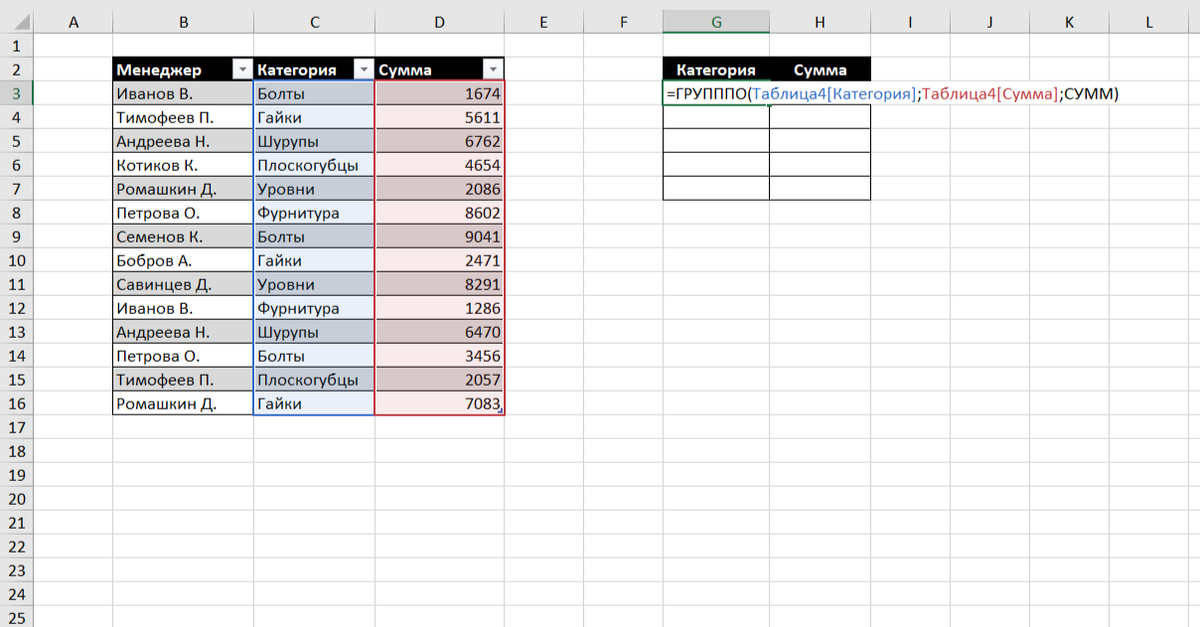
И вот оно чудо: Excel сам нашёл все уникальные категории, сам посчитал сумму продаж по каждой — и вывел готовый отчёт прямо под формулой. Одна ячейка, один Enter — и отчёт готов.
Разбираем, что получилось
Формула сама «разлилась» вниз и вправо — это называется динамический массив. Добавили новую категорию в исходные данные? Отчёт обновится сам. Удалили строку? Пересчитается. Никаких ручных правок.
Профессиональный лайфхак: если хотите не только сумму, но и количество продаж — просто добавьте ещё один столбец в формулу с функцией СЧЁТ. Или замените СУММ на СРЗНАЧ — и получите средний чек по категории. Всё той же одной формулой.
Бонус: что ещё умеет =ГРУПППО
Функция =ГРУПППО — это не просто «сумма по категориям». Это полноценный инструмент для быстрых отчётов:
- Несколько уровней группировки — сначала по категории, потом по продавцу внутри категории
- Несколько функций агрегации — сумма и количество в одной формуле
- Фильтрация — показать только категории с суммой больше 100 000
- Сортировка — автоматическая сортировка по убыванию суммы
Когда это работает особенно круто
Ежедневные отчёты по продажам — менеджеры присылают данные, вы кидаете одну формулу — и отчёт готов за 10 секунд.
Анализ расходов — группировка по статьям расходов за месяц. Не нужно сводная таблица, не нужен Power Query — одна ячейка.
Контроль остатков — группировка по складам или по категориям товаров. Быстро, наглядно, без ручного копирования.
Заключение
Друзья, функция ГРУПППО — это не просто замена ручному копированию категорий. Это настоящая революция для быстрых отчётов. Одна формула вместо десятков СУММЕСЛИ, автоматическое обновление, динамический массив — и никакой рутины. Жаль что только в Office 365, нам бы такая функция не помешала бы)
А вы знали про функцию ГРУПППО? Или у вас нормальный Office?) Делитесь в комментариях — нам очень интересно!
И, конечно, ставьте лайк и подписывайтесь на канал 😉