Вы загружаете фильм в 4K на телевизоре, а он тормозит. Или в катке в самый ответственный момент пинг подскакивает до 200.
При этом интернет по тарифу - 500 Мбит/с, роутер - новый, всё работает как будто должно. А не работает.
Знакомая ситуация?
Wi-Fi удобен. Но для техники в ващей квартире или доме- телевизоров, компьютеров, игровых консолей - провод часто даёт больше, чем просто «тоже интернет». Объясняю на цифрах и примерах.
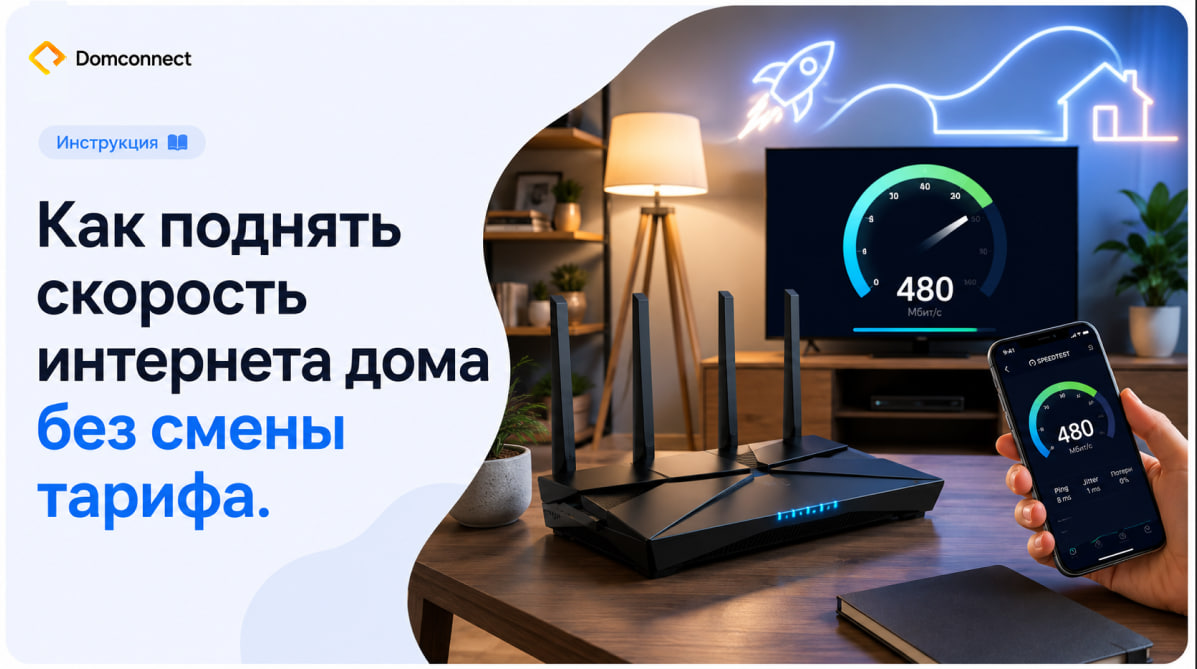
Почему Wi Fi тормозит даже с хорошим тарифом
У Wi Fi есть фундаментальное ограничение - эфир общий. Не только у вас, но и у соседей.
Ваш роутер работает на определённых частотах. Все устройства вокруг - ваши и соседские - конкурируют за одно и то же пространство. Чем больше точек доступа рядом, тем больше помех.
Один мой знакомый жаловался: «У меня тариф 300 Мбит/с, а ноутбук по Wi-Fi показывает 70. Всё вроде настроил, а больше не выжать».
Причина оказалась простой: 15 сетей вокруг, старый стандарт Wi-Fi, и ноутбук просто не мог вытянуть больше из-за загруженного эфира.
Подключил его по проводу - и скорость поднялась до 280 Мбит/с.
Разница - в 4 раза. Без смены тарифа, без покупки нового роутера. Просто кабель.
Подписывайтесь на «Домконнект» - мы следим за изменениями на рынке связи.
3 причины выбрать провод
1. Скорость - реальная, а не обещанная
У Wi Fi есть потери. Чем дальше от роутера, чем больше стен и помех - тем ниже реальная скорость.
Пример из жизни: в комнате, где стоит телевизор, Wi Fi ловит на 50% от того, что выдаёт провайдер. А по кабелю этот же телевизор получает все 100% заявленной скорости.
Что делать: проверьте, какая скорость приходит на устройство по кабелю. Если она выше - значит, проблема точно в Wi Fi, а не в тарифе.
2. Стабильность без скачков
Wi Fi может работать хорошо в 23:00 и плохо в 20:00. Всё зависит от загрузки эфира. В пиковые часы, когда все соседи смотрят видео и играют, качество соединения может падать.
По кабелю этого нет. Скорость всегда одинаковая. Без пингов, без лагов, без сюрпризов.
Это важно для: онлайн-игр, видеозвонков, стриминга в 4K, удалённой работы.
3. Разгрузка Wi Fi для мобильных устройств
Чем больше устройств сидят на Wi Fi - тем хуже каждому.
Если телевизор и компьютер забрать на провод, то Wi-Fi останется для телефонов, планшетов и ноутбуков. И они будут работать быстрее.
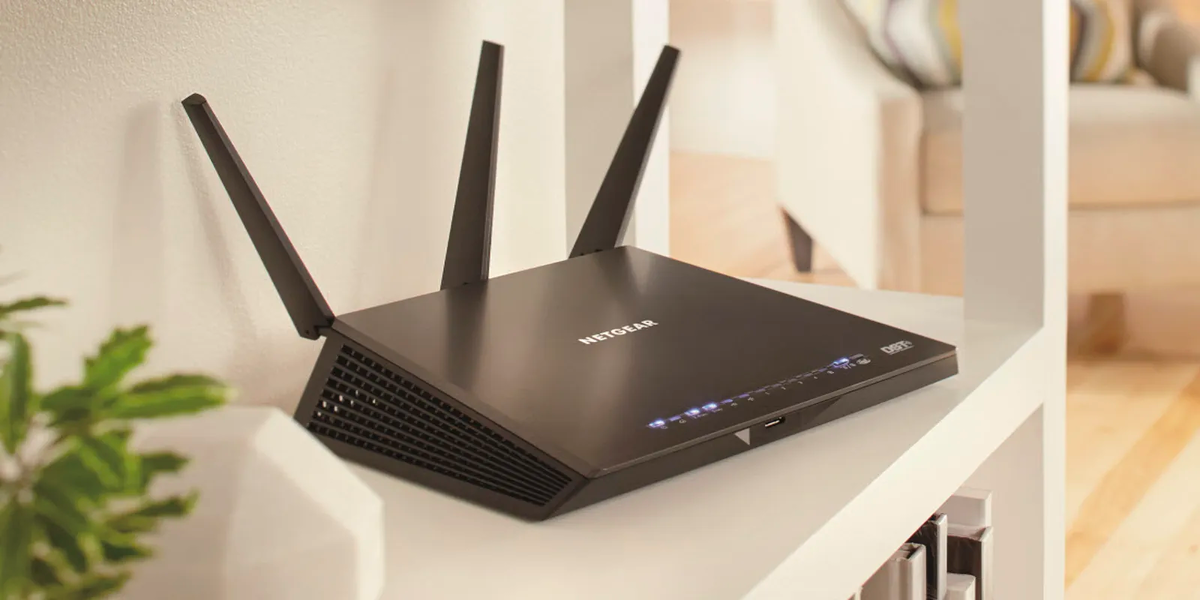
Как понять, что вам нужен провод
Простой тест:
- Проверьте скорость по Wi Fi на телевизоре или ПК.
- Подключите устройство по кабелю и проверьте снова.
- Если разница больше 20% - вам точно нужен провод.
Заодно проверьте, есть ли у вашего роутера порты Ethernet (обычно их 4) и какой у них стандарт. Если роутер старый и порты не гигабитные - можно задуматься о замене.
Как настроить, чтобы работало
Просто вставить кабель недостаточно. Вот два важных шага.
Шаг 1. Приоритет в роутере
В настройках роутера есть функция QoS (Quality of Service). Она позволяет назначить приоритет для конкретных устройств.
Например, выставить телевизору высокий приоритет, чтобы фильмы грузились без тормозов. Или поставить низкий приоритет для загрузки торрентов, чтобы они не съедали весь канал.
Как найти: обычно в разделе «Дополнительные настройки» → «Приоритет трафика» или «QoS».
Шаг 2. Правильный кабель
Для скорости до 1 Гбит/с нужен кабель категории 5e или выше. Он обычно продаётся в любом магазине электроники. Не берите самую дешёвую «китайку» - она может не дать нужной скорости.
Коротко
- Wi Fi удобен для телефонов и ноутбуков.
- Для телевизора, ПК и игровой консоли провод даёт стабильность и скорость.
- Чем больше устройств на Wi Fi - тем хуже каждому.
- Подключение по кабелю занимает 5 минут и стоит 300-500 рублей.
- Разница в скорости может быть в 3-4 раза без смены тарифа.
Давайте поговорим
У вас телевизор и компьютер подключены по Wi Fi или проводу? Замечали разницу в скорости? Проверяли, что показывает замер на проводе vs Wi Fi? Расскажите в комментариях.
Статья была полезной? Поставьте лайк.
За текстами всегда остаётся что-то, что не попало в публикацию. Этим делимся в ВК. Заходи в гости и подписывайся