Хватит разговоров. В двух прошлых частях я рассказал, что такое Триалогия и как она устроена внутри. Теперь ты перестаёшь читать и запускаешь её сам. Не переживай, это проще, чем кажется и сломать ничего не выйдет, потому что всё работает в виртуальной машине, отгороженной от твоего настоящего компьютера.
Что тебе понадобится
Две вещи.
- Первая-образ диска, файл в котором лежит вся система.
- Вторая то, что эту виртуальную "железку" поднимет: либо QEMU, либо VirtualBox.
И то и другое бесплатно и есть под Windows, Linux и macOS.
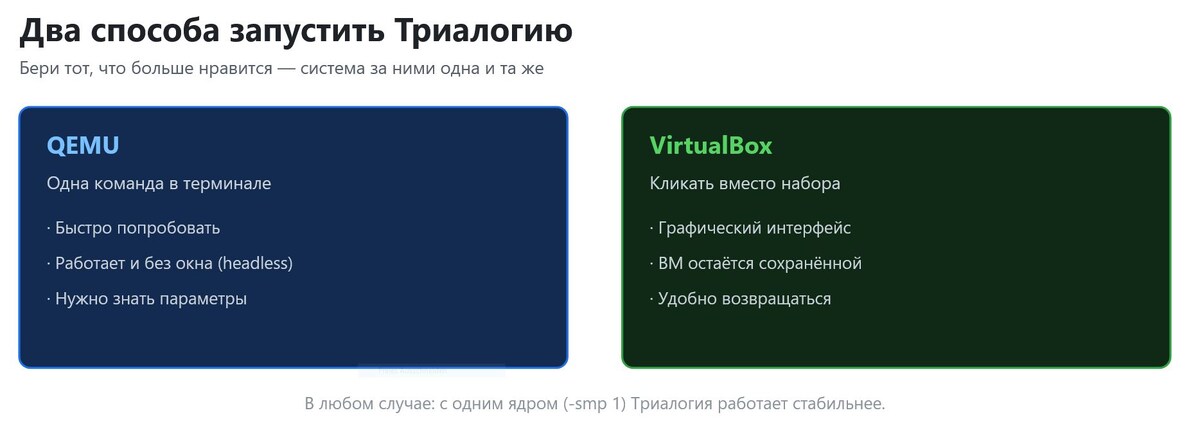
Какой путь выбрать дело вкуса. QEMU быстрее, если хочешь лишь заглянуть на минутку: одна команда и готово. VirtualBox настраивается один раз в графическом окне, и виртуальная машина остаётся сохранённой, так что вернуться к ней потом пара кликов. Да и работает VB быстрее, потому , что в QEMU все рендериться програмно!
Быстрый путь: QEMU
Положи файл образа disk_release.img (запакованно в ZIP!) в какую-нибудь папку, открой там терминал и набери:
qemu-system-i386 disk_release.img -smp 1 -device vmware-svga -net nic,model=e1000 -net user -no-reboot
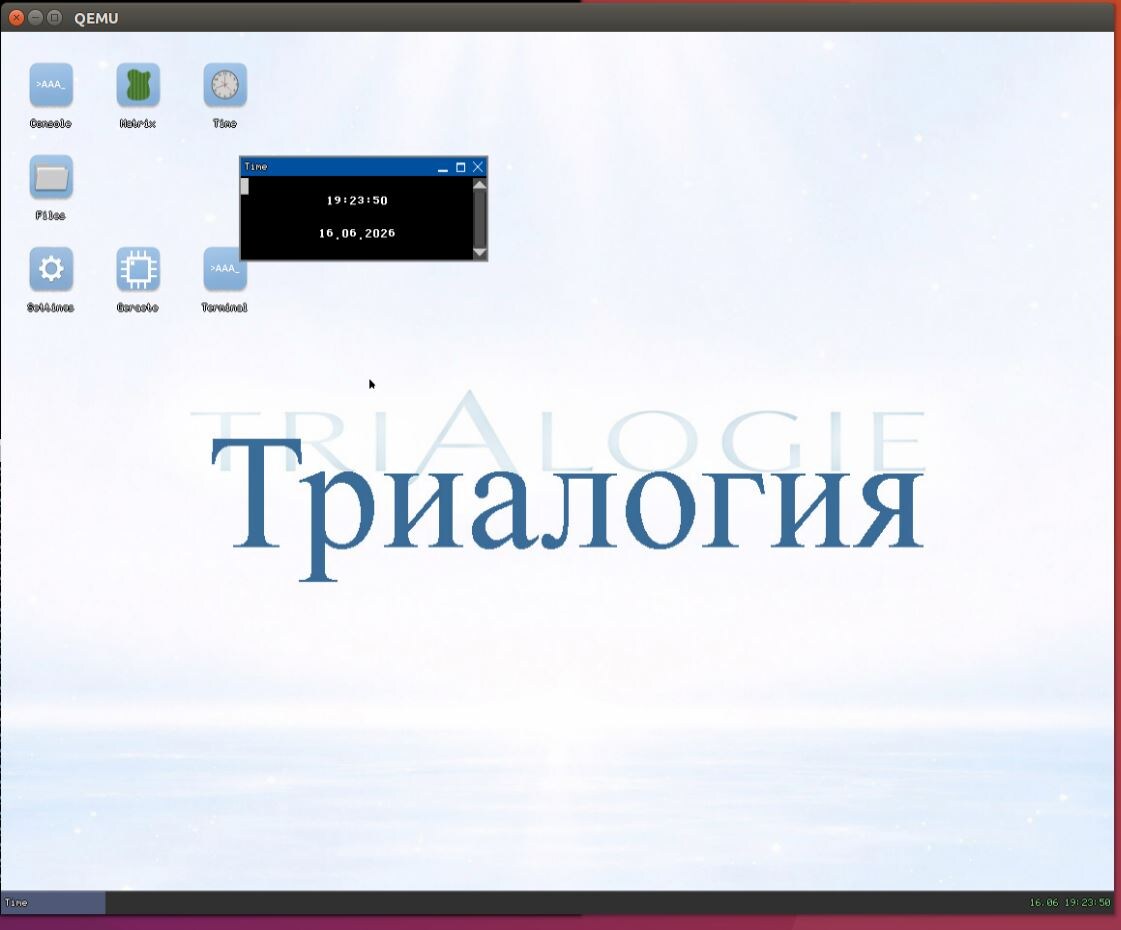
Вот и всё. Откроется окно, побегут сообщения загрузки, и через несколько секунд появится рабочий стол.
Коротко о том, что значат части команды, чтобы это не выглядело колдовством:
- -smp 1 одно процессорное ядро. Это важно, об этом чуть ниже.
- -device vmware-svga -видеокарта, которую Триалогия любит больше всего (под неё есть единственный драйвер).
- -net nic,model=e1000 -net user - сетевая карта, чтобы потом можно было попробовать ping.
- -no-reboot - если система поперхнётся, она не будет бесконечно перезагружаться, а остановится. Удобно, чтобы рассмотреть.
Спокойный путь: VirtualBox
- Если кликать тебе приятнее, чем набирать: сконвертируй .img в .vdi командой VBoxManage convertfromraw --format VDI disk_release.img trialogie.vdi и создай в VirtualBox новую виртуальную машину и настрой её так:
- Тип: "Other / Unknown", 32-бит.
- Память: 256 МБ хватит с запасом.
- Диск: подключить файл trialogie.vdi как существующий диск AHCI SATA.
- Дисплей -> Графический контроллер: поставить VMSVGA. Это ровно та видеокарта, которую обслуживает основной драйвер.
- Сеть: включить адаптер, тип Intel PRO/1000 (та самая карта e1000, что выше).
- Процессор: оставить одно ядро или поставить 2 (больше 8 пока не умеет).
Затем "Старт" и дальше всё пойдёт само.
Переходим к настройкам Display и Storage
Настраиваем Сеть
Почему только одно ядро?
Это та самая честная оговорка, которую ты, возможно, помнишь из прошлой части. На одном ядре Триалогия работает прилично. Дашь виртуальной машине два или больше,становится шатко: запуск любит подвиснуть. Именно эти ошибки я сейчас и ловлю. Пока всё не вычищено, запускай с -smp 1 или с одним процессором в VirtualBox. Так шансы на спокойный рабочий стол выше всего.
А когда рабочий стол появился?
Тогда щёлкай по сторонам. Пара идей для начала:
- Открой "терминал" через иконку на рабочем столе и набери ls, ps или hlp.
- Загляни в "менеджер устройств" посмотри, какое железо Триалогия нашла в твоей виртуальной машине.
- Попробуй ipping если сеть поднялась, получишь ICMP ответ.
- Или просто запусти matrix и смотри (я эту апку использовал, что бы вывод под нагрузкой тестить).
А если что-то подвиснет или упадёт,ничего страшного. Закрой окно, запусти заново, и поехали дальше. Ты смотришь на стройку, иногда леса падают. Ровно для этого и нужна виртуальная машина.
Что дальше
Теперь ты увидел Триалогию не только на картинках, но и запустил её сам. На этом вводная часть серии заканчивается.
Дальше глубже: в следующих частях я возьмусь за отдельные кирпичики и покажу, как они работают и на чём порой спотыкаются.
А пока - приятного чтения.
◀ Предыдущая статья Содержание Следующая статья ▶
*некоторые SVG картинки созданы при помощи нейронки и переделаны мной в графический формат
*Система не стоит на месте, поэтому в дальнейшем тексты могут не совпадать с реальным положением