Приветствуем, дорогие читатели! Сегодня разберём ситуацию, которая сводит с ума каждого, кто хоть раз пытался написать формулу, ссылающуюся на ячейку сводной таблицы. Вы знаете эту боль: кликаете на ячейку с нужной цифрой — например, на сумму продаж за март — а Excel вместо аккуратной ссылки =B5 вставляет монстра вроде:
=ПОЛУЧИТЬ.ДАННЫЕ.СВОДНОЙ.ТАБЛИЦЫ("Накопительный итог";$A$3;"Дата";ДАТА(2025;3;1))
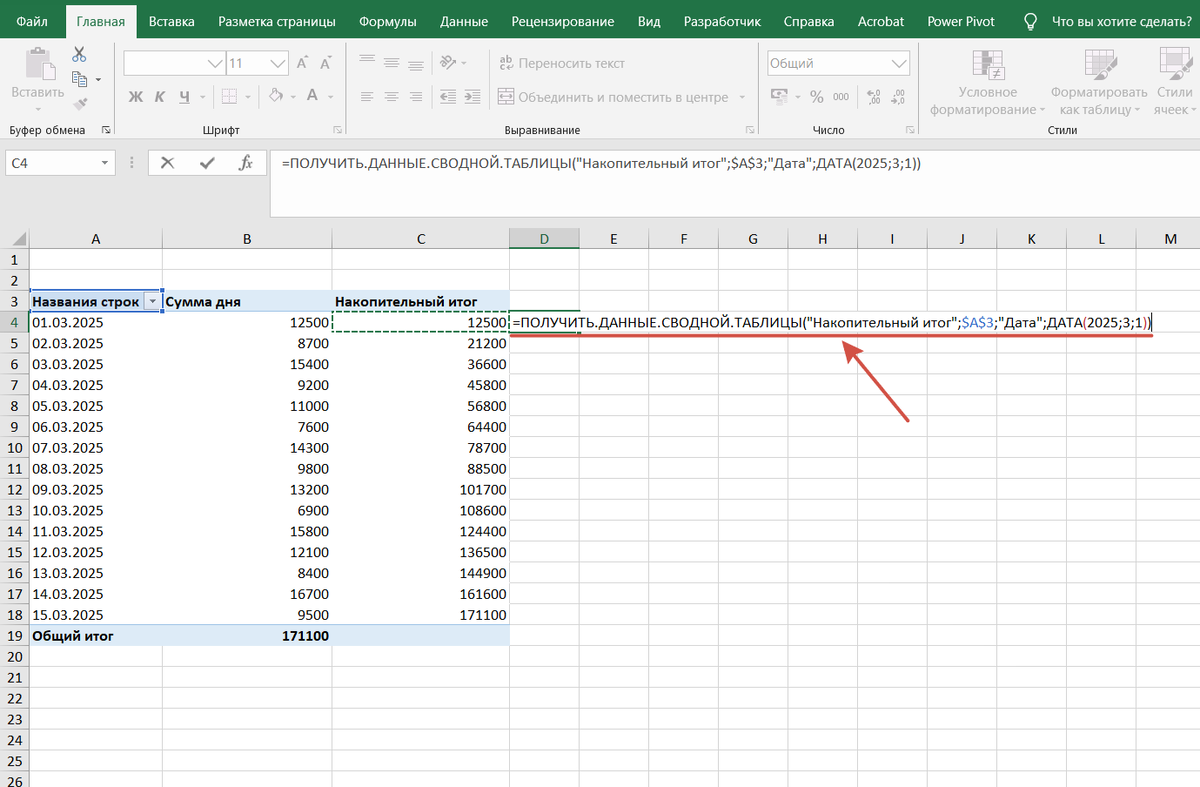
Формула раздувается на три строки, сломается, если вы переименуете поле, и вообще непонятно, куда она ссылается. Хочется просто =B5, а получается эпос. Мы покажем, как отключить эту «помощь» навсегда — и ссылаться на сводные таблицы так же просто, как на обычные.
Шаг 1. Поймём, откуда берётся монстр
Excel по умолчанию считает, что вы хотите не просто взять число из ячейки, а привязаться к логике сводной таблицы. Функция ПОЛУЧИТЬ.ДАННЫЕ.СВОДНОЙ.ТАБЛИЦЫ (в английской версии — GETPIVOTDATA) ищет данные по именам полей, а не по адресу ячейки. Это удобно, если сводная таблица меняется — формула всё равно найдёт правильное значение. Но для 90% задач это перебор.
Представьте: вы просто хотите посчитать 10% от итога в ячейке B5. А Excel вам целый роман пишет.
Шаг 2. Находим волшебную галочку
Становимся на любую ячейку сводной таблицы — главное, чтобы курсор был внутри неё. Вверху на ленте появляется вкладка Анализ (в старых версиях — Параметры или Работа со сводными таблицами).
Идём туда и ищем группу Сводная таблица. В ней — кнопка Параметры со стрелочкой внизу. Жмём именно стрелку, а не саму кнопку — откроется маленькое меню.
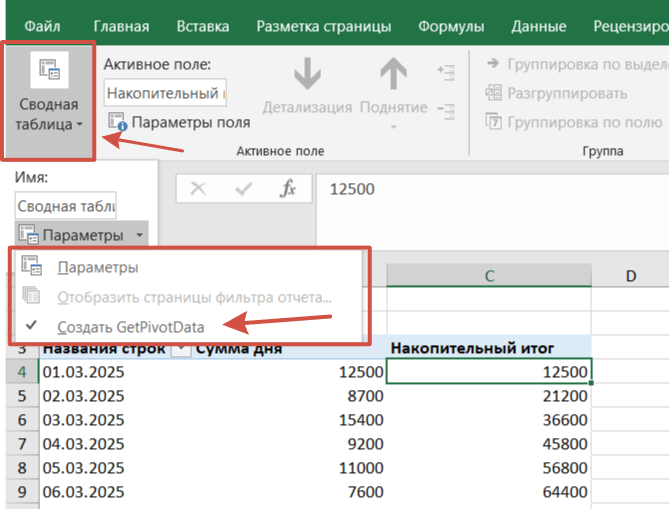
Видим галочку Создать GetPivotData. Снимаем её.
Всё. Один клик — и Excel больше не будет писать эпосы вместо простых ссылок.
Шаг 3. Проверяем — теперь всё как раньше
Открываем любую пустую ячейку, пишем =, кликаем на ячейку сводной таблицы — и видим чистую ссылку =B5 или =Лист1!B5. Никаких ПОЛУЧИТЬ.ДАННЫЕ.СВОДНОЙ.ТАБЛИЦЫ. Формула короткая, читаемая, не ломается при переименовании полей.
Профессиональный лайфхак: если вам всё-таки нужна функция ПОЛУЧИТЬ.ДАННЫЕ.СВОДНОЙ.ТАБЛИЦЫ для какой-то специфической задачи — не беда. Настройка отключает только автоматическую вставку при клике. Вы всегда можете написать эту функцию вручную, если она реально нужна.
Бонус: когда GetPivotData всё-таки полезен
Не будем лукавить — функция ПОЛУЧИТЬ.ДАННЫЕ.СВОДНОЙ.ТАБЛИЦЫ придумана не просто так. Она спасает в двух случаях:
- Сводная таблица меняется — добавили строки, поменяли сортировку, ячейка с нужным значением уехала в другое место. GETPIVOTDATA ищет по имени поля, а не по адресу — и всё равно находит правильное число.
- Сводная таблица на другом листе — вы строите дашборд, а данные обновляются. Простая ссылка =B5 может начать указывать на пустоту или не то значение. GETPIVOTDATA — страховка.
Но для 90% повседневных задач — простые ссылки удобнее. Особенно если вы сами контролируете структуру сводной таблицы.
Заключение
Друзья, настройка «Создать GetPivotData» — это не баг, а инструмент. Microsoft включил её по умолчанию, чтобы защитить вас от «плывущих» ссылок. Но если вы знаете, что делаете, и просто хотите быстро посчитать что-то рядом со сводной таблицей — отключите её. Одна галочка, и вы возвращаете контроль над своими формулами.
А вы раньше мучились с длинными формулами? Или сразу знали про эту галочку? Делитесь в комментариях — нам очень интересно!
И, конечно, ставьте лайк и подписывайтесь на канал — впереди ещё много интересного 😉