Если вы хоть раз пытались спроектировать для своей домашней мастерской что-то сложнее кубика или подставки для телефона, то наверняка сталкивались с мучительным выбором софта. Сначала все смотрят в сторону признанных коммерческих гигантов. Но там нас встречает суровая реальность: огромные ценники за лицензию, облачные ловушки, когда ваши файлы лежат на чужих серверах за границей, и постоянный риск того, что завтра ваш аккаунт просто заблокируют из-за санкций или изменения политики компании. Помните, как все судорожно спасали свои проекты из Fusion 360, когда разработчики начали закручивать гайки для бесплатных хоббийных лицензий? Именно в такие моменты каждый мейкер, инженер или дизайнер невольно задумывается об альтернативах, которые никто и никогда не сможет у него отобрать.
И вот тут на сцену выходит FreeCAD. Бесплатный, полностью открытый, работающий локально на вашем компьютере без всяких интернетов и подписок. Казалось бы, вот оно — спасение! Но стоит почитать форумы или посмотреть старые обзоры, как на вас выливается ушат холодной воды. Программу называют «симулятором боли», ругают за дикий интерфейс из начала двухтысячных и пугают загадочной «проблемой топологического именования», которая легким движением руки превращает ваш многочасовой проект в кашу из сломанных связей.
Давайте снимем розовые очки, но и оставим в стороне старые предрассудки. За последнее время во вселенной FreeCAD произошло монументальное событие — состоялся долгожданный официальный релиз версии 1.0, а за ним и последующие крупные обновления. Программа пережила настоящую техническую революцию. В этой статье мы разберем FreeCAD по косточкам, честно обсудим его логику, заглянем в самые полезные закоулки и решим, можно ли в нем комфортно работать или это все еще удел избранных хакеров-мазохистов.
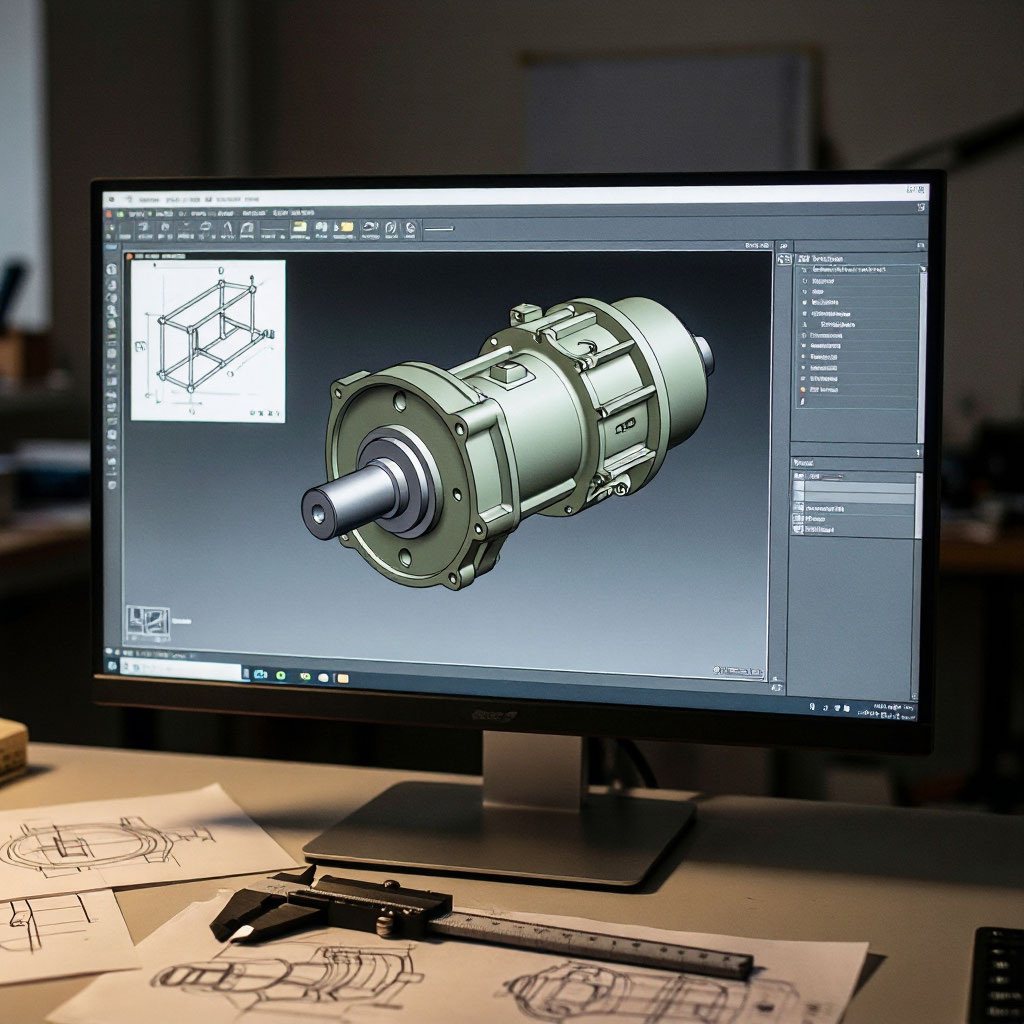
Философия «верстаков»: почему интерфейс FreeCAD сначала шокирует
Когда вы впервые запускаете FreeCAD, внутри просыпается стойкое ощущение, что вы очутились в кабине пилота советского истребителя. Вокруг куча кнопок, иконок разного стиля и непонятных панелей. Главное меню предлагает выбрать так называемый «верстак» (Workbench), и вот тут у новичков обычно случается ступор.
Дело в том, что коммерческие программы стараются вести пользователя за руку в рамках единого интерфейса. Во FreeCAD подход совершенно иной — модульный. Представьте себе реальную большую мастерскую. В одном углу у вас стоит слесарный верстак с тисками, в другом — сварочный пост, в третьем — стол для сборки электроники. Вы не тащите сварочный аппарат к тискам, вы сами переходите от одного стола к другому в зависимости от задачи.
Точно так же устроен и FreeCAD. Каждая задача решается на своем специализированном виртуальном верстаке, который полностью меняет набор инструментов на панели управления.
- Нужно набросать плоский чертеж с размерами? Переходим в Sketcher.
- Хотите выдавить из этого чертежа объемную деталь и скруглить грани? Нам в Part Design.
- Потребовалось собрать механизм из нескольких готовых деталей? Ищем внешние верстаки для сборки.
- Решили сделать красивый технический чертеж по ГОСТу для производства? Добро пожаловать в TechDraw.
С одной стороны, такая логика кажется перегруженной. Вам приходится постоянно прыгать между вкладками. Но с другой стороны, в этом кроется колоссальная гибкость. Программа не пытается загрузить в оперативную память компьютера абсолютно все свои функции одновременно. Вы работаете только с тем, что нужно прямо сейчас. К тому же, когда вы привыкаете к этой системе, вы начинаете ценить то, что интерфейс можно настроить индивидуально под себя, выкинув всё лишнее и оставив только те кнопки, которыми пользуетесь каждый день.
Великий перелом: как версия 1.0 победила главного монстра
Нельзя честно говорить об этой программе и не упомянуть ее главную историческую боль — проблему топологического именования. В англоязычной среде её называют коротко и емко аббревиатурой TNP. Если не вдаваться в заумные дебри программирования, суть проблемы выглядела следующим образом.
Вы создаете параметрическую модель: рисуете эскиз, выдавливаете блок, затем на верхней грани этого блока делаете еще один эскиз, вырезаете отверстие, а на внутреннем ребре этого отверстия делаете фаску. Все отлично работает. Но вдруг вы решаете вернуться в самый первый эскиз и изменить форму базового блока — например, сделать его не квадратным, а шестиугольным. Вы меняете размеры, закрываете эскиз и... вся ваша модель окрашивается в тревожный красный цвет, а фаски и отверстия улетают в пустоту.
Почему так происходило? Раньше программа именовала элементы модели банальными внутренними номерами: «грань 1», «грань 2», «ребро 5». Когда вы меняли базовую геометрию, количество граней менялось, их внутренние номера перетасовывались. Программа пыталась натянуть ваше отверстие на новую «грань 3», которая из-за перетасовки оказалась вообще в другом конце детали. Это была катастрофа, заставлявшая людей бросать FreeCAD после того, как сложный проект ломался из-за копеечного изменения в начале работы.
И вот тут случилось то, чего комьюнити ждало больше десяти лет. Команда разработчиков при поддержке коммерческих спонсоров и независимых инженеров полностью переписала ядро программы, отвечающее за именование элементов. В официальный релиз версии 1.0 вошел встроенный алгоритм умного отслеживания геометрии.
Теперь программа связывает элементы не по их глупым порядковым номерам, а по их реальному топологическому происхождению и взаимному расположению. Если вы измените базовый эскиз, система аккуратно пересчитает всю цепочку последующих операций, поймет, куда переместилась нужная плоскость, и перенесет туда ваше отверстие со всеми скруглениями. Да, в экстремально сложных проектах со множеством перекрестных зависимостей ошибки все еще могут проскакивать, но это уже цивилизованные ошибки, которые легко исправить вручную, а не тотальное разрушение модели, как раньше. Этот шаг мгновенно вывел FreeCAD из категории «гаражного софта для энтузиастов» в лигу серьезных инженерных инструментов.
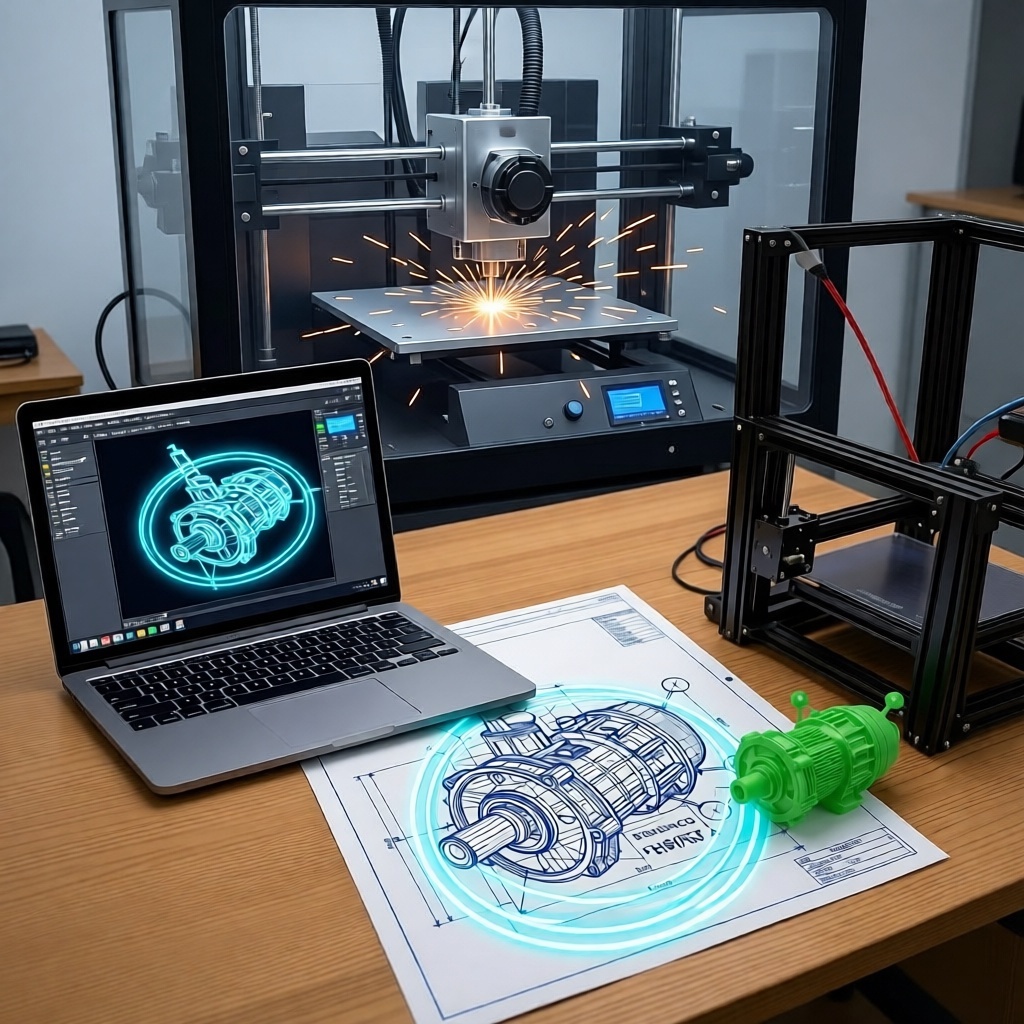
Прогулка по верстакам: исследуем базовые инструменты
Давайте подробно разберем основные рабочие зоны, в которых вы будете проводить девяносто процентов времени при создании своих проектов.
Sketcher (Скетчер) — основа параметрического мира
Практически любая трехмерная деталь начинается с двухмерного чертежа. Верстак Sketcher во FreeCAD — это мощнейший инструмент параметрического рисования. Здесь вы не просто водите мышкой, создавая линии на глаз. Вы закладываете логику поведения вашей будущей детали с помощью геометрических ограничений (Constraints).
Вы рисуете примерный контур, а затем начинаете объяснять программе, как эти линии должны взаимодействовать между собой:
- Вот эти две линии должны быть строго параллельны.
- Вот эта окружность должна касаться этой прямой.
- А эти две точки должны лежать строго на одной горизонтальной оси.
Затем вы проставляете точные размеры. Скетчер имеет цветовую индикацию, которая очень помогает в работе. Если линии белые или синие — эскиз «недоопределен», то есть у него есть степени свободы, его можно случайно потянуть мышкой и исказить форму. Как только вы проставите все необходимые ограничения и размеры, эскиз окрашивается в приятный зеленый цвет. Это сигнал: модель жестко зафиксирована в пространстве, её логика безупречна, можно двигаться дальше.
Приятно, что в последних версиях инструмент обзавелся кучей удобных шорткатов и автоматических подсказок, которые сами угадывают, какое ограничение вы хотите применить в данный момент, что сильно ускоряет рутинную чертежную работу.
Part Design vs Part — два пути к одной цели
Вот тут у новичков часто возникает путаница. Во FreeCAD есть два похожих по названию, но принципиально разных по философии верстака: Part Design (Конструктор деталей) и просто Part (Деталь). В чем разница и какой выбрать?
Верстак Part Design реализует классическую методологию последовательного моделирования единого твердого тела (так называемый Body-подход). Вы берете один зеленый эскиз из Скетчера, выдавливаете его (операция Pad), затем на получившемся теле создаете следующий эскиз, делаете вырез (Pocket), добавляете наплывы, зеркально копируете элементы. В итоге у вас получается единая монолитная деталь, вся история создания которой красиво отображается в левой панели в виде дерева зависимостей. Это идеальный выбор для проектирования корпусов, кронштейнов, шестеренок и большинства деталей под 3D-печать.
Верстак Part работает по принципу конструктора CSG (Конструктивная блочная геометрия). Здесь вы оперируете готовыми примитивами: кубами, цилиндрами, сферами, конусами. Вы создаете эти объекты, задаете их размеры в пространстве, а затем производите над ними логические булевы операции — складываете их вместе, вычитаете один из другого или ищете пересечения. Этот метод более грубый, но он незаменим, когда вам нужно быстро набросать простую объемную модель без ковыряния в плоскостях и эскизах, или когда вы работаете с импортированными тяжелыми файлами со стороны.
TechDraw — превращаем модель в ГОСТовский чертеж
Если вы думаете, что 3D-модель — это финальная точка работы инженера, то вы ошибаетесь. Если вам нужно отдать заказ на серьезный завод, токарю дяде Васе или на лазерную резку в промышленную компанию, у вас попросят нормальный, грамотно оформленный чертеж.
За это отвечает верстак TechDraw. Он позволяет в несколько кликов спроецировать вашу трехмерную модель на стандартный лист бумаги (хоть А4, хоть А1) в нужных ракурсах: вид спереди, сверху, изометрия, сложные разрезы и сечения. Программа сама подтягивает геометрию. Вам остается только расставить стрелочки размеров, указать допуски, шероховатости и заполнить стандартную инженерную рамку — основную надпись.
Что особенно круто, верстак поддерживает кастомные шаблоны. Вы можете один раз настроить оформление строго по правилам отечественного ГОСТа (ЕСКД), сохранить этот шаблон и потом выпускать документацию профессионального уровня, к которой не придерется ни один строгий нормоконтролер на производстве.
Сборка механизмов: собираем пазл воедино
В базовой комплектации FreeCAD долгое время не имел вменяемого встроенного инструмента для сборки нескольких деталей в единый узел. Из-за этого пользователям приходилось устанавливать сторонние верстаки через встроенный менеджер дополнений. Самыми популярными были и остаются A2plus и Assembly4.
В актуальных версиях ситуация со сборкой начала активно цивилизоваться. Процесс выглядит привычно для тех, кто работал в коммерческих CAD-системах. Вы импортируете в общее пространство несколько созданных ранее деталей и начинаете накладывать на них связи сопряжения (Constraints):
- Вставить вот этот вал вот в это отверстие (соосность).
- Прижать вот эту шайбу к этой плоскости (совпадение поверхностей).
- Задать фиксированное расстояние или угол между деталями.
Механизм оживает на глазах. Вы можете покрутить виртуальный маховик и посмотреть, как задвигаются поршни, не задевают ли стенки корпуса движущиеся части и правильно ли рассчитаны зазоры. Это критически важно перед отправкой проекта на печать или ЧПУ-фрезеровку, ведь исправить ошибку на экране компьютера — дело пары минут, а переделывать испорченную деталь из дорогого пластика или металла — это потеря времени и денег.
Скрытая суперсила: Python под капотом
Есть у FreeCAD одна особенность, о которой редко догадываются новички, но от которой приходят в дикий восторг профессиональные программисты и продвинутые инженеры. Вся программа от начала до конца построена вокруг языка программирования Python. Интерфейс, который вы видите на экране — это, по сути, графическая оболочка, которая переводит ваши клики мышкой в команды на питоне.
В нижней части экрана можно открыть специальную панель консоли. Нажмите любую кнопку на панели инструментов — например, скругление грани — и вы увидите, как в консоли мгновенно пробегает строчка скрипта, которая эту операцию выполнила.
Что это дает обычному человеку? Колоссальные возможности автоматизации рутины с помощью макросов. Представьте, что вы занимаетесь изготовлением параметрических корпусов для электроники. Каждый раз вам нужно проделывать одни и те же действия: вырезать прямоугольник под дисплей, делать отверстия под крепежные винты определенного шага, скруглять углы. Вы можете один раз записать свои действия в виде макроса, привязать его к отдельной кнопке на панели инструментов и в следующий раз создавать типовой корпус буквально в один клик, просто вводя нужную длину и ширину в появившемся окошке. Комьюнити создало сотни таких макросов: от генераторов сложных крепежных метизов и болтов до автоматических раскройщиков листового металла. Все это доступно бесплатно во встроенном менеджере дополнений.
Реальный опыт работы: FreeCAD в связке с 3D-принтером и ЧПУ
Давайте спустимся с небес высокой инженерии на землю реального мейкерского производства. Как FreeCAD показывает себя в связке с реальным железом?
Для владельцев 3D-принтеров здесь полный рай. Программа идеально экспортирует модели во все популярные форматы: старый добрый STL, более современный и легкий 3MF или высокоточный универсальный STEP, который отлично переваривают современные продвинутые слайсеры. Благодаря тому, что модель параметрическая, вы можете напечатать тестовый образец детали, померить его штангенциркулем, обнаружить, что из-за усадки пластика внутреннее отверстие уменьшилось на пару десятых долей миллиметра, вернуться во FreeCAD, поменять одну цифру в скетче и тут же выгрузить обновленный, идеальный файл для печати.
Для тех, кто занимается ЧПУ-фрезерованием или лазерной резкой, во FreeCAD есть мощнейший специализированный верстак Path (в некоторых версиях он называется CAM). Это полноценная система подготовки управляющих программ для станков. Вам не нужно экспортировать деталь в сторонние программы, чтобы составить карту обработки. Прямо здесь вы выбираете модель, задаете размеры реальной заготовки, прописываете параметры ваших фрез (диаметр, шаг, скорость вращения шпинделя) и настраиваете траектории: черновая выборка карманов, чистовой проход по контуру, сверление отверстий. Программа содержит огромную встроенную базу постпроцессоров под самые популярные стойки управления станками (включая GRBL, Mach3, LinuxCNC). Вы нажимаете кнопку, и на выходе получаете чистый, готовый к заливке в станок файл с управляющим кодом.
Горькая правда: к каким косякам нужно быть готовым
Было бы огромной ошибкой утверждать, что FreeCAD идеален и полностью лишен недостатков. Это не так. Опенсорсный софт имеет свою специфику, и к ней нужно быть морально готовым, чтобы не разбить монитор в порыве ярости.
Во-первых, интерфейс все еще местами неотёсан. Несмотря на то, что в версии 1.0 была проведена гигантская работа по редизайну иконок и унификации меню, в программе до сих пор можно наткнуться на окна настроек, которые выглядят так, будто их писал студент в качестве курсовой работы двадцать лет назад. Некоторые функции закопаны так глубоко в подменю, что без поисковой строки или чтения официальной документации их не найти.
Во-вторых, FreeCAD требует от пользователя дисциплины и понимания того, что он делает. Он не прощает халявы. Если в коммерческом софте вы можете нарисовать кривой, незакрытый эскиз, привязать его к случайной виртуальной плоскости, и программа, скорее всего, как-то переварит это и выдаст результат, то FreeCAD на такое отношение обидится. Он строго следует математической логике. Если ваш эскиз недоопределен или содержит микроскопические самопересечения линий — ждите ошибок при выдавливании. Программа заставляет вас учиться правильной культуре проектирования, что полезно в долгосрочной перспективе, но знатно портит нервы на начальном этапе.
В-третьих, стабильность работы все еще плавает в зависимости от операционной системы и железа. Программа может неделями работать идеально, а потом внезапно вылететь на ровном месте при банальной попытке скруглить сложное ребро. Главное правило любого пользователя FreeCAD, которое должно быть выжжено на подкорке: настройте автосохранение на интервал в пять минут и приучите себя нажимать заветную комбинацию клавиш сохранения после каждого удачного шага.
Как начать и не бросить в первую неделю: краткий гайд для новичка
Если после всего прочитанного вы решили дать FreeCAD шанс, позвольте дать вам несколько практических советов, которые уберегут ваши нервные клетки от преждевременной гибели.
- Не пытайтесь выучить всё сразу. Забудьте про существование девяноста процентов верстаков при первом запуске. Ваша цель на первую неделю — освоить связку из двух инструментов: Sketcher и Part Design. Научитесь рисовать жесткие, зеленые эскизы, выдавливать их, делать вырезы и комбинировать простые формы. Это фундамент. Пока вы не поймете логику этой связки, лезть в сложные сборки, ЧПУ-обработку или анализ нагрузок бессмысленно.
- Забудьте привычки из другого софта. Если вы до этого долго работали в других программах, вам будет тяжело. Вы будете постоянно искать привычные инструменты там, где их нет, и возмущаться местной логикой кликов мыши. Примите FreeCAD как принципиально новую философию. Кстати, в настройках можно изменить схему управления мышью на привычную вам, что немного облегчит страдания вашей мышечной памяти.
- Используйте официальную документацию и свежие уроки. Информации в сети много, но будьте внимательны к датам. Ролики и статьи пятилетней давности сегодня могут быть не просто бесполезны, а вредны, так как они показывают обходные пути решения старых проблем (вроде той же проблемы топологического именования), которые в современных версиях программы уже решены элегантно и напрямую. Читайте официальную базу знаний — она отлично переведена и содержит пошаговые разборы базовых операций.
- Начинайте с реальных, простых задач. Не нужно пытаться в первый же день спроектировать копию двигателя внутреннего сгорания или детализированный космический корабль. Найдите дома сломавшуюся пластиковую деталь — например, шестеренку от кухонного комбайна, сломанный крючок для одежды или кастомную заглушку для автомобильной панели. Вооружитесь штангенциркуль, перенесите размеры в эскиз и доведите проект до реальной печати или изготовления. Ничто так не мотивирует на дальнейшее обучение, как готовая вещь, которую вы держите в руках и которая работает благодаря вашему проекту.
Финальный вердикт: стоит ли оно того?
Так чем же является FreeCAD сегодня — полноценным рабочим инструментом или инженерным компромиссом?
Ответ зависит от ваших целей. Если вы — крупное КБ, завязанное на сложнейшие коллективные проекты с тысячами деталей, жесткими корпоративными стандартами и интеграцией в огромные базы данных предприятия, то FreeCAD для вас пока слабоват. Ему все еще не хватает того лоска, скорости коллективной работы и автоматизации верхнего уровня, за которые крупные корпорации платят миллионы рублей технологическим гигантам.
Но если вы — независимый разработчик, владелец небольшой мастерской, самозанятый мастер, увлеченный мейкер с 3D-принтером и домашним ЧПУ-станком, или просто человек, который хочет иметь полный, стопроцентный контроль над своими файлами и инструментом — FreeCAD становится, пожалуй, лучшим выбором на рынке.
Программа окончательно переросла статус сырой студенческой поделки. Исторический релиз версии 1.0 доказал, что открытый софт может развиваться цивилизованно, слушать запросы реальных пользователей и решать сложнейшие архитектурные проблемы. Пройдя через тернии короткого, но интенсивного обучения, вы получите в свое распоряжение мощнейший, абсолютно бесплатный инструмент параметрического моделирования, который никогда не попросит у вас денег по подписке, не заблокирует ваши файлы из-за санкций и будет верой и правдой служить вашему творчеству и бизнесу столько, сколько вы сами этого захотите.
В Telegram, ВК и Макс я делюсь тем, что не всегда подходит для формата Дзена: бесплатные STL, короткие наблюдения, рабочие заметки и апдейты.
👉 Канал в телеграмм 3Д печатник