Пользуюсь Steam почти 10 лет. Знал вроде все: библиотека, магазин, друзья, стим-гвард. Думал, что это весь функционал месяца через 3.
Потом случайно открыл штуку, которой нет в интерфейсе — только через консоль браузера. И завертелось.
Десять функций, которые Steam прячет под капотом. От очевидных до тех, о которых не знают даже ветераны.
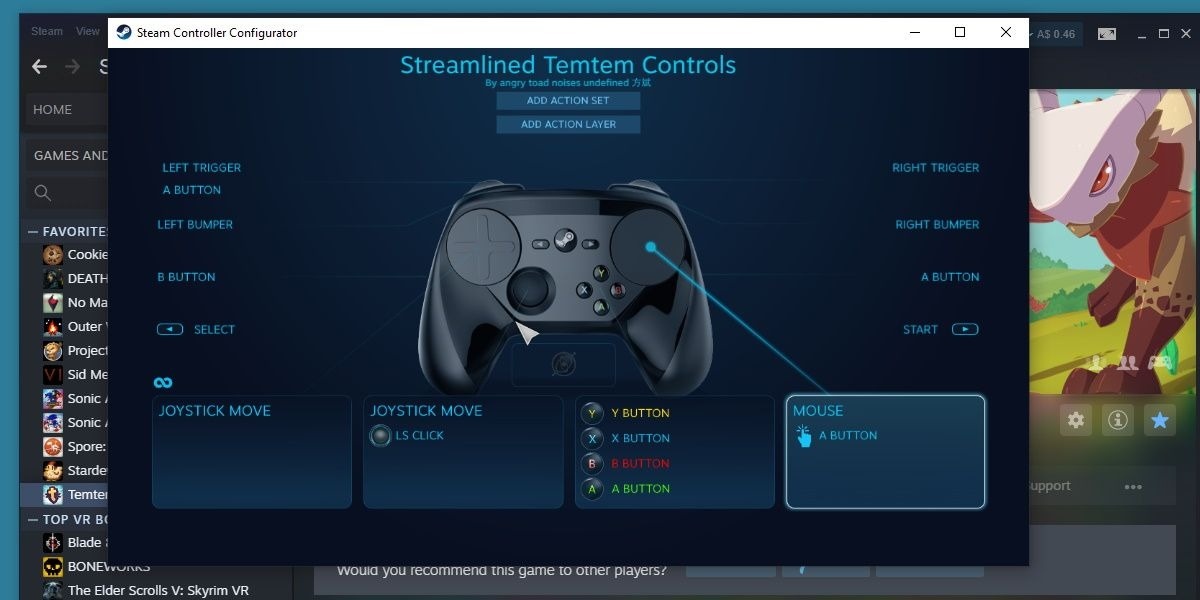
1. Steam Input: преврати геймпад во что угодно
Игра без поддержки контроллера? Steam Input позволяет переназначить любую кнопку на любое действие — гироскоп, тачпад, комбинации клавиш. Создаешь раскладку: WASD на левый стик, мышь на правый, прыжок на курок. Игра думает, что ты за клавиатурой, а ты на диване.
Главный плюс — сообщество раскладок. Для любой популярной игры есть готовые конфиги. Нажал кнопку — геймпад настроен под Elden Ring или Baldur's Gate 3.
Находится: Библиотека → игра → Управление → Раскладка контроллера.
2. Remote Play Together: мультиплеер там, где его нет
Игра только с локальным мультиплеером (разделенный экран). Друг в другом городе. Remote Play Together передает ему управление через интернет — он видит твой экран и нажимает кнопки. Покупать игру не нужно.
Я так прошел A Way Out с другом из Новосибирска — он сидел за старым ноутбуком. Игра шла на моем ПК. Никаких впн-серверов и настроек портов.
Находится: Shift+Tab в игре → пригласить через Remote Play Together.
3. Динамические коллекции: порядок без ручной работы
Раньше я тратил час на раскладывание игр по папкам. Потом покупал новую — забывал добавить.
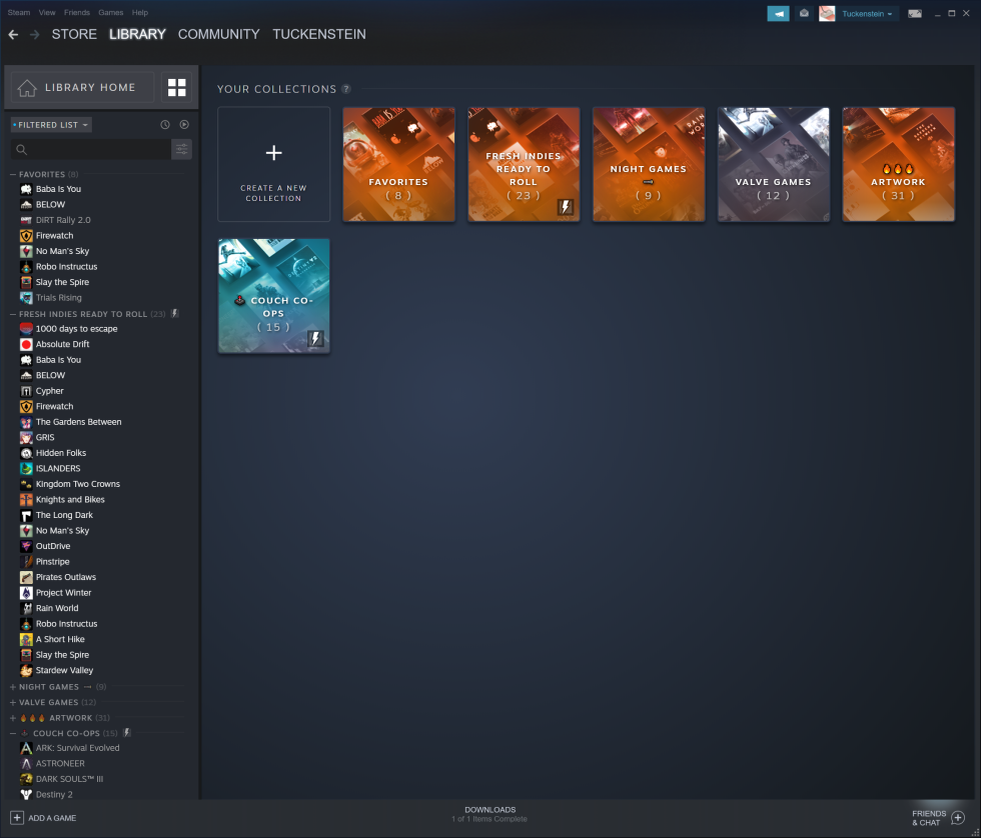
Динамические коллекции задают условия — Steam раскладывает сам. RPG, в которые не играл больше месяца. Кооперативные, установленные на диск C. Новая игра попадает в коллекцию автоматом.
Я настроил 4 коллекции: «Сейчас играю», «Однопользовательские», «Кооп», «Закончено». Библиотека из свалки стала системой.
Находится: Библиотека → плюсик слева → Создать динамическую коллекцию.
4. Глубокий поиск: найти нужное за 5 секунд
В строке поиска работают минус-теги и логические операторы. RPG -аниме -пошаговая — и нет аниме-RPG в выдаче.
Еще одна скрытая штука — steam://nav/console открывает консоль с логами и чисткой кэша. В панели фильтров слева в магазине можно отключать целые жанры — выдача меняется сразу, без перезагрузки.
5. Параметры запуска: выжать максимум
В свойствах игры есть поле параметров запуска. Команды, которые меняют поведение игры до старта:
- -novid — отключает вступительные видео (экономит 30-40 секунд)
- -high — высокий приоритет процессора
- -threads X — ограничивает ядра, если игра греет проц без толку
- +fps_max 0 — снимает лимит FPS в старых Source-играх
- -dx11 / -dx12 — форсирует версию DirectX
Я для CS2 использую -novid -high +exec autoexec.cfg.
Находится: ПКМ по игре → Свойства → Общие → Параметры запуска.
6. Бета-ветки и откат версий
Патч сломал игру? В свойствах есть вкладка «Бета-версии». Разработчики часто оставляют старую стабильную сборку под кодом previous_stable.
Я так спасал Fallout 4 после патча, сломавшего моды, и Cities: Skylines, обновление для которого порушило половину ассетов. 5 минут — и я на рабочей версии.
Там же — доступ к публичным тестам патчей за неделю до релиза.
Находится: ПКМ по игре → Свойства → Бета-версии.
7. Передача файлов через чат
Нужно перекинуть другу сохранение, сборку модов или скриншот. Чат Steam принимает файлы любых размеров без ограничений — P2P, напрямую. Хранятся до 30 дней.
Я скинул другу сохранение Dark Souls — он подложил в папку и продолжил с моего места. Никаких архиваторов и облаков.
Находится: Чат с другом → скрепка → Отправить файл.
8. Семейная группа: общая библиотека с друзьями
Не путать со старым Family Sharing. Новая семейная группа (2024) собирает до 5 человек. Каждый получает доступ ко всем играм участников. Можно играть одновременно — владелец и гость запускают одну игру вместе.
Я в группе с тремя друзьями. У нас общая библиотека ~400 игр. Купил за год 2 игры, сыграл в 15.
Находится: Steam → Настройки → Семья → Управление семейной группой.
9. Встроенная запись и FPS-оверлей
Steam умеет записывать геймплей с 2024 года: последние X минут или вручную. Вырезать клипы и кидать в чат другу — без видеоредактора.
Встроенный счетчик FPS легче MSI Afterburner, не требует установки. Shift+Tab → Настройки оверлея → Счетчик частоты кадров. Выбрал угол — готово.
Я раньше держал Afterburner ради фпс. Удалил, когда узнал про встроенный.
Находится: Steam → Настройки → В игре → Счетчик FPS.
10. Points Shop: баллы в дело
У тебя есть Steam-баллы за каждую покупку. Большинство их игнорирует. В магазине очков можно купить анимации профиля, рамки аватара, обои чата, звуки, эффекты.
Еще — капсулы с карточками, смайлики, фоны для профиля. Бесплатное украшение за то, что ты и так покупаешь игры.
Совет: каждый месяц новые предметы по сезонным событиям. Не потратил за год — сгорают.
Находится: Магазин → Магазин очков (колокольчик справа вверху).
Что с этого всего
Десять функций, которые лежат перед глазами, но спрятаны на полшага глубже главного меню. Каждая забирает 2-3 минуты на настройку. В сумме — часы экономии и новый уровень работы с платформой.
Что-то из списка ты уже использовал? А что узнал впервые? Напиши в комментариях — интересно собрать статистику. Если хочешь больше разборов скрытых функций без воды — подпишись, чтобы не пропустить.