
Продолжаю рассказывать про основную функциональность ПО для планирования проектов ProjectLibre. Начало - здесь.
Формирование иерархической структуры работ
Описание
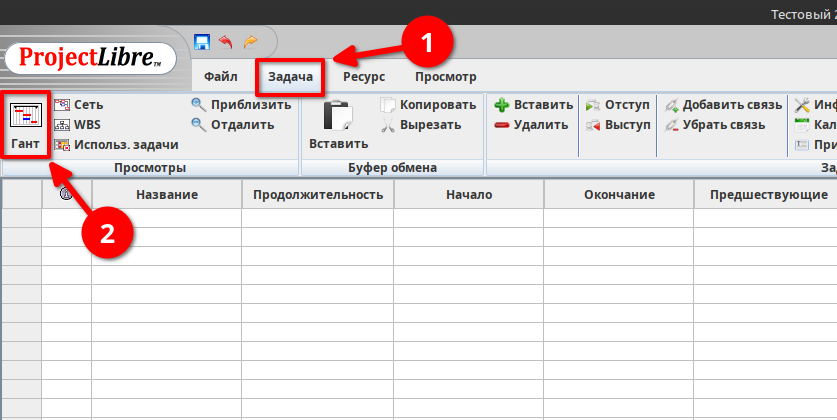
Для формирования ИСР в программе используется инструмент «Гант». Данный инструмент автоматически открывается при создании/открытии проекта. Однако приходится работать с различными инструментами, поэтому надо знать как вернуться к нему из другой формы приложения.
Для открытия данного инструмента необходимо перейти на закладку «Задача» (1) и перейти по пиктограмме «Гант» (2), располагающейся на главной панели слева:
Откроется окно, в котором слева будет располагаться табличная часть для ввода задач (1), а справа классическая диаграмма Ганта (2):
В табличной части по-умолчанию отображены следующие поля:
- поле «Название»;
- поле «Продолжительность»;
- поле «Начало»;
- поле «Окончание»;
- поле «Предшественник»;
- поле «Название ресурса».
Расшифровку полей и для чего они писать не буду, так как это понятно, исходя из их названий.
Как и в случае со справочником ресурсов, есть возможность добавления дополнительных полей. Способ добавления - тот же, что и в справочнике ресурсов.
Также, как и в справочнике ресурсов, при внесении строки и клике по ней открывается отдельный интерфейс для ввода задачи, который имеет больше полей, чем в таблице. Данные по задаче распределены в нем по 6 вкладкам:
- общее;
- предшествующие;
- последующие;
- ресурсы;
- дополнительно;
- замечания.
Ввод задач и формирование иерархии
Для ввода задачи нужно минимум заполнить 3 поля:
- название;
- продолжительность;
- дату начала.
В результате на диаграмме Ганта также будет отображена данная информация в графическом виде:
Поле «Окончание» заполняется автоматически как «Дата начала + продолжительность» (1). В поле «i» (информация) отображается (в том числе) тип ограничения по умолчанию («начать не ранее 1 июня») (2):
Тип ограничения можно изменить из интерфейса задачи (1), на закладке «Дополнительно» (2). Возможные типы ограничений хранятся в списке (3):
Иерархия задач формируется аналогичным образом, как и иерархия ресурсов. Посмотрим на примере. Пусть у нас есть 7 задач:
- проект «Тестовый проект»;
- этап 1;
- этап 2;
- группа работ 1;
- группа работ 2;
- группа работ 3;
- группа работ 4.
Пусть в рамках проекта есть 2 этапа, в рамках первого этапа решаются группы работ 1 и 2, а в рамках второго этапа - группы работ 3 и 4. Внесем эти задачи и представим в иерархии.
В начале вводим только названия задач:
Затем переходим в инструмент WBS (1), расположенный на этой же закладке (2):
Откроется графическое представление, очень похожее на RBS (только вместо ресурсов - задачи):
Как и в инструменте RBS протягиваем связи иерархии от «главного» к «подчиненному»:
В инструменте «Гант», само-собой, изменения также будут отражены:
У задач «Группа работ...» скорректируем продолжительность и даты начала (1):
Следует обратить внимание, что задачи, более старшие по иерархии, также поменяли даты. Также стоит отметить, что на диаграмме Ганта одна из задач помечена красным (2). Данная задача влияет на дату завершения проекта.
Установка вех проекта
С точки зрения функциональности программы, веха - это задача с нулевой продолжительностью (также есть признак «важная веха»). С точки зрения проектного управления - это важное событие проекта, сдвиг которого в будущее, приводит к крайне нежелательным последствиям для проекта (например, сдвиг вехи «подписан акт сдачи-приемки работ по этапу N» означает, что и оплата за работы будет произведена позже, в течение срока обозначенного в контракте, но не раньше подписания акта. Также со сдвигом данной вехи может наступить начисление штрафов со стороны заказчика, если таковые предусмотрены в контракте).
Добавляется точно также как задача, но выставляется продолжительность = 0:
На диаграмме Ганта веха будет отображена маркером-ромбом, а рядом указана дата.
Связи между задачами
Система также позволяет устанавливать связи между задачами. Давайте приведем перечень задач к такому виду (внесены задачи, выставлены продолжительности, установлена иерархия задач):
Далее выставим даты у вех:
Теперь сделаем так, чтобы группы работ №2 и №4 были закончены не позднее, чем за 1 день до подписания соответствующих актов, группа работ №3 - на следующий день после подписания акта по этапу №1, а между группами работ №1 и №2 должен пройти 1 день.
Можно, конечно, вычислить даты и выставить, но при изменениях вам придется переделывать весь план. Другое дело если воспользоваться функциональностью связей.
Итак, давайте по-порядку. Отразим правило «группа работ №2 должна быть окончена не позднее, чем за 3 дня до подписания акта». Для этого в «Предшественники» группы работ №2 (1) указываем номер строки соответствующей вехи (2), затем двойным кликом открываем интерфейс редактирования строки (3) и переходим на вкладку «Предшествующие» (4):
В поле «Тип» выбираем значение «SF» (1), а в поле «Задержка» указываем значение «-3» (2), по окончании нажать закрыть (3):
В результате данного действия у группы работ №2 изменятся даты начала и окончания:
Аналогичные действия проведем с группой работ №4, в результате получим:
Для группы работ предшественником ставим веху (строка 5), но тип связи оставляем «FS», в поле задержки пишем значение «1»:
В результате получаем:
Для группы работ №1 предшественником ставим строку 4, в параметрах связи выставляем тип «SF», а задержку «-1 день»:
В итоге получаем:
Примечание!!! Типы связей бывают:
- FS (финиш - старт) - от даты завершения предшественника к старту текущей задачи;
- SF (старт - финиш) - от даты старта предшественника к финишу текущей задачи;
- FF (финиш - финиш) - текущая задача должна закончиться одновременно с предшественником;
- SS (старт - старт) - текущая задача должна начаться одновременно с предшественником.
Это без учета корректировки на задержку. Задержка отсчитывает от предшественника для текущей задачи. Она может быть как положительной, так и отрицательной (в последнем случае это можно считать упреждением).
Создание связей между задачами с помощью инструмента «Сеть»
Мы рассмотрели не самый простой способ планирования последовательности работ.
Для более простых случаев предусмотрен графический инструмент «Сеть». Когда много последовательных связей удобнее воспользоваться им (а исключения скорректировать вручную). Вызывается с этой же вкладки (1), кликом по пиктограмме «Сеть» (2):
Однако для того, чтобы работать с данным инструментом, в начале нужно создать задачи в таблице инструмента «Гант». Рассмотрим данную функциональную возможность на примере.
Первым делом нужно сделать несколько задач (вводим только их названия):
Затем следует перейти в инструмент «Сеть»:
А теперь реализуем следующие зависимости задач:
- задачи 1 и 5 могут быть начаты после старта данного пакета работ;
- задача 2 может быть начата только по завершению задачи 1;
- задача 3 может быть начата только по завершению задачи 2;
- задача 6 может быть начата только по завершению задач 2 и 5;
- задачи 7 и 4 могут быть начаты только по завершению задач 3 и 6.
Действуем ровно так же как и в инструментах «RBS» и «WBS» - тянем связь от предшественников к последователям согласно списку условий выше. В итоге получаем следующее:
Перейдем в инструмент «Гант» и укажем продолжительность(1):
В результате даты начала и окончания будут выставлены автоматически согласно внесенным зависимостям (2). Также задачи будут отражены на диаграмме Ганта (3).
Также мы можем внести изменения. Допустим, логика зависимостей задач должна была быть та же самая, но только задача 6 может быть начата не просто по окончанию задач 5 и 2, но и должна быть завершена одновременно с задачей 3.
Для этого нужно в строку задачи 6 нужно добавить связь типа «FF», предшественник - задача 3 (строка 3). Для этого:
- в поле «Предшественник» задачи 6 вносим символ «;» и сразу за ним без пробела указываем значение 3 (номера строк автоматически выстроятся по-порядку):
- дважды кликаем по строке, в открывшемся интерфейсе переходим на вкладку «Предшествующие» (1), на данной вкладке в строке с задачей 3, в поле «Тип» нужно вместо значения «FS» выбрать значение «FF» (2), далее - закрыть интерфейс (3):
В результате даты начала и окончания задачи изменятся таким образом, чтобы дата ее завершения совпадала с датой завершения задачи 3 (1), изменения также отразятся на диаграмме Ганта (2):
Привязка ресурсов к задачам
В предыдущих разделах мы ознакомились, как вносить в систему ресурсы и задачи. Теперь нам нужно ресурсы проекта распределить по задачам проекта.
Данное действие также выполняется в инструменте «Гант». Давайте рассмотрим эту функцию на небольшом примере. Воспользовавшись информацией предыдущих разделов внесите:
- 2 задачи («Развертывание технической площадки», «Исследование функциональных возможностей ПО»):
- 4 ресурса («Лицензия», «Сервер», «Аналитик», «Системный инженер»):
Далее дважды кликнем по задаче «Развертывание технической площадки» и, в открывшемся окне, перейдем на вкладку «Ресурсы»:
Далее следует кликнуть кнопку «Назначить ресурс» (1), в результате данного действия будет открыто окно назначения ресурсов (2), в данном окне, используя зажатую кнопку Ctrl выбрать необходимые ресурсы для реализации данной работы (3):
- сервер;
- лицензия;
- системный инженер.
Далее - кликнуть кнопку «Назначить» (4). А далее - закрыть окно назначения ресурсов «крестиком» (5).
В результате данного действия указанные ресурсы будут распределены на задачу «Развертывание технической площадки»:
Допустим, что системный инженер будет занят в течении 2 дней (продолжительность задачи) не только данной задачей, а уделит ей примерно четверть рабочего времени. Для указания этого в поле «Работа» скорректируем ему объем часов. Вместо 16 запишем 4:
Аналогичным образом для реализации задачи «Исследование функциональных возможностей ПО» назначаем ресурс «Аналитик». Пусть он будет тратить на данную задачу 50% своего рабочего времени (10 дней х 8 часов/день х 0,5 = 40):
Назначенные ресурсы будут отображены и в таблице (1), и на диаграмме Ганта(2):
Поскольку трудовые ресурсы используются не на 100%, нужно сделать распределение. Например, системный инженер в первый день планирует распаковать полученный сервер, поставить его в стойку и накатить системное ПО (3 часа), а во второй день - заниматься установкой бизнес-ПО и всех необходимых компонент к нему (1 час). Аналитик же планирует все 10 дней до обеда заниматься изучением полученного ПО (4 часа), а после обеда - заниматься прочими обязанностями, не связанными с данной задачей.
Для распределения следует открыть инструмент «Использование задачи» (1) (расположен также на вкладке «Задача» (2)):
При клике на данном пункте откроется инструмент распределения, как видно продолжительность задачи «Исследование функциональных возможностей ПО» автоматически уменьшилось до 5 дней с загрузкой 100% в день, а у системного инженера вся нагрузка (4 часа) ложиться на первый день исполнения задачи:
Нужно это исправить в соответствии с указанным выше планом путем ввода значений в соответствующие поля в таблице справа (при этом не забываем про праздничный день - 12 июня):
Помимо инструмента «использование задачи», на вкладке «Ресурс» (1) имеется инструмент «Использование ресурса»(2):
Он показывает ту же информацию. Однако если в инструменте «Использование задачи» мы видели ресурсы, сгруппированные по задачам, то в инструменте «Использование ресурса» мы наблюдаем задачи, сгруппированные в разрезе ресурсов:
Распределение ресурсов можно проводить также и через данный инструмент.
Также обратим внимание на 2 инструмента, о которых мы уже говорили:
- RBS:
- WBS:
В них появились стоимости. В RBS - стоимость использования ресурсов, в WBS - стоимость реализации задач.
На этом мы завершаем обзор по основам работы в ProjectLibre. Вторую часть функций мы рассмотрим в 3-ей части ( ОСН_6_3 «Отслеживание и контроль хода проекта в ProjectLibre).
Итоги
В данной публикации мы рассмотрели основы работы с ProjectLibre:
- подготовку рабочего календаря проекта;
- работу с ресурсами проекта и иерархической структурой ресурсов;
- работу с задачами проекта, вехами и иерархической структурой работ;
- назначение ресурсов, необходимых для реализации задач, по задачам;
- распределение использования ресурсов.
Как видно, инструмент интуитивно понятный. Базовую часть (с тренировкой на примерах) вполне можно освоить за 1 выходной.