
В рамках публикации о подготовке рабочего места РП мы рассматривали вопрос (в том числе) как установить ProjectLibre, программу для планирования и общего управления проектом.
Само-собой, прежде чем понять как можно применить то или иное программное обеспечение, первым делом нужно понять его функциональные возможности (но не ограничиваясь этим).
В рамках данной публикации будут рассмотрены основы работы с ProjectLibre. Публикация разбита на 2 части.
Итак, приступим.
Начало работы
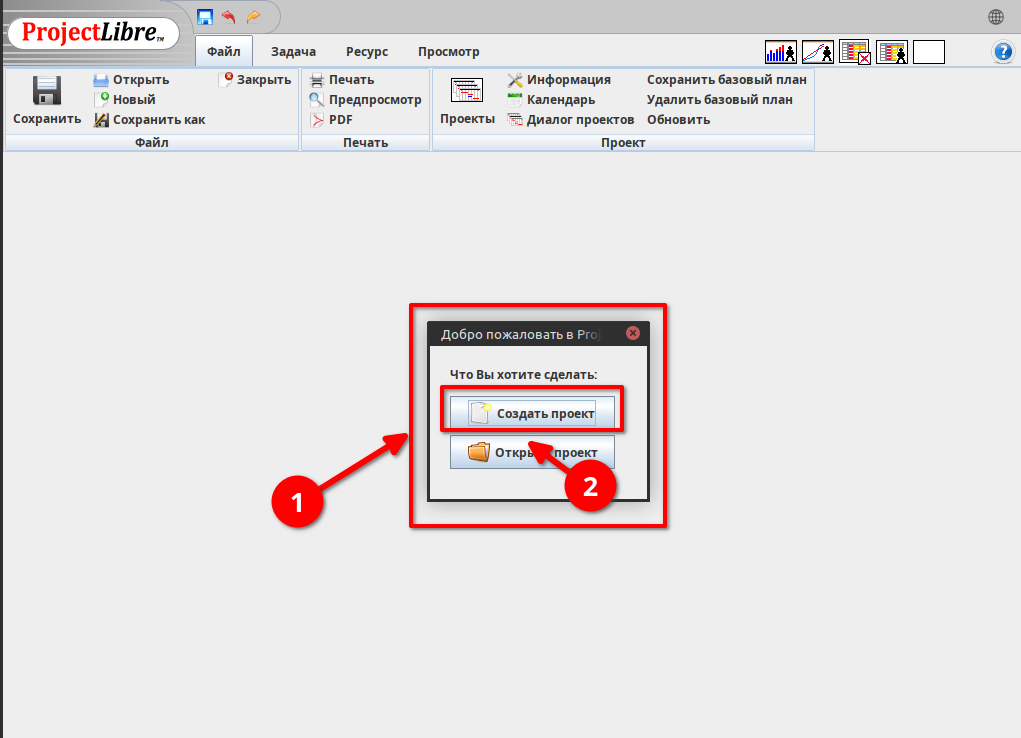
При загрузке ПО система спрашивает, создать ли новый проект или открыть существующий. Выбираем - «Создать новый»:
В результате откроется окно для ввода общих сведений о проекте:
В данном окне надо ввести:
- название проекта (1);
- ФИО Менеджера проекта (2);
- дату начала проекта (3) - если установлена галка «Планирование вперед» или дату окончания проекта, если данная галка снята.
Также можно внести значимую информацию в свободной форме в текстовое поле «Замечания».
По окончании ввода следует кликнуть кнопку «ОК» (5). Откроется начальная форма работы с проектом:
Локализация
Для настройки локализации следует кликнуть по пиктограмме в верхнем правом углу экрана:
В результате клика на данную пиктограмму будет открыто окно настройки локализации:
Стандартная настройка (1) осуществляется путем выбора языка и страны из перечней, предусмотренных в системе.
В случае если перечнях языка/страны нет нужных значений, локализация может быть настроена с помощью кастомизированных локализационных пакетов.
Рабочий календарь проекта
Описание
Для настройки рабочего календаря необходимо на вкладке «Файл» кликнуть пункт «Календарь», располагающийся на главной панели приложения:
В результате будет открыто окно настройки рабочего календаря проекта:
Выбор преднастроенной модели рабочего календаря осуществляется путем выбора из списка «Для»:
В программе присутствуют 3 преднастроенные модели:
- пятидневка (рабочая неделя - с понедельника по пятницу, рабочее время - с 08:00 до 17:00, перерыв - с 12:00 до 13:00);
- 24 часа (рабочая неделя - с понедельника по воскресенье, рабочее время - с 00:00 до 00:00, перерывов не предусмотрено);
- ночная смена (рабочая неделя - с понедельника по субботу, рабочее время - с 23:00 до 08:00, перерыв - 03:00 до 04:00).
Чтобы не пугать, сразу отмечу, что модель можно сделать свою, об этом будет ниже.
Также система позволяет настроить исключения из модели на ту или иную дату. Для этого в системе предусмотрены переключатели:
- по-умолчанию - исключение не настроено, параметры рабочего дня соответствует стандартной модели;
- нерабочее время - указанная дата является нерабочим днем (например, праздник);
- рабочее время не по-умолчанию - можно для того или иного дня настроить уникальные параметры (например, укороченный предпраздничный день).
Ниже исключений располагаются поля с параметрами выбранного рабочего дня (для этого нужно кликнуть по календарной дате справа):
Тут как в известной байке - прошу «От кого:» и «Кому:» считать «Начало:» и «Окончание:» соответственно.
Справа располагается кликабельный календарь. Количество отображаемых месяцев зависит от размера окна.
Переход на даты более ранних месяцев(1), на период содержащий текущую дату (2) и на даты более поздних месяцев осуществляется кнопками навигации (3):
Для создания собственной модели рабочего календаря (а как можно уже понять - это очень нужная функция) осуществляется по кнопке «Новый...»:
При нажатии на нее открывается форма создания новой модели календаря:
Для создания нужно:
- ввести название новой модели (1);
- выбрать способ создания (2) - либо «с чистого листа» (создать новый базовый календарь), либо на основе преднастроенной модели (создать или скопировать календарь);
- если выбран способ «создать или скопировать календарь», то требуется выбрать преднастроенную модель, на основе которой вы будете создавать свою модель;
- по окончании - нажать кнопку «ОК».
Для создания настроек для расчетов на основе продолжительности следует кликнуть по кнопке «Настройки...»:
При нажатии на эту кнопку открывается форма изменения данных настроек:
Думаю, что тут все понятно без комментариев.
Пример
А теперь, чтобы понять, как со всем этим работать давайте создадим нормальный рабочий календарь.
Итак, сразу кликаем кнопку «Новый...». В открывшейся форме:
- введем название модели календаря «Реальная пятидневка 2026» (1);
- выберем переключатель «Создать или скопировать календарь» (2);
- из ставшего доступным списка справа выберем значение «Пятидневка» (3);
- нажмем кнопку «ОК» (4).
Созданная модель сохранится в списке доступных моделей и будет выбрана как действующая:
Далее посмотрим официальный производственный календарь 2026-го года и выделим приведенную ниже информацию.
Нерабочие и праздничные дни:
- январь: с 01.01 по 08.01 включительно;
- февраль: 23.02;
- март: 08.03;
- май: 01.05 и 09.05;
- июнь: 12.06;
- ноябрь: 04.11.
Переносы выходных дней:
- с 03.01 на 09.01 (поскольку праздничный день 03.01 выпадает на субботу);
- с 04.01 на 31.12 (поскольку праздничный день 04.01 выпадает на воскресение);
- с 08.03 на 09.03 (поскольку праздничный день 08.03 выпадает на воскресенье);
- с 09.05 на 11.05 (поскольку праздничный день 08.03 выпадает на субботу).
Продолжительность рабочего дня уменьшена на 1 час (кануны праздников):
- 30.04;
- 08.05;
- 11.06;
- 03.11.
Давайте данную информацию отразим в рабочем календаре проекта.
Воспользовавшись кнопками навигации по календарю, перейдем к январю-месяцу:
Создавать исключение из модели можно как на определенную дату, так и для группы дат. Чтобы выделить группу дат нужно зажать кнопку Ctrl и выбрать даты к корректировке в календаре. В приведенном примере давайте отметим даты - 01.01, 02.01, 05.01, 06.01, 07.01, 08.01, 09.01, 23.02 и 09.03:
Все эти даты являются выходными днями, поэтому в переключателе выбора исключений выбираем вариант «Нерабочее время»:
В результате выбранные нами даты будут помечены красным цветом на сером фоне, а в системе им будет присвоен статус нерабочего дня:
Аналогичным образом пометим и все прочие нерабочие дни в 2026 году.
Также у нас есть предпраздничные дни, выпадающие на будни (30.04, 08.05, 11.06 и 03.11), рабочее время которых уменьшено на 1 час. Их также надо внести в исключения модели. Выделим эти даты в календаре:
Далее выберем в переключателе положение «Рабочее время не по-умолчанию»:
А далее уменьшить на 1 час рабочее время, например, скорректировать значение с 17:00 на 16:00:
Даты со скорректированным рабочем временем выделены красным цветом, но без серого фона:
По окончании корректировки нужно кликнуть кнопку «ОК», в противном случае все изменения, связанные с корректировками модели рабочего календаря. не применятся:
Закроется окно настройки рабочего календаря. После этого надо сохранить проект, иначе ни новая модель, ни корректировки к ней не сохранятся в системе:
Надо будет выбрать каталог для сохранения и название файла.
После этого нужно применить созданный рабочий календарь к проекту. Для этого нужно на закладке «Файл» выбрать пункт «Информация», расположенный на главной панели:
Откроется окно «Информация о проекте». На закладке «Общее», в списке «Основной календарь» выбрать подготовленную модель календаря:
После этого кликнуть кнопку «Закрыть». А после закрытия окна сохранить проект еще раз.
Примечание!!! Также можно скорректировать рабочее время. По-умолчанию, в модели «Пятидневка» (на основании которой мы создали рабочую модель календаря) рабочее время - с 08:00 до 17:00 с перерывом с 12:00 до 13:00. В принципе данная информация не сильно нужна в проекте (ну никак мы не сможем запланировать, что ровно через 127 дней программист Иванов Иван Иванович, ровно в 11:57 приступит к реализации своей задачи, кроме того данный тип программ не предназначен для оперативного управления проектами). Важно, чтобы получалось 8 рабочих часов в день, а также важной является информация, рабочий ли день или выходной. Все остальное - дополнительная информация. Однако, если очень хочется, чтобы отображался реальные начало и окончание рабочего дня, а также период основного рабочего перерыва, то можно скорректировать рабочую модель календаря посредством корректировки рабочего времени («Рабочее время не по-умолчанию»).
Ресурсы проекта
Описание
Для открытия справочника ресурсов следует перейти на закладку «Ресурс» и кликнуть на пиктограмму «Ресурсы», расположенную на главной панели слева:
При нажатии на нее открывается табличное представление справочника ресурсов:
По-умолчанию, доступны следующие поля:
- признак включения ресурса в задачу;
- название (в зависимости от типа ресурса, например, «Лицензия» или ФИО члена команды);
- RBS (признак для группировки тех или иных ресурсов в иерархии ресурсов);
- тип - тип ресурса, одно из 2-х значений: «работа» или «материал»;
- e-mail адрес - адрес электронной почты;
- ед. изм. материалов - единица измерения для материалов;
- инициалы;
- группировать - код для группировки ресурсов;
- максимальные единицы - максимальная доля использования, например, работник взят на полставки, соответственно значение 50%;
- стандартная ставка - стоимость или себестоимость 1 чел-часа;
- ставка сверхурочных - стоимость или себестоимость 1 чел-часа;
- затраты на 1 использование - стоимость ресурса типа «материал»;
- начислять - момент и способ начисления затрат (на первую дату использования ресурса, на последнюю дату использования ресурса, или пропорционально по мере использования ресурса);
- основной календарь - выбрать календарь по которому работает член команды проекта.
Как видно из описания в представлении присутствуют поля для типа «работа», поля для типа «материалы», а также общие поля для разных типов ресурсов.
При необходимости в справочник ресурсов можно добавить дополнительные поля. Для этого необходимо кликнуть правой кнопкой мыши по заголовку любого из столбцов, в контекстном меню выбрать пункт «Вставить колонку...»:
В результате данной операции откроется окно выбора колонок. Для добавления следует выбрать поле из списка и кликнуть кнопку «ОК»:
В результате в справочнике появится новое поле (1) слева от поля, кликом по которому было вызвано контекстное меню для добавления новых полей (2):
Справочник позволяет менять расположение полей. Для этого необходимо зажать левую кнопку мыши на названии перемещаемого поля и сместить поле вправо или влево:
Также можно скрыть ненужные поля, для этого нужно кликнуть правой кнопкой мыши по скрываемому полю:
В результате этого поле будет скрыто:
Каждую строку можно открыть в отдельном интерфейсе. Для его вызова необходимо сначала внести строку в справочник ресурсов (например, внести название ресурса), а затем дважды кликнуть по внесенной строке:
Примечание!!! При внесении новой строки в справочник некоторые поля заполняются значениями по умолчанию (например, тип ресурса, инициалы, способ начисления). Так что нужно не забыть выставить правильные значения в данных полях.
Также в справочнике имеется возможность поиска. Для этого нужно кликнуть правой кнопкой мыши по полю, значение в котором предполагается искать, в контекстном меню выбрать пункт «Найти»:
В результате данного действия будет открыта форма поиска. Требуется ввести выражение для поиска, при необходимости - сменить поле, в котором будет осуществляться поиск и нажать одну из кнопок поиска («поиск вверх» или «поиск вниз»):
Пример
В качестве примера давайте внесем 2 ресурса: один - с типом «работа» (через табличное представление справочника), другой - с типом «материал» (через интерфейс строк).
Итак, открываем, справочник ресурсов способом, указанным выше и последовательно вносим данные:
- Название - вносим текстовое значение «Иванов Иван Иванович»;
- RBS - вносим текстовое значение «web-разработчик»;
- Тип - выбираем из списка значение «работа»;
- E-mail - вносим текстовое значение «iii@_____.ru»;
- Инициалы - вносим текстовое значение «И. И.»;
- Группировать - вносим текстовое значение «Отдел разработки»;
- Максимальные единицы - оставляем значение по умолчанию «100%»;
- Стандартная ставка - вносим значение 2200 (пусть это будет внутренняя ставка)
- Сверхурочная ставка - вносим значение 4400;
- Начислять - оставим значение по-умолчанию «Пропорционально»;
- Основной календарь - выберем тот календарь, который мы создали в примерах к «рабочему календарю проекта» (т.е. «Реальная пятидневка 2026»).
В итоге получаем заполненную строку в табличном представлении справочника ресурсов:
При двойном клике по любому из полей данной строки откроется «оконное представление» записи:
Теперь вносим ресурс типа «материал» через интерфейс строки. Для этого сначала вносим название. Пусть это будут лицензии на некое программное обеспечение - «Лицензии на ПО «*****»»:
Далее дважды кликаем по новой строке, в результате откроется оконное представление:
Вносим или корректируем информацию на вкладке «Общее» (1):
- поле «RBS» - внести значение «Программное обеспечение»;
- поле «Тип» - выбрать из списка материал «Материал»;
- поле «Календарь» - оставить значение по-умолчанию (для данного типа ресурсов оно вообще не нужно, но и удалить нельзя);
- поле «Инициалы» - удалить автоматически внесенное значение;
- поле «Группировать» - внести значение «Лицензии»;
- поле «Ед. изм. материалов» - внести значение «лиц.».
Далее переходим на вкладку «Стоимость» (1):
- поле «Затраты на одно использование» - внесем значение 10 000 (2);
- поле «Начислять» - выбрать значение «Начало» (3).
Вкладки «Доступность ресурсов» и «Задачи» - информационные. А на вкладке «Замечания» можно внести любые необходимые примечания в формате свободного текста:
По завершении - кликнуть кнопку «Закрыть». В результате вся введенная или скорректированная информация (кроме вкладки «Замечания») отразится и в табличном представлении:
RBS или иерархическая структура ресурсов
Отдельно стоит поговорить об иерархии ресурсов. В предыдущем разделе было показано как создавать «плоские» ресурсы. Ну или «конечные», которые непосредственно необходимы для реализации тех или иных работ. Однако у РП (равно как и других ролей/должностей) должен выполнять как операционные виды работ, так и аналитические, так и корректировочные по результатам анализа. Соответственно, для того, чтобы выполнять аналитический труд, нужны данные, причем сгруппированные по определенным признакам. Ну а дальше, эти группировки данных могут быть использованы как на уровне конкретного проекта для принятия решений по более эффективному использованию ресурсов, так и на уровне руководителя проектного подразделения для задания общих трендов проведения проектных работ.
С одной стороны для каждого из проектов может быть выстроена уникальная иерархическая структура ресурсов. С другой стороны, более полезным было бы выработка типовых иерархических структур для разных типов проектов (разумеется, с возможностью корректировок при необходимости) на уровне руководителя проектного подразделения. С одной стороны, это упростит работу РП (а значит высвободит его для проведения других работ по проекту), с другой стороны позволит иметь более однородные данные (что в свою очередь снизит трудозатраты на обработку данных для принятия управленческих решений на уровне руководителя проектного подразделения).
Более подробно я буду рассматривать данный вопрос в публикациях, посвященных методологии проектного офиса. В рамках данной публикации рассмотрим лишь вопрос «На какие кнопочки жать, чтобы выстроить иерархическую структуру ресурсов», а также рассмотрим все это на примере.
Группировать ресурсы в иерархию можно 2 способами:
- непосредственно в справочнике ресурсов посредством с помощью отступов;
- с помощью специального визуального инструмента RBS.
Формирование иерархической структуры ресурсов с помощью отступов
Для использования данного способа следует открыть справочник ресурсов и создать все необходимые ресурсы для формирования иерархии:
Предположим, что нужно создать следующую иерархию ресурсов:
Для этого вначале сгруппируем строки в следующем порядке:
Изменить порядок записей ресурсов в данном способе можно только путем вырезания заполненной строки (Ctrl + x) и вставки на место пустой строки (Ctrl + v).
После изменения порядка записей сначала нужно выделить все записи, кроме «Ресурс 1» (1) и кликнуть по пункту «Отступ»(2):
Примечание!!! Строка выделяется путем клика на ее номер, несколько строк выделяется путем выделения строк при нажатой кнопки Shift, если нужно выделить смежные строки, или Ctrl, чтобы выделить не смежные строки.
В результате этого действия ресурсу «Ресурс 1» будет присвоено высшее положение в иерархии ресурсов:
Теперь нужно обозначить подчиненное положение ресурсов «Ресурс 4» и «Ресурс 5» (ресурсу №2), а также ресурсов «Ресурс 6» и «Ресурс 7» (ресурсу №3). Для этого с помощью Ctrl нужно выделить «Ресурс 4», «Ресурс 5», «Ресурс 6» и «Ресурс 7» и кликнуть пункт «Отступ». В результате все ресурсы займут свое положение в иерархии согласно приведенной схемы:
Также выстроенную иерархию можно посмотреть в инструменте визуального представления иерархии ресурсов. Для этого нужно кликнуть по пункту «RBS» (1), располагающийся на главной панели закладки «Ресурс» (2):
Формирование иерархии с помощью специального визуального инструмента RBS
Более удобным способом формирования иерархии ресурсов является использование визуального инструмента RBS.
Первым шагом, как и в предыдущем способе, нужно сформировать перечень необходимых ресурсов в справочнике ресурсов проекта. А затем перейти в инструмент RBS:
Как видно из скриншота, иерархия не выстроена, структура ресурсов - «плоская».
Далее кликнуть на ресурс, который должен занять высшее место в иерархии («Ресурс 1») и, не отпуская клавиши мышки, протянуть связь к ресурсам, непосредственно подчиненным данному ресурсу («Ресурс 2» и «Ресурс 3):
Как видно из скриншота ресурсы 1, 2 и 3 выстроены в иерархию (1). Теперь аналогичным образом нужно установить связи ресурса 2 с ресурсами 4 и 5, а также ресурса 3 с ресурсами 6 и 7. Протягиваем связи и получаем иерархию согласно схеме:
Разумеется, в справочнике ресурсов будет также выстроена иерархия, соответствующая выстроенной в визуальном инструменте RBS:
В случае необходимости связи можно переместить по иерархии или удалить. Для перемещения достаточно протянуть новую связь от ресурса, которому предполагается переподчинить тот или иной ресурс. Например, требуется переподчинить ресурс 7 непосредственно ресурсу 2. В этом случае следует просто протянуть связь от ресурса 2 к ресурсу 7 и иерархия будет перестроена:
Однако, если требуется поднять ресурс вверх по иерархии, нужно сначала удалить текущую связь, а только затем установить новую связь. Например, ресурс 7 нужно вывести на 2 уровень иерархии с подчинением ресурсу 1. Для этого следует кликнуть по связи между ресурсом 2 и ресурсом 7, в открывшемся окне (1) кликнуть кнопку «Удалить» (2):
В результате данного действия ресурс 7 будет вынесен из созданной иерархии:
А затем от ресурса 1 нужно протянуть новую связь к ресурсу 7. В результате иерархия будет перестроена:
Пример
В качестве примера давайте выполним небольшой кейс:
«Подписан приказ о старте проекта по внедрения некого очень нужного ПО. В соответствии с приказом, в команде внедрения со стороны Компании будут участвовать:
- руководитель проекта Иванов И.И.,
- функциональный архитектор Петров П.П.
- технический архитектор Сидоров С.С.
Прочие трудовые ресурсы должны быть привлечены на субподряд:
- аналитики (4 специалиста) и тестировщики (2 специалиста) - у компании-подрядчика «Компания №1»;
- разработчики (2 специалиста) - у компании-подрядчика «Компания №2» .
Кроме того для реализации проекта нужны лицензии на операционную систему «Супероперционка» (поставщик - «Лучшее системное ПО») , на СУБД «Базистая база» (поставщик - «Лучшее системное ПО») и прикладное программное обеспечение «Очень нужное ПО» (поставщик - «Автоматизируем все»).
Кроме того, в проекте следует применить программное обеспечение «Интегратор», разработанное внутренним IT-подразделением Компании, для интеграции внедряемого ПО в инфраструктуру Компании.
Требуется выстроить иерархическую структуру ресурсов проекта. Недостающие данные внести по своему усмотрению».
Итак решаем задачу. Как видно из задачи, есть внутренние и внешние ресурсы. В каждом из этих видов есть материалы и есть трудовые ресурсы.
Таким образом ресурсная модель проекта следующая:
Давайте теперь внесем все ресурсы согласно представленной модели. Вначале внесем модель:
Переходим в визуальный инструмент RBS и выстраиваем модель там
Возвращаемся в справочных ресурсов и добавляем ресурсы из кейса:
Далее включаем ресурсы проекта в иерархическую структуру ресурсов проекта:
В следующей публикации продолжим данную тему. Рассмотрим построение иерархической структуры работ, а также подведем итоги по обеим частям публикации (ссылка на публикацию).