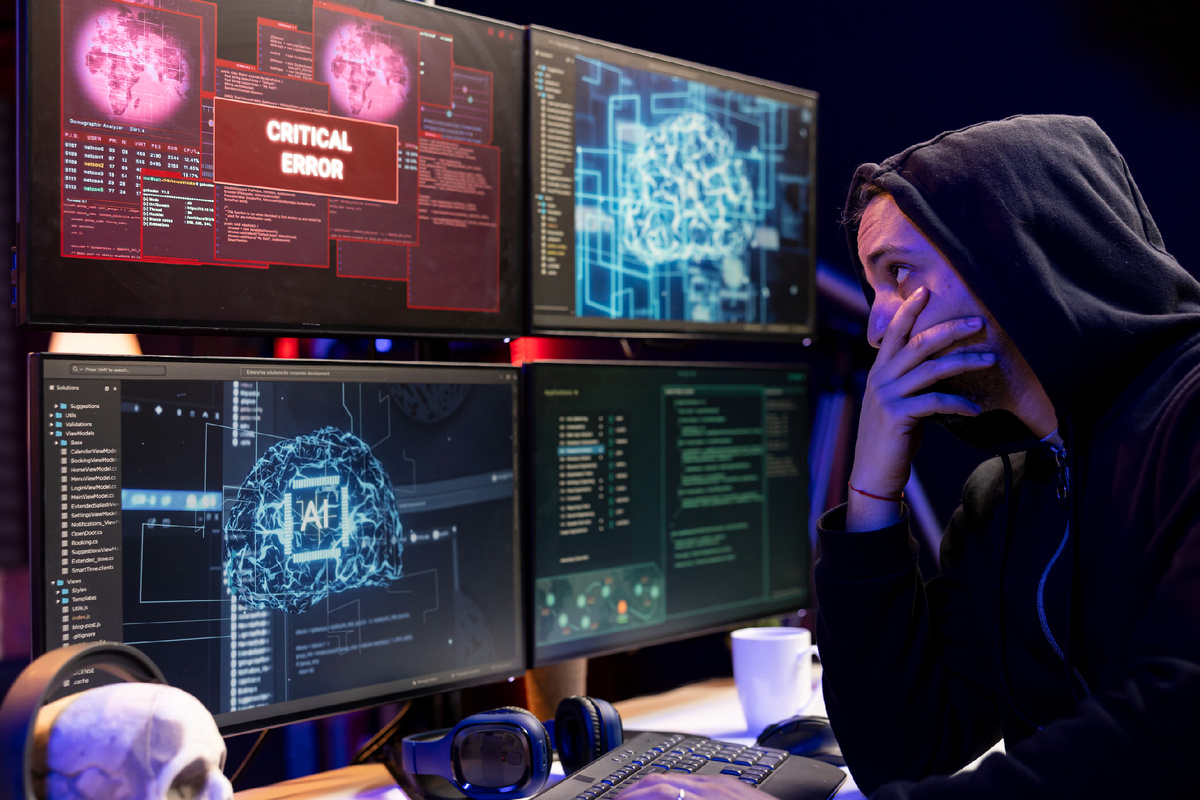
Вы даже не подозреваете, что ваш компьютер может быть заражён файлами, которые скачали ещё несколько лет назад.
Помните ту папку «Старые файлы с прошлого ноутбука», которую вы переносите с диска на диск уже лет десять? Или архив «Рабочее_2015», который лежит в углу рабочего стола и ждёт своего часа?
А теперь страшный вопрос: когда вы в последний раз проверяли эти файлы на вирусы?
Правильно. Никогда.
Вы скачали их, когда антивирус был «какой-то там», потом перекинули на флешку, потом на новый компьютер, потом в облако. И все эти годы внутри вашей системы тихо лежит бомба замедленного действия.
В этой статье — инструкция, как найти и обезвредить вирусы в файлах, которым 5, 10 и даже 15 лет. Без паники. По шагам.
Как вирусы выживают годами и не умирают
Вы думаете, вирус — это программа, которая сразу начинает всё ломать?
Самые опасные вирусы — тихие. Они могут годами сидеть в папке и ждать:
- Вы случайно запустите файл — «О, тут какой-то старый документ, надо открыть»
- Вы перенесёте его на флешку — и заразите другой компьютер
- Вы отправите его по почте коллеге — «Тут старые отчёты, посмотри»
- Какая-то программа сама его вызовет — например, при сканировании диска
И всё. Компьютер встал, данные утекли, деньги украдены. А виновник — файл, которому десять лет и который вы даже не помните, откуда взялся.
Реальные примеры из практики:
Вирус-шифровальщик может лежать в архиве годами. Он активируется только при запуске. Вы решили почистить диск, открыли старую папку — и всё пропало.
Троян, крадущий пароли, может быть вшит в старую программу, которую вы скачали с торрента в 2015 году. Вы её не запускали годами. А сегодня вдруг понадобилось — и пароли ушли мошенникам.
Или макровирус в документе Word. Вы открываете «Договор_2014.doc», система просит разрешить макросы. Вы нажимаете «Да» — и вирус активируется.
Проблема старых файлов в том, что они не проверяются антивирусом в реальном времени. Они просто лежат. Ждут.
Признаки того, что вирус уже активировался (даже если вы ничего не запускали)
Иногда старый вирус просыпается сам. Вот 6 признаков, что на вашем компьютере что-то не так:
1. Компьютер тормозит без причины
Особенно при открытии папок или запуске проводника. Вирус мог прописаться в автозагрузку из старого файла.
2. Файлы и папки стали скрытыми
Вы открываете диск, а там пусто. Или вместо папок — странные ярлыки. Классический признак вируса-ярлычника.
3. Появились файлы с двойным расширением
«документ.pdf.exe» или «фото.jpg.vbs» — верный признак маскировки. Старый вирус активировался и начал размножаться.
4. Расширения незнакомых файлов изменились
Внезапно все ваши документы стали .locked, .crypto, .encrypted. Это шифровальщик.
5. Процессор или диск нагружены на 100%
Откройте диспетчер задач (Ctrl+Shift+Esc). Если какая-то программа жрёт ресурсы, а вы её не запускали — возможно, вирус.
6. Антивирус внезапно отключился
Это сделал вирус. Включите его обратно и срочно запустите полную проверку.
Если заметили хотя бы два признака из списка — старый вирус мог активироваться. Не ждите. Действуйте.
Пошаговая инструкция: как найти и обезвредить старые вирусы
Спокойствие. Всё можно исправить. Вот план на три дня.
День 1. Подготовка и сбор подозрительных файлов
Шаг 1. Создайте новую папку на рабочем столе
Назовите её «На проверку». Не открывайте её пока.
Шаг 2. Найдите все старые папки и архивы
- Диск C → папка «Мои документы» или «Пользователи» → «Старые файлы»
- Внешние диски, флешки, старые жёсткие диски
- Облачные папки (Яндекс.Диск, Google Drive), которые синхронизированы с компьютером
Шаг 3. Не открывая, переместите в папку «На проверку» всё, что вызывает сомнения:
- Архивы с торрентов за 2010–2018 годы
- Папки «Старое», «Разное», «С прошлого ПК»
- Файлы с двойными расширениями
- Неизвестные исполняемые файлы (.exe, .scr, .bat, .vbs, .ps1)
- Документы Office, которые вы не создавали или не помните, откуда они
Важно: не открывайте эти файлы! Даже если очень хочется посмотреть «что там внутри».
День 2. Проверка (три уровня защиты)
Уровень 1. Быстрая проверка правой кнопкой мыши
Если у вас Windows и установлен Defender (а он есть по умолчанию):
1. Кликните правой кнопкой по папке «На проверку»
2. Выберите «Показать дополнительные параметры» → «Проверка с использованием Microsoft Defender»
3. Нажмите «Настраиваемое сканирование» → «Провести сканирование сейчас»
Defender проверит папку за 5–10 минут. Это отсечёт 80% старья.
Уровень 2. Глубокая проверка бесплатным сканером
Defender мог что-то пропустить (особенно если файлам 10+ лет). Скачайте бесплатный сканер:
- Dr.Web CureIt! — качаете с официального сайта, запускаете, выбираете папку «На проверку». Не требует установки.
- Kaspersky Virus Removal Tool — то же самое, от Касперского.
Запустите сканер на папку «На проверку». Если найдёт угрозы — нажмите «Удалить» или «Поместить в карантин».
Этот уровень выловит 95% старого мусора, включая шифровальщиков и троянов.
Уровень 3. Детальный анализ подозрительного экземпляра (для конфиденциальных файлов)
Если в папке есть файлы, которые нельзя удалять (старые договоры, финансы, пароли), но вы не уверены в их безопасности — не загружайте их в онлайн-сервисы. Используйте офлайн-инструменты.
Вариант А. Loupe — анализатор без интернета
Скачайте файл loupe.html с GitHub. Откройте в браузере (интернет можно отключить). Перетащите подозрительный файл в окно. Loupe покажет: есть ли в файле макросы, подозрительные скрипты, какие IP-адреса он пытается вызвать, и выставит оценку опасности от 0 до 10.
Вариант Б. Онлайн-сервис только для неважных файлов
Если файл не содержит личных данных (например, старый фильм, драйвер, программа из торрента) — загрузите его в VirusTotal. Он проверит файл 70+ антивирусами одновременно.
Правило: не загружайте в интернет документы с паспортными данными, договорами, паролями, коммерческой тайной.
День 3. Финальная уборка
Что делаем с проверенными файлами:
Если сканеры ничего не нашли — файлы можно оставить. Но лучше переупаковать их в новый архив с паролем и перенести на внешний диск. Так они не будут постоянно лежать на системном диске и тормозить компьютер.
Если нашли вирусы:
- Мелкие угрозы (trackers, adware, потенциально опасные программы) — нажмите «Удалить»
- Серьёзные угрозы (трояны, шифровальщики, кейлоггеры, руткиты) — «Поместить в карантин». Не удаляйте их сразу: иногда специалисту по ИБ нужно посмотреть на образец для расследования.
Если файл оказался вирусом, а он вам нужен (например, старая программа без установщика), скачайте её заново с официального сайта. Не рискуйте.
После проверки обязательно:
- Запустите полное сканирование всего компьютера (Defender или любой антивирус)
- Проверьте автозагрузку (диспетчер задач → вкладка «Автозагрузка»). Отключите всё подозрительное.
- Обновите антивирусные базы
- Сделайте бэкап важных данных на внешний диск (который потом можно физически отключить от компьютера)
Что делать, если вирус уже активировался
Вы прочитали эту статью слишком поздно? Компьютер уже тормозит, файлы шифруются или пропали? Не паникуйте. Действуйте по плану.
- Отключите компьютер от интернета
Выдерните кабель или отключите Wi-Fi. Это остановит утечку данных и дальнейшее распространение.
- Не выключайте компьютер
Некоторые вирусы при выключении уничтожают файлы. Оставьте его включённым.
- Не запускайте никакие программы
Особенно банковские приложения и почту.
- Запустите сканирование в безопасном режиме
- Перезагрузите компьютер, при загрузке нажимайте F8 (или Shift + перезагрузка в Windows 10/11)
- Выберите «Безопасный режим с загрузкой сетевых драйверов»
- Запустите Dr.Web CureIt! или Kaspersky Virus Removal Tool
Если файлы зашифрованы (шифровальщик)
Не платите выкуп. В 90% случаев ключ не пришлют. Вместо этого:
- Сохраните зашифрованные файлы (не удаляйте)
- Обратитесь к специалисту по информационной безопасности
- Восстанавливайте из бэкапа (поэтому бэкапы так важны)
Как больше не наступать на эти грабли
Пять простых правил, которые спасут вас в будущем:
1. Не храните старые архивы на системном диске
Заведите внешний жёсткий диск для «всякого старья». Храните его физически отключённым от компьютера. Нет питания — вирус не активируется.
2. Раз в год проверяйте бэкапы
Запустите сканер на внешний диск. Старые вирусы не спят.
3. Не открывайте файлы, если не помните, откуда они
Даже если файл называется «договор.doc» — не значит, что это документ.
4. Включите показ расширений в проводнике
По умолчанию Windows скрывает расширения (.exe, .doc, .pdf). Включите показ. Увидите двойные расширения сразу.
Как включить: Проводник → Вид → «Расширения имён файлов» (поставить галочку).
5. Скачивайте программы только с официальных сайтов
Никаких «репаков» с торрентов. Особенно если файлу больше трёх лет.
Коротко о главном
На вашем компьютере могут годами лежать файлы-вирусы. Вы о них забыли. Хакеры — нет.
Что делать прямо сейчас:
- Найдите папки со старыми файлами («Старое», «Архив», «С прошлого ПК»)
- Не открывая, переместите всё в одну новую папку
- Проверьте её Defender’ом
- Проверьте Dr.Web CureIt!
- Подозрительные единичные файлы проанализируйте через Loupe (офлайн) или VirusTotal (онлайн, только для неважных)
- Удалите найденные угрозы
За весь день работы — и ваш компьютер станет чище. И спать будете спокойнее.
Все инструменты для проверки: Microsoft Defender (встроен в Windows), Dr.Web CureIt! (бесплатно), Kaspersky Virus Removal Tool (бесплатно), Loupe (бесплатно, офлайн), VirusTotal (бесплатно, онлайн). Не платите за проверку старых файлов.