В этой статье я поделюсь с вами подробным руководством — как создавать чёткие и понятные чертежи для мебельных проектов в PRO100. Разберём всё пошагово: от подготовки модели до финального экспорта.
Зачем нужны чертежи в работе с клиентами?
Главная причина рекламаций в мебельной сфере — это ошибки в размерах и конструктиве. Клиент ожидал одно, а получил другое.
Чтобы такого не случилось, важно утвердить с клиентом все детали до запуска в производство. И чертёж здесь — ваш главный помощник. На нём чётко видны:
- общий размер изделия;
- расстояние между полками;
- размеры ящиков;
- расположение ручек и фурнитуры;
- особенности конструкции.
С таким чертежом вы защищены от переделок, а клиент — от разочарования.
Шаг 1. Подготовка модели к созданию чертежа
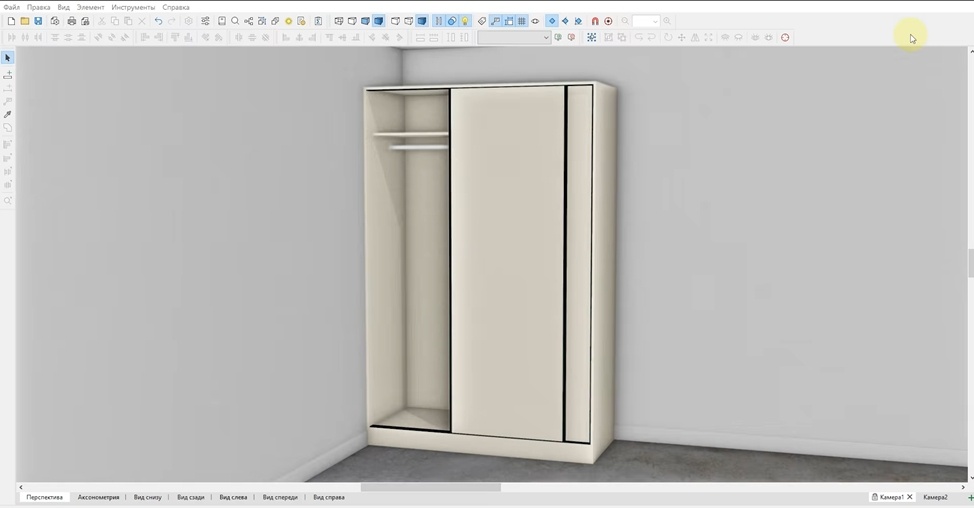
После того как вы создали 3D‑модель и красивую визуализацию, пора готовить чертёж. Вот мои лайфхаки:
- Уберите лишнее. Удалите из сцены комнату, декор, освещение — оставьте только саму мебель.
- Сделайте вид монохромным. Переведите модель в чёрно‑белый режим — так лучше видны линии, нет отвлекающих цветов.
- Покажите внутренности. Включите режим полупрозрачности, чтобы было видно наполнение (полки, ящики).
- Упростите вид. Если у вас двери посложнее (с фрезеровкой и ручками), можно скрыть дверцы — так будет чётче видно наполнение.
Шаг 2. Нанесение размеров
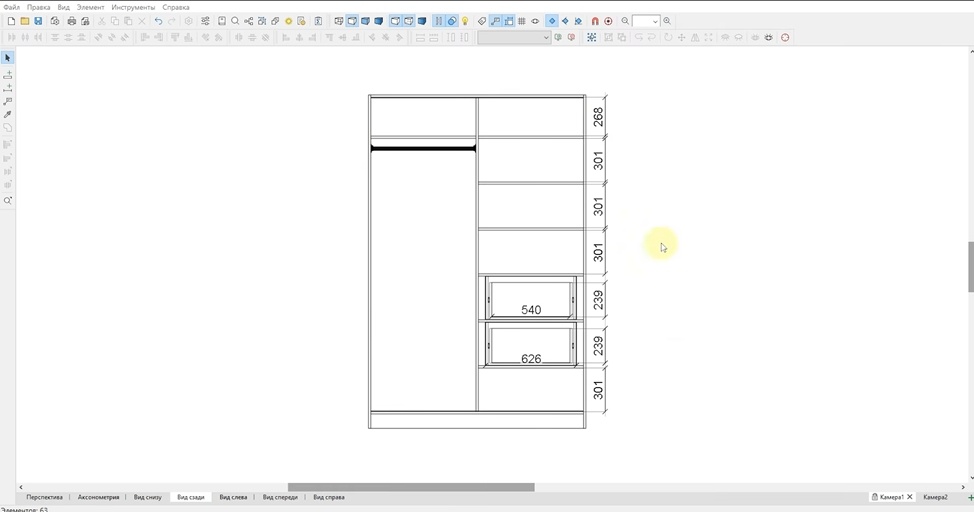
Теперь самое важное — указать все размеры, которые важны для клиента. Я обычно действую так:
- Начинаю с мелких деталей: размеры ящиков, фасадов, полок.
- Затем указываю расстояния между элементами (например, между полками).
- В конце добавляю общие габаритные размеры изделия.
Как это сделать в PRO100:
- Чтобы указать размер детали, выделите её и нажмите инструмент «Горизонтальный размер». Кликните один раз — размер появится автоматически и будет точно соответствовать детали.
Если вдруг вы видите, что размер указан не верно, то это значит, у вас ошибка в модели, и вам нужно ее изменить.
- Для указания расстояния между полками используйте инструмент «Новый размер». Приблизьтесь к модели, наведите курсор на нужную линию, зажмите левую кнопку мыши и протяните до следующей линии. Отпустите кнопку — размер зафиксируется. После этого его можно вывести в сторону.
- Если линии не появляются, возможно, элементы сгруппированы. Разгруппируйте их сочетанием Ctrl + U.
- Чтобы указать общие размеры всего изделия, сначала сгруппируйте его (Ctrl + G), затем используйте инструменты горизонтального и вертикального размера.
Шаг 3. Сохранение и экспорт чертежа
Готовый чертёж легко сохранить:
- Перейдите в файл → экспорт → изображение.
- Сохраните файл — теперь его можно:
- добавить в договор с клиентом;
- отправить на производство;
- выложить в портфолио.
Важный нюанс: если вы переживаете, что в 2D‑варианте не видна глубина изделия, сделайте дополнительный чертёж — вид сбоку или сверху. Так клиент увидит все параметры.
Чертёж для большой кухни
Если вы думаете, что для больших проектов чертёж делать долго и сложно, вовсе нет. Даже для большой кухни он получится понятным и читабельным. Для этого нужно открыть дополнительную программу (если у вас ее нет, обратитесь ко мне в телеграм):
- добавляем кухню;
- используем инструмент «Размеры» — кликаем с одного края модуля до другого, выводим размер в сторону;
- Два раза кликаем на появившийся размер, и вводим нужные данные.
- копируем размеры на остальные модули;
- добавляем расстояния между полками, высоту цоколя и т. д.
Не бойтесь добавлять текст — он сделает чертёж ещё понятнее. Например, можно подписать:
- тип материала;
- цвет фасада;
- модель фурнитуры и т.д.
С таким чертежом вы не только себя уверенно чувствуете, но и повышаете доверие самого клиента.
Если хотите освоить PRO100 глубже — приглашаю на мой курс: мы пошагово разберём проектирование любой мебели и целых помещений, научимся делать чертежи, раскрой, спецификации и сметы. Подробнее — в моем канале в Макс: https://max.ru/join/JVP0ms8K9bJV2u-qycvywoVcvbE1OdCAvq19QwlYg_w
Там можно найти:
- интересную информацию по программе,
- видео-уроки,
- советы,
- разбор ошибок,
- полезные файлы,
- готовые решения для проектирования и многое другое, что поможет тебе лучше познакомиться с PRO100.
Если появились вопросы по программе, задавайте их там в комментариях. Я всегда на связи!
Мой тг-канал: https://t.me/pro100goreva