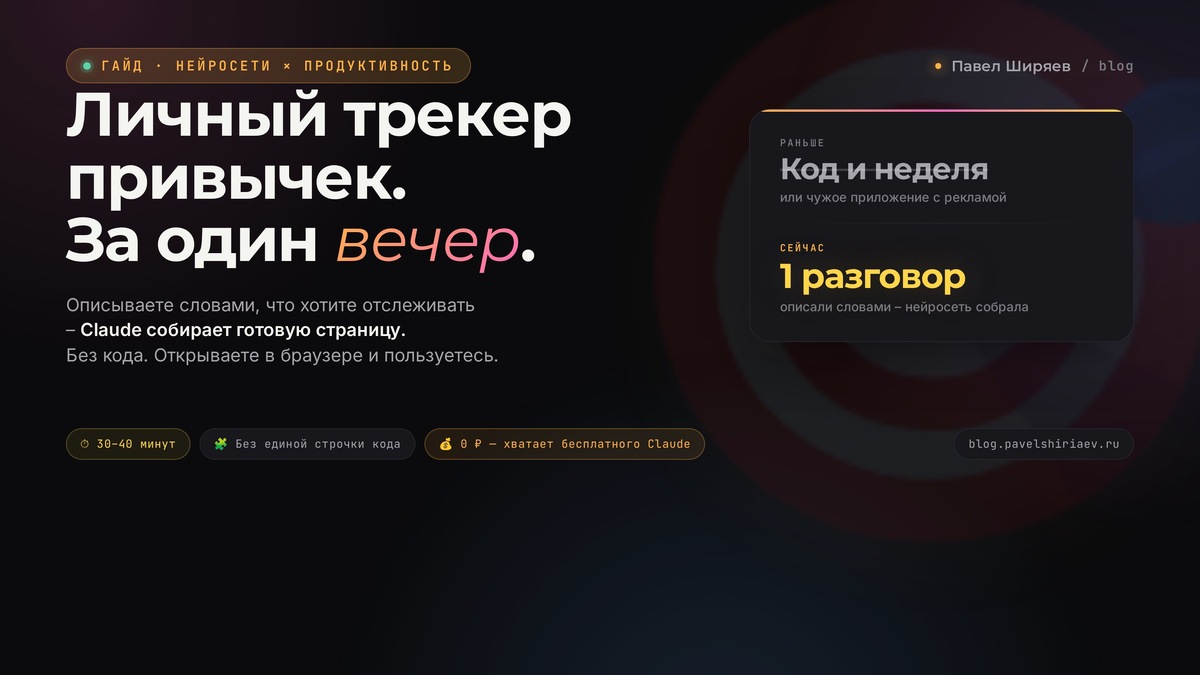
Если коротко:
- Открываете Claude, описываете словами, что хотите отслеживать: привычки, контент, цели.
- Нейросеть сама пишет готовую страницу-трекер. Вы бесплатно выкладываете её по ссылке и пользуетесь – с телефона и компьютера.
- Все галочки и заметки сохраняются прямо в браузере. На чужие серверы ничего не уходит.
- Внутри: дословный шаблон запроса, разбор каждого шага, что делать при ошибках и как держать трекер под рукой на телефоне.
О чём речь
У меня есть страница, на которой собрана вся моя неделя. Сверху – таймер фокуса на 25 минут. Ниже – какой контент я выпускаю на этой неделе. Дальше таблица привычек: подъём до восьми, испанский, тренировка, пост в блог, лечь до полуночи. Каждый день ставлю галочки, сбоку считается серия – сколько дней подряд держу привычку.
Чтобы вы прямо сейчас увидели, как это выглядит и работает, я выложил живой пример: откройте трекер-пример и потыкайте галочки, переключите тёмную и светлую тему, запустите таймер. Всё кликается по-настоящему. А главное: я не открывал ни одного редактора кода. Описал нейросети, что хочу видеть на экране, и через пару минут получил готовую страницу. Дальше – весь путь по шагам, чтобы вы собрали свой такой же.
Живой пример
Откройте готовый трекер и попробуйте сами, прежде чем читать инструкцию.
Что внутри
- Что это за трекер и зачем он нужен
- Что понадобится
- Шаг 1. Регистрируете Claude из России
- Шаг 2. Открываете Claude
- Шаг 3. Описываете трекер своими словами
- Шаг 4. Выкладываете трекер по ссылке
- Шаг 5. Докручиваете под себя
- Если что-то пошло не так
- Шаг 6. Держите трекер под рукой
- Куда сохраняются ваши данные
- Что ещё можно собрать тем же способом
- Частые ошибки
Раздел 01 — Что это за трекер и зачем он нужен
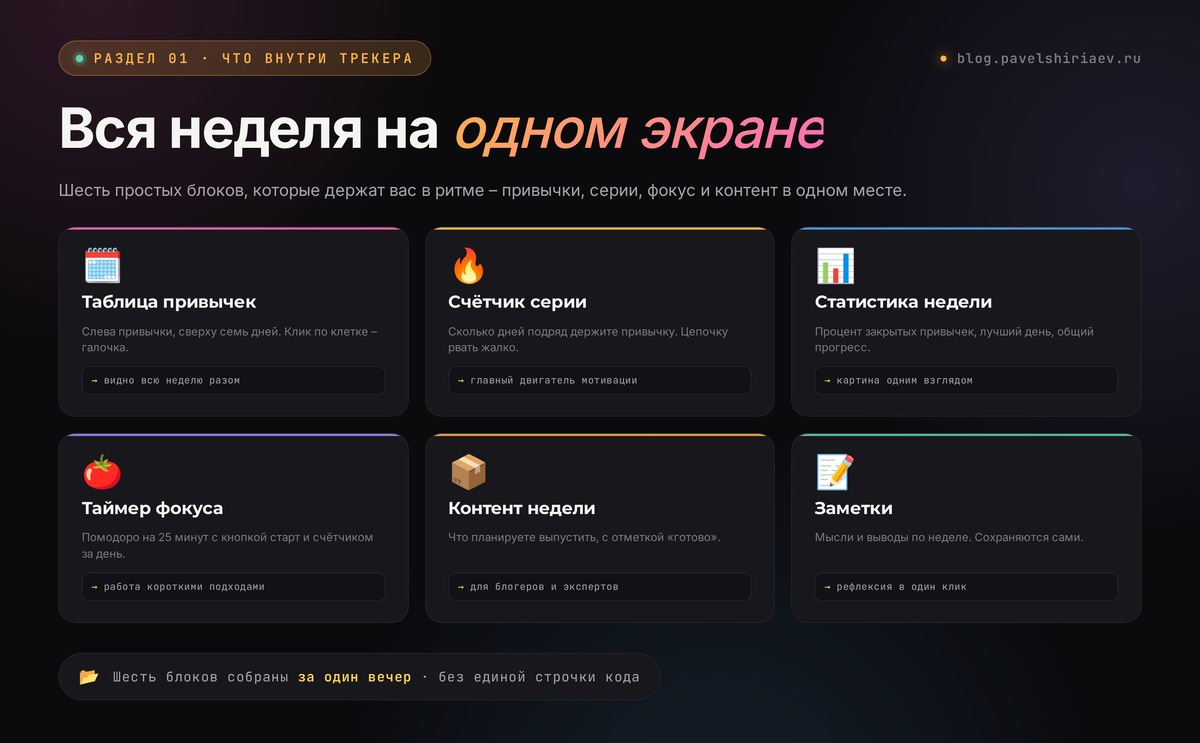
Трекер – это одна страница, на которой ваша неделя видна целиком. Разберём по частям, из чего он состоит, на примере моего.
👉 Откройте трекер-пример в соседней вкладке и читайте дальше, поглядывая на него – так нагляднее.
Слева список привычек, сверху семь дней недели. Поставили галочку – клетка загорелась. Рядом считается серия: пять дней подряд держите подъём до восьми, видите цифру 5 и не хотите её обнулять. Это и есть главный двигатель. Серия превращает скучную дисциплину в маленькую игру, где не хочется рвать цепочку.
Сверху – блок статистики: сколько процентов привычек закрыто за неделю, какой день был лучшим, какая серия сейчас самая длинная. Это даёт картину одним взглядом, без подсчётов в голове. Ещё выше у меня стоит таймер-помидор на 25 минут: нажал старт, поработал в фокусе, услышал сигнал. Дальше идёт блок «контент недели» – что я планирую выпустить, с отметкой «готово». И внизу поле для заметок, куда я скидываю мысли по неделе, оно сохраняется само.
Зачем это всё нужно. Когда вся неделя перед глазами на одном экране, сразу видно, где вы проседаете. Вижу три пустые клетки подряд во вторник, четверг и субботу – и понимаю, что тренировки опять слетели. Галочка даёт маленькое удовольствие, серия превращается в азарт, а пустая строка в конце недели честно показывает, на что не хватило сил. Никаких самообманов в стиле «вроде стараюсь».
Отдельно скажу про серию, потому что это сердце трекера. Когда у привычки набегает семь, десять, двадцать дней подряд, рвать цепочку становится физически жалко. Мозг цепляется за этот счётчик сильнее, чем за любую силу воли. В пасмурный день, когда делать ничего не хочется, именно нежелание обнулить серию поднимает с дивана. У меня так держится подъём до восьми. Я не железный человек. Просто месяц растил эту цифру и теперь не хочу её терять из-за одного ленивого утра. Готовое приложение из магазина это умеет, но в нём ваша цепочка живёт среди чужих кнопок и рекламы. В своём трекере она стоит ровно там, где вам удобно на неё смотреть.
Кому это подойдёт. Эксперту – вести и привычки, и выпуск контента в одном месте. Блогеру – держать ритм публикаций. Предпринимателю – видеть, доходят ли руки до главного, а не только до текучки. Студенту – отмечать учёбу и спорт. Логика везде одна, меняются только строчки внутри.
Можно поставить готовое приложение из магазина. Но там чужая логика, лишние кнопки, подписки и реклама. Свой трекер вы делаете ровно под себя: те привычки, что нужны вам, тот вид, что нравится вам. И собирается он за один вечер, одним разговором с нейросетью. Никакого программирования. Покажу весь путь.
Раздел 02 — Что понадобится
Список короткий. Ничего устанавливать на компьютер не нужно.
- Аккаунт в Claude – это нейросеть от компании Anthropic, она и соберёт трекер. Сайт claude.ai. Бесплатного тарифа хватает, чтобы собрать страницу и пару раз её докрутить.
- Любой браузер на компьютере – Chrome, Safari, Edge, тот, что уже стоит. Телефон тоже подойдёт, но с компьютера на старте удобнее.
- 30–40 минут спокойного времени на первый сбор. Дальше правки занимают минуты.
Бесплатно или платно
На бесплатном тарифе Claude есть лимит сообщений в течение нескольких часов. Чтобы собрать трекер и сделать несколько правок, его обычно хватает. Если упёрлись в лимит – подождите пару часов или вернитесь завтра, всё сохранится в той же переписке. Платный тариф снимает ограничение и даёт более умную модель, но для этой задачи он не обязателен.
Если вы из России – есть нюанс с регистрацией и VPN. Не пугайтесь, всё проходится за полчаса, и весь путь по шагам разобран прямо в следующем разделе.
Весь разговор с нейросетью идёт обычным текстом, как переписка в мессенджере. Никаких команд и кода – вы пишете словами, что хотите, нейросеть делает.
Шаг 1 — Регистрируете Claude из России
Claude сделан компанией Anthropic. Из России напрямую сайт claude.ai не открывается – Anthropic блокирует российские IP. Рабочий путь существует и проходится за полчаса. Нужны три вещи: VPN, виртуальный номер для SMS и аккаунт на claude.ai. Если вы не из России – пропускайте этот шаг, у вас всё открывается сразу: регистрируйтесь по почте или Google-аккаунту и переходите дальше.
Действие 1:
Включите VPN с европейским или американским сервером
Подойдут: AmneziaVPN, Proton VPN, Hiddify, NekoBox. Нужна страна, которую поддерживает Anthropic: любая страна ЕС, США, Великобритания, Канада, Австралия, Япония. Турция, ОАЭ, Индия, Бразилия не подходят – Anthropic их не пускает.
Если будете оплачивать платный тариф – страна VPN должна совпадать со страной вашей карты. Anthropic ловит несовпадение и помечает аккаунт как подозрительный.
Действие 2:
Купите виртуальный номер для SMS
Сервис 5sim.net. Регистрируетесь по почте (с включённым VPN), кладёте на баланс через российскую карту, СБП или криптовалюту. В поиске услуг набираете «Claude AI» или «Anthropic». Страна номера – США или Великобритания, к ним Anthropic лояльнее. Цена около 8–40 рублей за номер. Альтернативы: OnlineSIM, GrizzlySMS.
Действие 3:
Регистрируйтесь на claude.ai
Открываете claude.ai на VPN, жмёте Sign up. Регистрация по Google-аккаунту быстрее, чем по email. Anthropic запросит номер для подтверждения – вставляете виртуальный, в кабинете 5sim ловите код и вводите на claude.ai. Готово, вы в системе.
Для трекера хватит бесплатного
Чтобы собрать трекер и докрутить его под себя, бесплатного тарифа Claude достаточно. Платный Pro нужен, только если соберётесь работать с нейросетью плотно: длинные диалоги без обрывов, загрузка больших файлов, доступ к Projects. Если он понадобится – ниже разобрано, как оплатить его из России.
Как оплатить Claude Pro из России
Подписка Pro стоит 20 долларов в месяц. Карты российских банков на сайте Anthropic не проходят – Visa и Mastercard заблокированы. Три рабочих способа по простоте:
Способ 1 · проще всего:
Через payment.mts.ru/tools/claude
Сервис от МТС, оплата Claude Pro рублями с российской карты или по СБП. Заходите без VPN, выбираете тариф, оплачиваете. Через 15 минут на почту приходят реквизиты виртуальной карты – ею оплачиваете подписку прямо на claude.ai. Если показано «нет в наличии», зайдите через час-другой, доступность плавающая.
Способ 2 · надолго:
Зарубежная карта напрямую
Если есть карта банка не из РФ – оплачиваете через раздел «Upgrade to Pro» на claude.ai без посредников и комиссии. Рабочие варианты: Kaspi (Казахстан), Bank of Georgia, Freedom Finance Армения, Wise, Revolut. Один раз открыть карту – дальше все подписки идут без танцев.
Способ 3 · запасной:
Виртуальная зарубежная карта
WantToPay и Easy Payments выпускают виртуальную карту иностранного банка, пополняемую рублями через СБП. Комиссия за пополнение 5–10%. Не каждая такая карта проходит на сайте Anthropic, но если прошла – работает стабильно.
Чтобы не словить бан
Никогда не открывайте Claude без VPN, даже на минуту по-быстрому глянуть чат. Не переключайте страны VPN: выбрали одну – держитесь её. Не используйте один номер на несколько аккаунтов. С апреля 2026 Anthropic может запросить у подозрительных аккаунтов подтверждение личности – регистрируйтесь спокойно, на стабильном европейском VPN, без спешки.
Шаг 2 — Открываете Claude
Вы вошли в аккаунт. Перед вами чистое окно чата: поле для ввода внизу, история переписок слева. Сюда и будете писать словами, что нужно. Проверьте, что всё работает – напишите «привет» и убедитесь, что нейросеть отвечает по-русски. Claude свободно понимает русский, переключаться на английский не нужно.
Что такое артефакт
Один момент про Claude стоит знать заранее, дальше будет понятнее. Он умеет не только отвечать текстом. Когда вы попросите собрать страницу, нейросеть откроет её в отдельном окошке прямо рядом с перепиской – это окошко называется артефакт. Искать его не нужно, оно появится само, как только Claude соберёт трекер. Страница в нём сразу живая: кнопки нажимаются, галочки ставятся, тема переключается. Если что-то не нравится – пишете в переписку, и трекер в окошке на глазах пересобирается.
Шаг 3 — Описываете трекер своими словами
Это самый важный шаг, на него стоит потратить чуть больше внимания. Чем понятнее вы опишете, что хотите видеть на экране, тем точнее нейросеть соберёт с первого раза. Технических слов не нужно. Представьте, что объясняете другу, который нарисует вам страницу: вот это сверху, вот это таблицей, тут галочки, в углу переключатель.
Чтобы не выдумывать с нуля, возьмите мой запрос и поменяйте под себя. Скопируйте его в чат целиком:
Собери мне личный трекер на неделю – одной HTML-страницей. Я хочу открывать его в браузере и каждый день отмечать галочки. Что нужно на странице: 1. Заголовок с текущей неделей и сегодняшней датой. 2. Таблица привычек: слева список привычек, сверху семь дней недели. По клику на клетку ставится галочка, по второму клику снимается. Мои привычки: – подъём до 8 утра – зарядка 15 минут – чтение 30 минут – без сладкого – лечь спать до 23:00 3. Рядом с каждой привычкой – счётчик серии: сколько дней подряд я её держу. 4. Сверху короткая статистика: процент закрытых привычек за неделю. 5. Блок «контент недели» – что я планирую выпустить, с галочкой «готово». 6. Поле для заметок недели, которое сохраняется само. 7. Тёмная и светлая тема с переключателем в углу. Сделай спокойно и красиво по цвету. Все мои отметки сохраняй прямо в браузере, чтобы при следующем заходе всё было на месте. Когда будет готово, дай скачать файл и подскажи, как бесплатно выложить эту страницу по ссылке, чтобы я открывал её и с телефона, и с компьютера.
Почему запрос устроен именно так
Каждый пункт здесь не случаен, и понимание логики поможет вам менять запрос смело.
- «Одной HTML-страницей» – так нейросеть соберёт весь трекер в одну страницу, без сложных установок и отдельных программ.
- «По клику ставится, по второму снимается» – вы заранее объясняете поведение, чтобы не оказалось, что галочку невозможно убрать.
- «Счётчик серии» – та самая механика цепочки, которая держит мотивацию.
- «Сохраняются прямо в браузере» – ключевая фраза. Без неё страница может получиться красивой, но забывать ваши отметки после закрытия.
- «Выложить по ссылке» – чтобы трекер открывался как обычный сайт, надёжно сохранял отметки и работал с телефона. Дальше объясню, почему это важнее, чем просто файл.
Подставьте своё
В пункте про привычки впишите свои. Не знаете, с чего начать – возьмите три-четыре, которые давно хотите закрепить. Блок контента уберите, если он вам не нужен, или замените на своё: «блок с задачами на неделю», «блок с тратами». Нейросеть поймёт.
Варианты под разные задачи
Тот же запрос легко перенастроить под себя, поменяв пару строк:
Кому — Что вписать вместо привычек
Блогеру — пост в канал, рилс, прогрев в сторис, ответы в комментариях, идея на завтра
Эксперту — контент, продающие касания, работа с базой, обучение, отдых без вины
Студенту — лекции, домашка, английский, спорт, сон 8 часов
Для здоровья — вода 2 литра, 10 тысяч шагов, без сахара, витамины, отбой вовремя
После отправки нейросеть подумает минуту и соберёт страницу. Справа появится готовый трекер с вашими привычками, темой и галочками. В тексте переписки Claude обычно ещё и поясняет, что сделал и как этим пользоваться. Потыкайте прямо в чате: поставьте пару галочек, переключите тему. Если в целом нравится – переходим к следующему шагу, забираем файл себе.
Три правила, чтобы нейросеть поняла с первого раза
Если запомнить три простых правила, ваши запросы будут попадать в цель почти всегда. Они работают для трекера и для любой другой страницы, которую вы попросите собрать.
- Описывайте картинку, а не код. Говорите, что вы видите на экране и сверху вниз: «сверху заголовок», «ниже таблица», «в углу кнопка». Нейросеть сама переведёт это в код. Вам не нужно знать ни одного технического слова.
- Приводите пример. Вместо «добавь привычки» напишите сами привычки списком. Вместо «сделай красиво» скажите «спокойные пастельные цвета, как в дорогих ежедневниках». Пример всегда понятнее, чем общее пожелание.
- Объясняйте поведение. Не только как выглядит, но и что происходит при клике: «по клику галочка ставится, по второму снимается». Тогда страница будет вести себя так, как вы задумали, а не как нейросеть угадала.
Пример живого диалога
Чтобы было совсем понятно, вот как выглядит реальная переписка от первого запроса до готового трекера. Ваши слова обычные, человеческие.
Как это идёт в чате
Вы: вставляете шаблон запроса выше со своими привычками.
Claude: «Собрал трекер на неделю. Справа в окне можно ставить галочки, переключать тему в правом верхнем углу, писать заметки внизу. Всё сохраняется в браузере.» Справа появляется готовая страница.
Вы: «Отлично, только галочки мелковатые и добавь сверху таймер на 25 минут.»
Claude: пересобирает страницу, галочки крупнее, сверху появился таймер с кнопкой старт.
Вы: «Супер. Теперь помоги выложить это по ссылке.»
Claude: отдаёт файл и по шагам показывает, как залить его на бесплатный хостинг.
Всё. Три-четыре сообщения, и у вас на руках рабочий трекер. Никаких команд, никакого кода, обычный разговор.
Как выбрать привычки для старта
Частый затык тут даже не технический. Сложнее придумать, что именно вписать. Совет простой: возьмите три-четыре привычки, которые давно откладываете, и чтобы среди них была одна лёгкая. Лёгкая привычка (например, выпить стакан воды утром) почти всегда закрывается, даёт первую галочку и заводит серию. На этом азарте подтягиваются и остальные. Двадцать пунктов сразу вписывать не нужно, до них вы доберётесь, когда втянетесь.
Шаг 4 — Выкладываете трекер по ссылке
В чате трекер уже работает. Чтобы он стал вашим инструментом на каждый день и открывался с телефона, у него должен появиться собственный адрес в интернете – обычная ссылка, как у любого сайта. Звучит сложнее, чем есть на деле: это бесплатно и занимает пару минут.
Почему не просто файл на компьютере
Скачать страницу файлом и открывать двойным кликом тоже можно. Но есть подвох: браузер запоминает ваши галочки надёжно только когда у страницы есть нормальный адрес в интернете. У файла на компьютере такого адреса нет, и часть браузеров (например, Firefox) в этом случае ничего не сохраняет – закроете вкладку и потеряете отметки. Поэтому надёжный путь один: выложить страницу по ссылке. Так устроен и мой трекер – он живёт по адресу, а не лежит файлом на диске.
Как выложить:
Прямо в чате напишите: «помоги бесплатно выложить эту страницу по ссылке, проведи по шагам». Claude отдаст готовый файл и подскажет простой бесплатный сервис, куда его перетащить мышкой. Через минуту у вас будет ссылка вида имя-трекера.хостинг.app – обычный адрес, который можно открыть на любом устройстве.
Как пользоваться:
Открываете эту ссылку – перед вами ваш трекер. Ставьте галочки, пишите заметки. Всё, что отметите, останется на месте, когда вы закроете вкладку и зайдёте снова. Добавьте ссылку в закладки браузера, чтобы не искать её каждый раз.
Не нравится вид? Не чините руками
Если трекер выглядит не так, как хотелось, не лезьте в код сами. Вернитесь в ту же переписку в Claude и скажите словами: «галочки слишком мелкие, сделай крупнее», «убери блок контента», «дни недели поставь сверху». Нейросеть пересоберёт страницу, вы заново выложите обновлённый файл по тому же адресу. Так можно повторять сколько угодно раз.
Шаг 5 — Докручиваете под себя
Трекер живой. Его можно бесконечно докручивать, просто описывая словами, что поменять. Главное правило: одна правка за раз. Скажете сразу десять изменений – нейросеть может что-то упустить. Меняйте по одному, проверяйте результат, идёте дальше.
Фразы, которые хорошо работают
Вот рабочие формулировки, сгруппированные по смыслу. Берите и вставляйте:
- Функции: «добавь таймер-помидор на 25 минут с кнопкой старт», «добавь над неделей раздел с целями на месяц и галочками», «сделай, чтобы при наступлении понедельника заводилась новая чистая неделя, а старые сохранялись».
- Статистика: «покажи сверху лучший день недели», «добавь общий прогресс-бар по всем привычкам», «выведи мою самую длинную серию за всё время».
- Внешний вид: «сделай тёплую пастельную гамму», «сделай строгий тёмный минимализм», «увеличь шрифт, мне мелко», «убери лишние тени, хочу чище».
- Удобство: «добавь кнопку очистить неделю», «пусть сегодняшний день подсвечивается», «добавь переключение между неделями вперёд и назад».
Как это выглядит на практике
Допустим, вы хотите добавить таймер фокуса. Пишете: «добавь сверху таймер на 25 минут с кнопками старт и сброс, и пусть он считает, сколько помидоров я сделал за сегодня». Нейросеть пересобирает страницу, в окошке появляется таймер. Проверяете – работает. Забираете обновлённый файл и заново выкладываете его по тому же адресу, Claude подскажет как. Всё, у вас теперь трекер с помодоро. Заняло пару минут.
Так трекер растёт вместе с вами: без программиста, без переписывания, без лишних движений. Через месяц захотели новую привычку – дописали одной строкой в чат. Надоела тёмная тема – сменили одной фразой. Это и есть главный смысл: трекер подстраивается под вас и вашу жизнь, и каждую неделю остаётся удобным.
Раздел 07 — Если что-то пошло не так
Четыре ситуации, на которых обычно спотыкаются. Все решаются спокойно, без паники.
Отметки не сохраняются
Поставили галочки, перезашли – а всё сбросилось. Две причины. Первая, самая частая: вы открыли страницу файлом с компьютера, без ссылки. Тогда часть браузеров отметки не запоминает – нужно выложить трекер по ссылке, как описано в шаге 4. Вторая: в самой странице не настроено сохранение. Напишите нейросети: «трекер не запоминает отметки после закрытия, сделай, чтобы всё сохранялось в браузере и оставалось при следующем заходе», и заново выложите обновлённый файл.
Claude не даёт ни файл, ни ссылку
Иногда Claude показывает трекер в окошке, но не предлагает забрать. Попросите прямо: «выведи весь код страницы одним блоком, я скопирую» – над кодом появится значок копирования. Либо сразу: «помоги выложить эту страницу по бесплатной ссылке» – и он проведёт по шагам.
Поделился ссылкой, а у друга пусто
Это нормально и так и должно быть. По ссылке открывается сама страница трекера, а ваши галочки хранятся только в вашем браузере. Другой человек увидит чистый трекер и будет вести в нём свою неделю. Ваши отметки никуда не утекают.
Упёрлись в лимит сообщений
На бесплатном тарифе Claude ограничивает количество сообщений за несколько часов. Если посреди работы нейросеть отказывается отвечать – ничего не потеряно. Подождите пару часов или вернитесь на следующий день, откройте ту же переписку и продолжите с того же места. История и собранный трекер сохранятся.
Шаг 6 — Держите трекер под рукой
У трекера уже есть ссылка, и это главное удобство: открыть его можно где угодно. Пара способов держать его всегда под рукой.
Иконка на телефоне
Откройте ссылку трекера в браузере телефона. В меню браузера выберите «На экран Домой» (в Safari) или «Добавить на главный экран» (в Chrome). На рабочем столе появится иконка, как у обычного приложения, и трекер будет открываться в одно касание. Выглядит и ощущается как настоящее приложение.
Закладка на компьютере
На компьютере добавьте ссылку в закладки или сделайте трекер стартовой страницей браузера – чтобы он был перед глазами каждое утро, когда вы садитесь за работу.
Один важный нюанс про устройства
Ваши галочки хранятся в том браузере, где вы их ставите. Откроете трекер на телефоне – там будет своя, отдельная копия отметок, не та, что на компьютере. Чтобы данные были едиными на всех устройствах сразу, нужна синхронизация через сервер. Это уже следующий уровень, и его тоже можно собрать с Claude, но новичку он не нужен. Для начала выберите одно устройство, где будете вести неделю, и не путайтесь.
Раздел 09 — Куда сохраняются ваши данные
Коротко и без техники. Сама страница трекера лежит на бесплатном хостинге, а ваши галочки и заметки хранятся отдельно – прямо в вашем браузере, в его собственной памяти. На чужие серверы они не уходят, аккаунтов и регистраций нет.
Из этого два следствия. Приятное: ваши отметки видите только вы, никто их не собирает и не анализирует. И то, о чём стоит знать: данные привязаны к конкретному браузеру на конкретном устройстве. Почистите историю и данные браузера – отметки сотрутся. Откроете трекер в другом браузере или на другом устройстве – там будет чисто. Поэтому ведите неделю в одном месте.
Если захотите, чтобы данные были едиными на телефоне и компьютере сразу – это решается синхронизацией через сервер. Тоже собирается с Claude, но это уже следующий уровень и для старта совсем не нужен. Большинству хватает трекера на одном устройстве на годы вперёд.
Раздел 10 — Что ещё можно собрать тем же способом
Трекер – только начало. Тем же способом, одним разговором с Claude, собираются маленькие личные инструменты под вашу задачу. Принцип везде один: описываете словами, что хотите видеть на экране, нейросеть собирает, вы открываете в браузере. Несколько идей с готовыми формулировками:
- Планировщик контента на месяц. «Собери календарь контента на месяц с галочками снято, смонтировано, опубликовано для каждого дня».
- Калькулятор под вашу нишу. «Сделай страницу, где я ввожу стоимость работы и количество месяцев, а она считает рассрочку для клиента».
- Чек-лист запуска. «Собери чек-лист подготовки к запуску из 20 пунктов, который запоминает, что я уже отметил».
- Дашборд целей на год. «Сделай страницу с моими пятью целями на год и полосками прогресса, которые я двигаю руками».
- Мини-визитка или лендинг. «Собери простую страницу обо мне с описанием, кнопкой написать в Telegram и моими услугами».
Если на этом месте загорелись и хотите пойти дальше – собрать целую систему привлечения клиентов через нейросети и блог – запишитесь на бесплатный разбор в конце статьи. Вместе с командой разберём вашу нишу и составим пошаговый план.
Раздел 11 — Частые ошибки
Ошибка 1. Просить слишком расплывчато
«Сделай мне трекер» – нейросеть что-нибудь соберёт, но вряд ли попадёт в то, что у вас в голове. Перечислите привычки поимённо, скажите, что где на экране. Чем конкретнее запрос, тем ближе результат с первого раза и тем меньше правок потом.
Ошибка 2. Чинить руками
Увидели криво – тянет залезть в файл и поправить самому. Не надо. Скажите словами в чат, нейросеть пересоберёт. Ручная правка легко всё ломает, если вы не знаете язык, на котором написана страница, и потом сложно понять, что пошло не так.
Ошибка 3. Десять правок одним сообщением
Когда просите сразу поменять цвет, добавить таймер, переставить блоки и завести статистику – нейросеть может что-то упустить или сломать рабочее. Меняйте по одному. Проверили, что новое работает, и только потом следующая правка.
Ошибка 4. Вести на двух устройствах сразу
Пока не настроена синхронизация, данные на телефоне и компьютере живут отдельно. Выберите одно место. Иначе будете гадать, где какие галочки, запутаетесь и забросите.
Ошибка 5. Заходить из России без VPN
Без VPN с европейской или американской локацией Claude просто не откроется. Включайте перед заходом, держите включённым всё время работы и проверяйте, что локация не Турция и не ОАЭ.
Ошибка 6. Впихнуть сразу двадцать привычек
Длинный список давит, и через неделю трекер забрасывают. Начните с трёх-четырёх главных. Закрепятся – добавите ещё одной фразой в чат. Трекер должен помогать, а не пугать с утра простынёй задач.
Итог — Весь путь за минуту
Если убрать все детали, инструкция помещается в шесть строк. Распечатайте или сохраните этот список и идите по нему:
Шесть шагов
1. Зашли на claude.ai (из России – через VPN с локацией ЕС или США).
2. Вставили шаблон запроса из шага 3, вписали свои привычки.
3. Посмотрели готовый трекер в окошке рядом с чатом, попросили поправить, что не нравится.
4. Попросили Claude помочь бесплатно выложить страницу по ссылке.
5. Открыли ссылку, поставили галочки – они сохраняются.
6. Добавили иконку на телефон – и ведёте неделю.
Это правда всё. Самое сложное здесь – решиться открыть Claude и написать первую фразу. Дальше нейросеть ведёт вас за руку: собирает, объясняет, исправляет по вашим словам. И помните главное правило этой статьи: вы не пишете код, вы описываете словами, что хотите увидеть. Всё остальное нейросеть берёт на себя. Соберите трекер сегодня вечером, и завтра утром у вас будет первая галочка и первая серия.
Часто задаваемые вопросы
Нужно ли уметь программировать?
Нет. Вы только описываете словами, что хотите видеть на экране. Код пишет нейросеть, вам его даже не обязательно открывать.
Это бесплатно?
Сам трекер бесплатный. У Claude есть бесплатный тариф, его хватает, чтобы собрать страницу и сделать несколько правок. Выложить трекер по ссылке тоже можно бесплатно.
Сколько времени занимает первый сбор?
Обычно 30–40 минут с учётом регистрации и пары правок. Дальше любые изменения занимают минуты: написали фразу, скачали новый файл.
Сохранятся ли мои отметки?
Да. Трекер хранит галочки и заметки прямо в браузере. Закрыли, открыли снова – всё на месте. Главное не чистить данные браузера и вести в одном месте.
Можно ли синхронизировать трекер между телефоном и компьютером?
Можно, но это следующий уровень: нужен простой сервер. Его тоже собирают с Claude. Для старта хватит одного устройства.
А если я что-то сломаю в трекере?
Ничего страшного. Вернитесь в переписку и попросите нейросеть вернуть как было или пересобрать заново. Файл на компьютере всегда можно заменить новой версией.
Нужно ли каждую неделю заводить новый трекер?
Нет. Попросите нейросеть сделать так, чтобы с наступлением понедельника заводилась чистая неделя, а прошлые сохранялись и между ними можно было переключаться. Тогда трекер живёт сам, без вашего участия.
Можно ли вести трекер на телефоне без компьютера?
Да. Откройте Claude в браузере телефона, соберите трекер так же словами, сохраните файл и добавьте иконку на главный экран. С компьютера на старте чуть удобнее из-за большого экрана, но это не обязательно.
А если я из России?
Работает через VPN с локацией Европы или США. Без VPN Anthropic не пускает по российским IP. Турция и ОАЭ не подойдут.
✨ Бесплатно
Соберём вашу систему привлечения клиентов через нейросети и блог
Запишитесь на бесплатный разбор. Вместе с командой составим пошаговый план под вашу нишу – с чего начать, чтобы получать до 5-7 заявок в день.
Записаться на разбор Это бесплатно и ни к чему вас не обязывает