Как генерировать картинки с помощью ИИ локально на своем компьютере? Часть 1
В прошлый раз мы рассказывали, как запускать большие языковые модели локально. Сегодня поговорим о том, как установить ComfyUI — один из самых популярных инструментов для локальной генерации изображений и видео.
На первый взгляд, интерфейс ComfyUI может показаться сложным, но для начала работы достаточно выполнить всего несколько шагов. Если привычные сервисы от OpenAI или Anthropic сразу дают вам «рыбу», но бесплатно и совсем чуть-чуть, то ComfyUI — это удочка, инструмент, которым ИИ-энтузиасты зарабатывают себе на хлеб.
Системные требования
Windows 10/11 (64-bit), желательно видеокарта с 8 ГБ видеопамяти или больше. Для комфортной работы рекомендуется не менее 16 ГБ оперативной памяти и 20–30 ГБ свободного места на диске для начала.
Инструкция
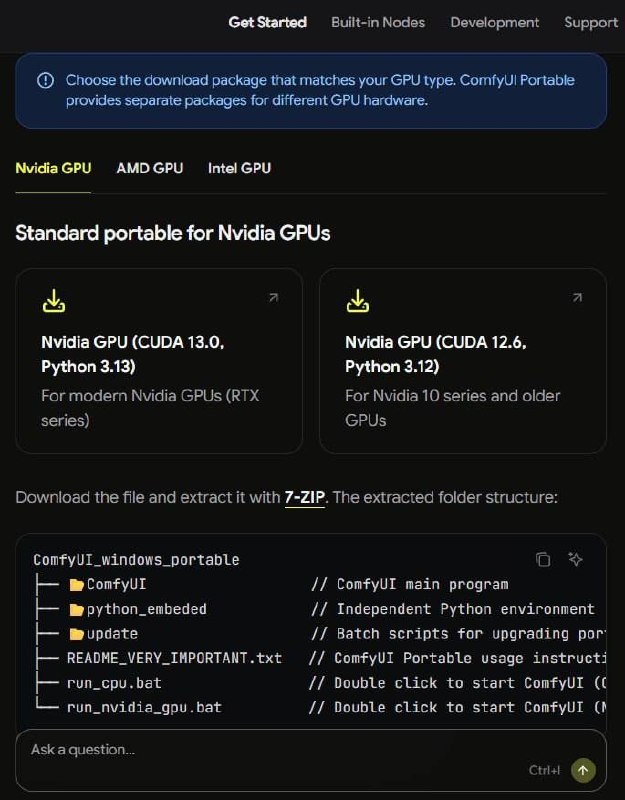
Скачайте ComfyUI Portable с официальной страницы проекта. Выберите именно ту версию, которая соответствует вашей видеокарте Nvidia, AMD или Intel. Мы покажем работу на примере Nvidia RTX5060, но в целом, отличия минимальны. Рекомендуем распаковывать архив не на системный диск C, а на другой свободный диск, желательно SSD. Со временем модели, дополнения и результаты генерации могут занять сотни гигабайт.
➡️Отдельно устанавливать Python для Portable-версии обычно не требуется. Все необходимые компоненты уже входят в комплект поставки.
После распаковки откройте папку ComfyUI и запустите файл run_nvidia_gpu.bat или run_amd_gpu.bat, если у вас карточка от AMD. При первом запуске программа может несколько минут устанавливать дополнительные компоненты и настраивать окружение. Не закрывайте окно консоли до завершения процесса.
Если Windows Defender или антивирус покажет предупреждение — не пугайтесь. Такое иногда происходит из-за большого количества файлов и скриптов внутри ComfyUI. Скачивайте программу только из официального источника.
После успешного запуска откроется окно браузера с интерфейсом ComfyUI. Если этого не произошло автоматически, обычно достаточно открыть адрес http://127.0.0.1:8188 вручную.
Для генерации изображений понадобится хотя бы одна модель. Подробно о выборе и установке моделей расскажем в следующей части.
Плюсы:
▪️Все изображения создаются локально и не отправляются на внешние серверы.
▪️Нет никаких ограничений на количество генераций, ежемесячных подписок и цензуры.
▪️Можно использовать тысячи бесплатных моделей и дополнений от сообщества.
Минусы:
▪️Интерфейс сложнее привычных онлайн-сервисов.
▪️Для комфортной работы желательно иметь современную видеокарту.
▪️При обновлениях и установке дополнений приходится разбираться с ошибками самостоятельно.
▪️Модели, LoRA и другие дополнения могут занимать очень много места на диске.
В следующей части настроим ComfyUI и сгенерируем нашу первую картинку, не переключайтесь!