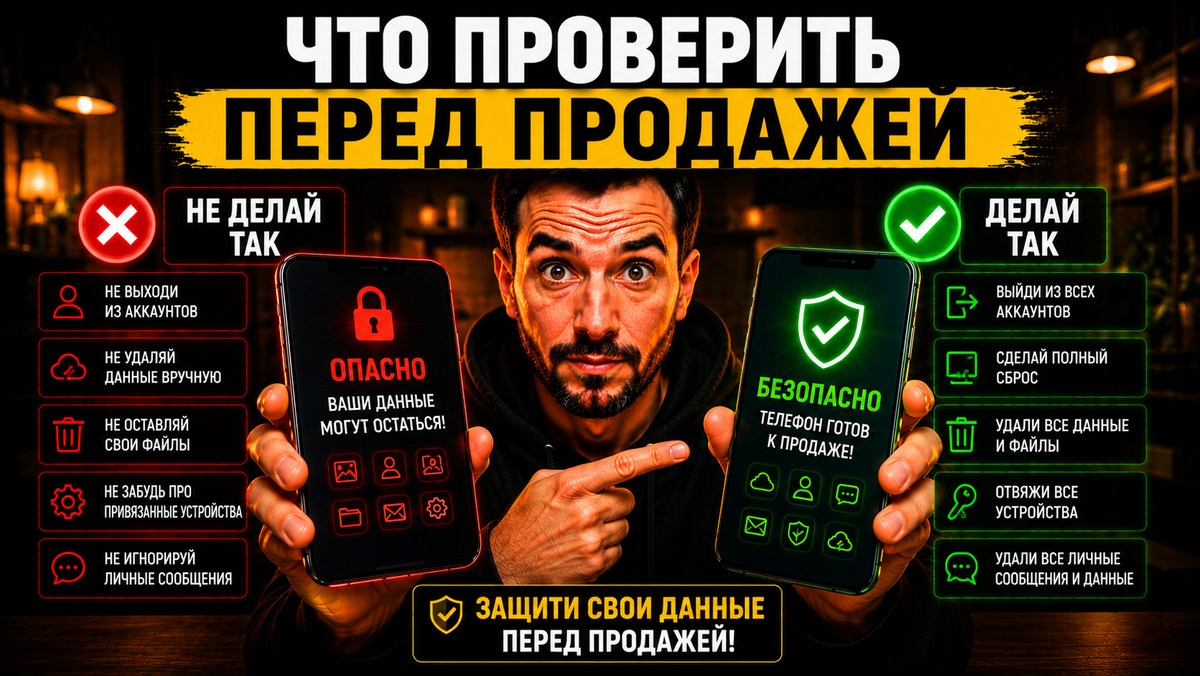
Решили продать старый телефон. Сбросили до заводских настроек. Отдали покупателю. Всё?
Нет. Сброс до заводских настроек не удаляет данные так надёжно как кажется. И есть ещё несколько вещей которые большинство людей не делают перед продажей — и потом жалеют.
Вот конкретный чеклист. Займёт минут двадцать — и после этого можно отдавать телефон кому угодно без беспокойства.
Шаг первый: выйдите из всех аккаунтов
Это важнее сброса настроек. Сначала — выход из аккаунтов. Потом — сброс.
Если сделать наоборот или пропустить этот шаг — новый владелец получит телефон привязанный к вашему Google аккаунту. На Android это называется Factory Reset Protection — защита от сброса. Телефон после сброса попросит войти в тот же Google аккаунт которым пользовались вы. Покупатель не сможет настроить телефон. Это очень неприятная ситуация для обеих сторон.
Как выйти из Google аккаунта: Настройки — Аккаунты — Google — нажмите на аккаунт — «Удалить аккаунт». Не «выйти» — именно «удалить» с устройства.
Проверьте все остальные аккаунты в том же разделе: Samsung, Xiaomi, Huawei если есть фирменный аккаунт производителя. Удалите все.
После этого проверьте отдельно: Настройки — Облако и аккаунты — убедитесь что список пустой.
Шаг второй: отвяжите телефон от мессенджеров и соцсетей
Сброс настроек удалит приложения. Но аккаунты в них останутся активными — новый владелец может войти в ваш Telegram или Instagram просто установив приложение если не сделать следующее.
Telegram: Настройки — Конфиденциальность и безопасность — Активные сессии — завершите сессию этого устройства. Или завершите все другие сессии если хотите закрыть всё разом.
WhatsApp* (Запрещён на территории Российской Федерации): Настройки — Связанные устройства — удалите все. Потом Настройки — Аккаунт — Удалить аккаунт с этого устройства. Внимание: это не удаляет аккаунт WhatsApp* (Запрещён на территории Российской Федерации) насовсем — только отвязывает от телефона.
ВКонтакте: зайдите через браузер на vk.com — Настройки — Безопасность — Завершить все сеансы.
Яндекс: Настройки — Безопасность — Устройства — удалите этот телефон из списка.
Банковские приложения: удалите все банковские приложения вручную до сброса. Большинство банков привязывают устройство — лучше явно отвязать через приложение чем надеяться что сброс всё уберёт.
Шаг третий: сохраните то что нужно
Перед тем как удалять — убедитесь что всё важное сохранено. Звучит очевидно но люди регулярно об этом забывают.
Фотографии и видео. Проверьте что все фото загружены в облако — Google Фото, Яндекс Диск. Зайдите в приложение и убедитесь что синхронизация завершена — не идёт а именно завершена. Или перенесите на компьютер вручную.
Контакты. Проверьте что контакты синхронизированы с Google — Настройки — Google — синхронизация контактов должна быть включена. После смены телефона они восстановятся автоматически.
Заметки и документы. Если пользуетесь стандартными заметками — проверьте синхронизацию с облаком. Если заметки только локальные — перенесите вручную.
Двухфакторная аутентификация. Если используете Google Authenticator или аналог для двухфакторки — очень важный момент. Перенесите коды в другое приложение или на другое устройство прежде чем сбрасывать телефон. Иначе потеряете доступ к аккаунтам которые защищены этим телефоном. В Google Authenticator: три точки — Перенос аккаунтов — Экспорт.
Шаг четвёртый: зашифруйте данные перед сбросом
Вот шаг о котором почти никто не знает — и который реально важен.
Простой сброс до заводских настроек удаляет файлы из таблицы размещения — как будто выбросил ярлыки. Сами данные на флеш-памяти остаются до перезаписи. При желании их можно восстановить специальными программами.
Шифрование решает эту проблему. Зашифрованные данные после сброса становятся нечитаемым набором символов — ключ шифрования удаляется вместе с настройками.
Как включить на Android: Настройки — Безопасность — Шифрование устройства. На большинстве современных Android телефонов шифрование включено по умолчанию. Проверьте что это так.
Если шифрование не включено: включите его, дождитесь завершения процесса (может занять час), и только потом делайте сброс.
Шаг пятый: удалите карту памяти и SIM
Это настолько очевидно что именно поэтому забывают.
SIM карта. Ваш номер телефона, мобильный банкинг, двухфакторная аутентификация — всё это привязано к симке. Перед передачей телефона достаньте симку физически. Лоток для симки обычно на боку — нужна скрепка или специальный ключ который шёл в комплекте.
Карта памяти. Если в телефоне есть слот под microSD — достаньте карту. На ней могут быть фотографии, документы, файлы которые вы не перенесли. Сброс настроек карту памяти не затрагивает — она останется как есть.
После извлечения обеих карт убедитесь что держите их в руках а не забыли в ящике стола.
Шаг шестой: сброс до заводских настроек
Только теперь — после всего вышеперечисленного.
Зарядите телефон минимум до 80% перед сбросом. Если разрядится в процессе — сброс может завершиться некорректно.
Настройки — Общее управление — Сброс — Сброс до заводских настроек. На Xiaomi: Настройки — О телефоне — Сброс настроек. Путь немного отличается на разных прошивках но раздел называется примерно одинаково.
Телефон попросит подтверждения, может попросить ввести PIN. После подтверждения начнётся процесс — займёт 5-15 минут.
После завершения: телефон покажет экран приветствия как будто только из магазина. Проверьте что не просит войти в ваш Google аккаунт — если просит значит вы не удалили аккаунт на шаге первом и нужно повторить процедуру.
Шаг седьмой: финальная проверка перед передачей
Пройдитесь по короткому списку.
Экран приветствия — не ваш аккаунт. Симка вынута. Карта памяти вынута. Приятные мелочи для покупателя: зарядите телефон до 100% перед передачей, протрите экран и корпус, положите в оригинальную коробку если есть.
Если хотите передать зарядку и кабель — хорошо. Но это не обязательно и зависит от договорённостей с покупателем.
Что делать с телефоном который не включается
Отдельная ситуация. Телефон сломан и не включается — но данные на нём есть.
Для большинства людей достаточно достать симку и карту памяти. Без них получить доступ к данным на неработающем устройстве — сложно и требует специального оборудования. Обычный покупатель б/у техники этим заниматься не будет.
Если данные очень чувствительные и хотите быть уверены — физическое уничтожение платы в сервисном центре. Дорого, радикально, но абсолютно надёжно.
Про то как защитить данные на работающем телефоне от несанкционированного доступа — в Приложения которые следят за вами прямо сейчас — и как это остановить. А про то какие признаки говорят что к вашему телефону уже кто-то получил доступ — в 5 признаков что ваш телефон взломали — и вы не знаете об этом.
Подписывайтесь на канал — каждую неделю разбираю технику без рекламы. Сохраните статью — пригодится когда решите продавать телефон.