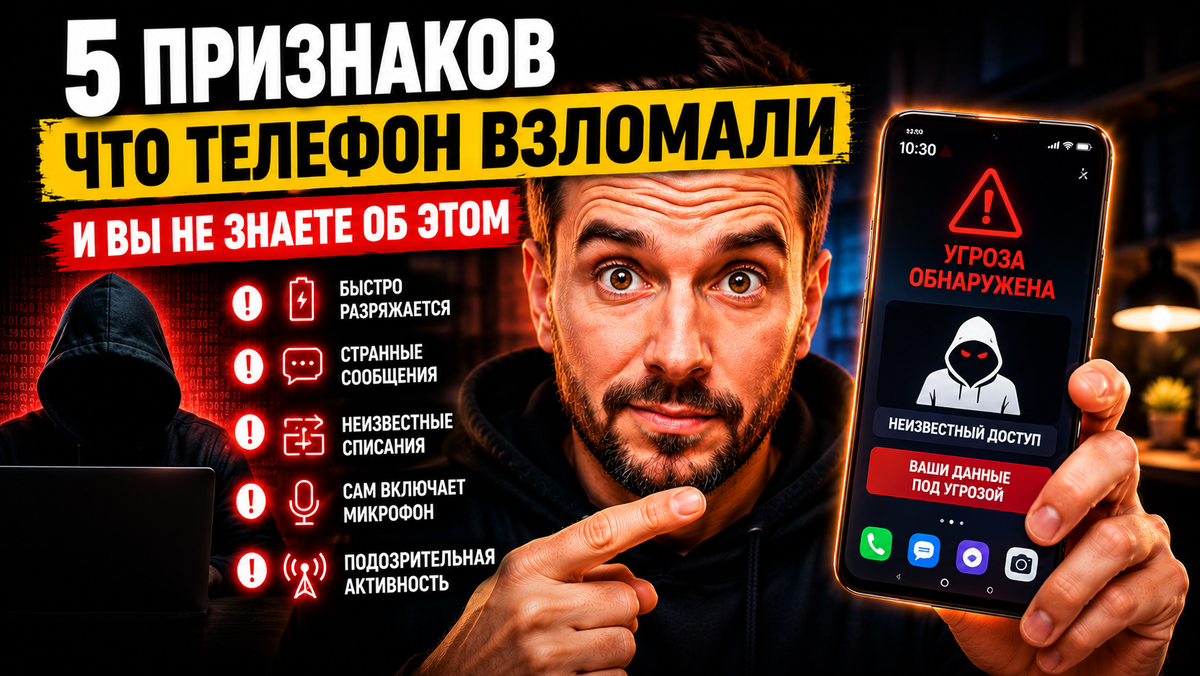
Телефон работает нормально. Звонит, заряжается, приложения открываются. Ничего подозрительного.
Именно так и работает большинство вредоносных программ. Тихо, незаметно, в фоне. Пока вы пользуетесь телефоном — кто-то другой тоже им пользуется.
Вот пять признаков которые говорят что что-то не так. Каждый можно проверить прямо сейчас — это займёт меньше десяти минут.
Признак первый: батарея садится быстрее без видимой причины
Телефон раньше держал весь день. Теперь к обеду уже 30% — хотя вы ничего не меняли. Не устанавливали новых приложений. Не включали новые функции.
Батарея деградирует со временем — это нормально и постепенно. Но если расход вырос резко за несколько дней или недель — это сигнал.
Вредоносные программы работают в фоне постоянно: отправляют данные, записывают происходящее, поддерживают соединение с сервером. Всё это потребляет заряд — незаметно для вас но заметно для батареи.
Как проверить: Настройки — Батарея — Использование батареи. Там список приложений с процентами расхода. Если видите приложение которое потребляет 20-30% и вы им почти не пользуетесь — это подозрительно. Особенно если название незнакомое или системное название которое вы не устанавливали.
Сравните с тем что было неделю назад. Если картина резко изменилась — читайте дальше.
Признак второй: телефон греется когда вы им не пользуетесь
Телефон лежит на столе. Экран выключен. Вы к нему не прикасались полчаса. Берёте в руки — тёплый или даже горячий.
Это не нормально.
В режиме ожидания телефон должен быть комнатной температуры или едва тёплым. Если горячий — значит что-то активно работает. Процессор нагружен, данные передаются.
Как проверить: Настройки — Батарея — Использование батареи — посмотрите потребление за последний час. Если что-то незнакомое активно использовало ресурсы пока экран был выключен — плохой знак.
Дополнительно: зайдите в диспетчер задач если он есть на вашей прошивке, или скачайте приложение CPU Monitor — оно показывает загрузку процессора в реальном времени. Если в простое загрузка постоянно 30-50% — что-то работает без вашего ведома.
Признак третий: мобильный трафик расходуется быстрее обычного
Вы расходовали 3-4 гигабайта в месяц. В этом месяце пакет закончился за три недели — хотя привычки не менялись.
Вредоносные программы постоянно отправляют данные на внешние серверы. Ваши контакты, переписки, фотографии, местоположение — всё это весит мегабайты. При активном шпионаже трафик растёт заметно.
Как проверить: Настройки — Подключения — Использование данных — Мобильные данные. Там видно сколько потратило каждое приложение за расчётный период.
Ищите аномалии: приложение которым почти не пользуетесь — а оно потратило 500 МБ мобильного трафика. Системный процесс с незнакомым названием который отправил данные ночью пока вы спали.
На Android есть удобная функция: в том же разделе можно посмотреть расход в фоне отдельно от расхода при активном использовании. Высокий фоновый трафик у незнакомого приложения — серьёзный сигнал.
Признак четвёртый: появились незнакомые приложения или изменились настройки
Зашли в список приложений — и увидели что-то чего не устанавливали. Или наоборот — приложение которое было исчезло. Или изменились настройки которые вы не трогали.
Вредоносные программы часто устанавливают дополнительные компоненты, маскируются под системные приложения или меняют настройки чтобы закрепиться в системе.
Как проверить: Настройки — Приложения — посмотрите полный список. Нажмите «Все приложения» чтобы видеть и системные. Ищите незнакомые названия особенно те что похожи на системные — «System Service», «Android Manager», «Device Health» — но которые вы точно не устанавливали.
Дополнительно проверьте: Настройки — Безопасность — Администраторы устройства. Там должны быть только приложения которым вы сами давали такой доступ — обычно это корпоративный MDM если у вас рабочий телефон, или Find My Device от Google. Если там что-то незнакомое — это серьёзно.
Признак пятый: странное поведение во время звонков и в мессенджерах
Слышите эхо или посторонние звуки во время звонков. Мессенджер показывает что сообщение прочитано — хотя вы его не открывали. Звонки куда-то уходят без вашего ведома — это видно в детализации звонков у оператора.
Некоторые программы умеют читать сообщения, прослушивать звонки или делать звонки от вашего имени. Последнее особенно неприятно — на платные номера.
Как проверить: зайдите в детализацию звонков через личный кабинет оператора. Посмотрите есть ли исходящие звонки которые вы не делали — особенно на незнакомые номера или короткие номера начинающиеся на 8-800 или похожие.
В мессенджерах: Telegram — Настройки — Конфиденциальность — Активные сессии. WhatsApp* (Запрещён на территории России)— три точки — Связанные устройства. Если там есть активные сессии с незнакомых устройств или мест — кто-то читает ваши сообщения.
Что делать если нашли подозрительное
Шаг первый: не паникуйте. Один подозрительный признак — не обязательно взлом. Может быть глючащее приложение или обычная оптимизация системы. Два-три признака одновременно — уже повод действовать.
Шаг второй: удалите подозрительные приложения. Если нашли незнакомое приложение с правами администратора — сначала отзовите права в разделе «Администраторы устройства», потом удаляйте.
Шаг третий: поменяйте пароли. Начните с самого важного — почта, банковские приложения, основные мессенджеры. Делайте это с другого устройства — компьютера или другого телефона, не с заражённого.
Шаг четвёртый: завершите все активные сессии в мессенджерах. В Telegram это «Завершить все другие сессии», в WhatsApp* (Запрещён на территории России) — отключить все связанные устройства.
Шаг пятый: если признаки не исчезли после удаления подозрительных приложений — сброс до заводских настроек. Это радикально но надёжно. Перед этим убедитесь что резервная копия есть — Настройки — Google — Резервное копирование.
Как не попасть в такую ситуацию
Большинство заражений происходит через три канала.
Установка APK файлов не из Play Store. Скачали игру с непонятного сайта, установили «взломанное» приложение — вместе с ним установили подарок. Правило простое: только Play Store и официальные сайты приложений.
Переход по подозрительным ссылкам. Пришло сообщение «вы выиграли iPhone, нажмите здесь». Или ссылка от незнакомого контакта. Или СМС от «банка» с просьбой подтвердить данные.
Подключение к публичному Wi-Fi без VPN. Про это отдельно — в следующей статье серии 👉 Публичный Wi-Fi в кафе и аэропорту: что реально опасно а что миф.
Про то какие приложения уже сейчас имеют доступ к вашим данным и как это ограничить — в 👉 Приложения которые следят за вами прямо сейчас — и как это остановить.
Подписывайтесь на канал — каждую неделю разбираю технику без рекламы. Сохраните статью — пригодится когда захотите проверить телефон или посоветовать знакомым как защититься.