Приветствуем, дорогие читатели! Если вы хоть раз открывали чужую таблицу в Excel, то наверняка сталкивались с одной и той же проблемой.
Перед вами огромный файл на несколько тысяч строк. Часть ячеек содержит обычные числа, часть — формулы. Нужно быстро проверить расчёты, найти ошибки или просто понять, как устроена таблица.
И вот начинается самое неприятное: приходится кликать по ячейкам одну за другой и смотреть в строку формул.
На самом деле в Excel есть функция, которая за секунду покажет абсолютно все ячейки с формулами на листе. Причём многие пользователи даже не подозревают о её существовании.
Сегодня расскажем про один из самых полезных инструментов для проверки таблиц.
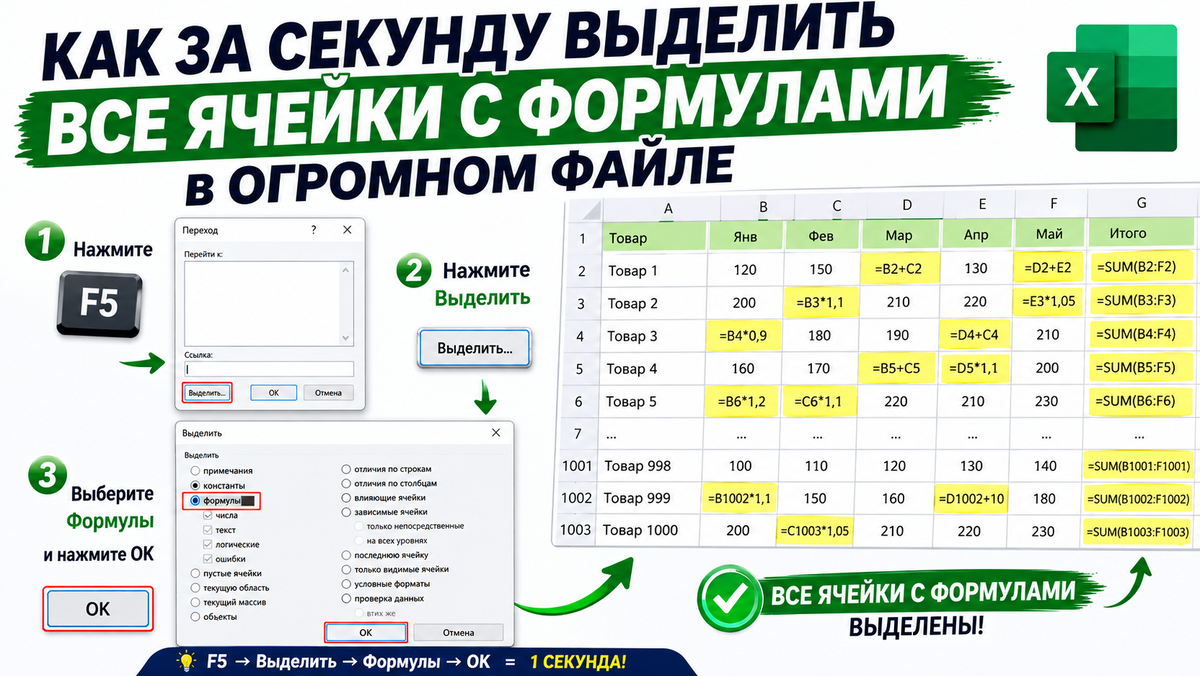
🔍Способ 1. Инструкция по применению
Перейдите на лист, который хотите проверить. Размер таблицы не имеет значения. Способ одинаково хорошо работает как на нескольких строках, так и на десятках тысяч записей.
Шаг 1. Нажмите клавишу F5.
Появится окно «Переход». Не пугайтесь — это только начало.
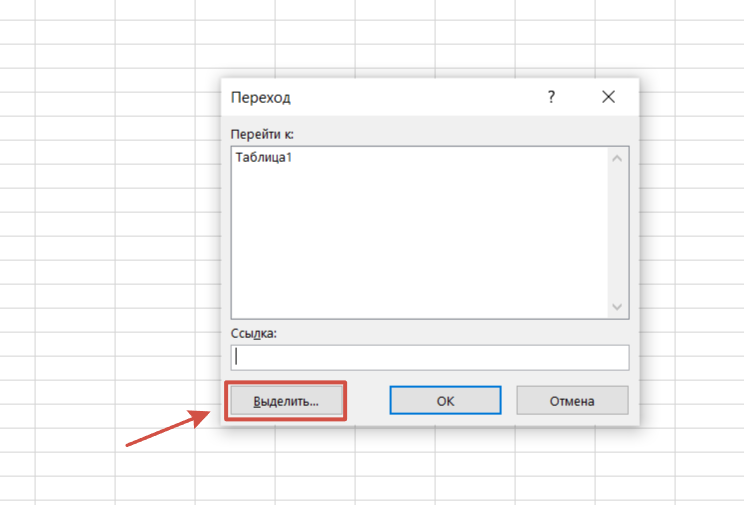
Шаг 2. Нажмите кнопку «Выделить»
Нажимаем её. Перед вами откроется список специальных объектов, которые умеет находить Excel.
Шаг 3. Выберите пункт «Формулы»
В появившемся окне выбираем Формулы и нажимаем ОК.
В этот момент Excel автоматически найдёт и выделит все ячейки с формулами на текущем листе. Даже если их сотни или тысячи.
✨Что получится?
Вы сразу увидите все расчётные ячейки.
Можно:
- проверить формулы;
- изменить форматирование;
- выделить их цветом;
- заблокировать от редактирования;
- быстро найти подозрительные участки.
Особенно полезно, когда работаете с файлами, созданными другими людьми.
⚡ Способ 2
Тот же результат можно получить через меню:
Главная → Найти и выделить → Формулы
Здесь вы уж сами смотрите, что вам быстрее и удобнее.
💡Бонус для продвинутых пользователей
После выделения всех формул можно сразу изменить их цвет заливки. Например, сделать все расчётные ячейки светло-жёлтыми.
Тогда любой пользователь мгновенно поймёт, где находятся вычисления, а где обычные данные. Очень удобно при подготовке отчётов для коллег и руководителей.
Заключение
Друзья, удивительно, сколько пользователей Excel продолжают искать формулы вручную, хотя программа умеет находить их за считанные секунды.
Этот приём особенно полезен при работе с чужими файлами, сложными отчётами и большими таблицами, где легко пропустить ошибку.
Попробуйте воспользоваться этим способом уже сегодня — возможно, он сэкономит вам не один час работы!
А вы знали про такую возможность Excel? Или проверяете формулы другим способом? Делитесь своими приёмами в комментариях!
И, конечно, ставьте лайк и подписывайтесь на канал — впереди ещё много полезных фишек Excel, о которых знают далеко не все 😉