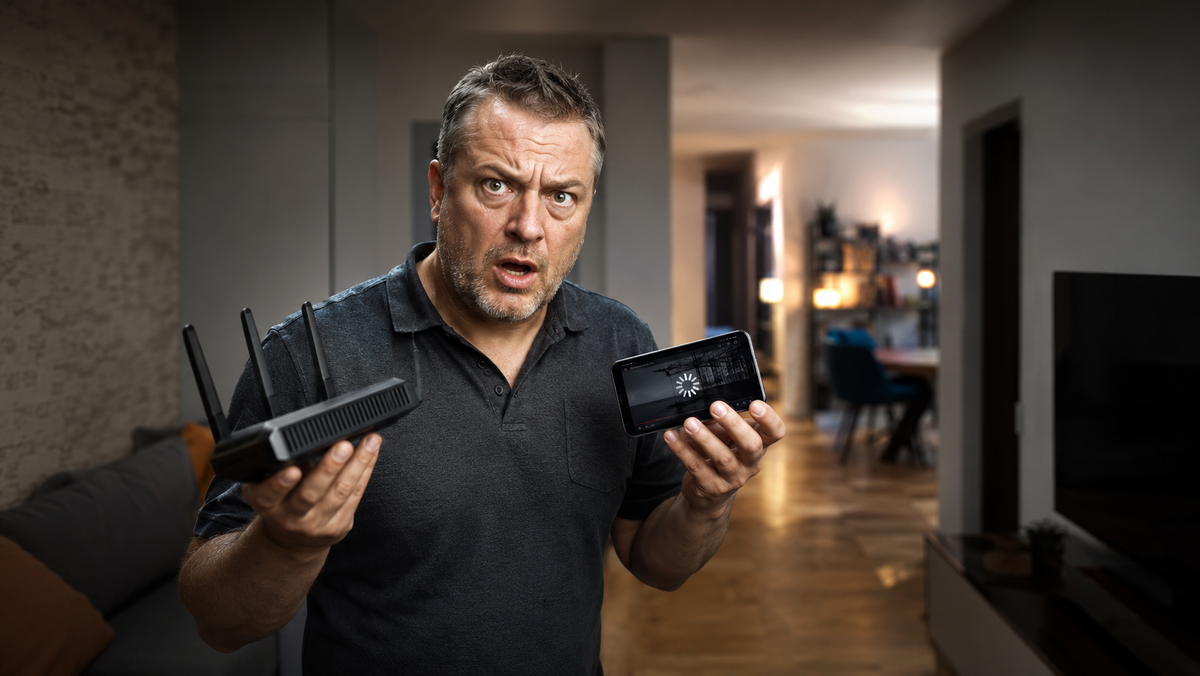
Вы уже знаете это ощущение. Садитесь на диван, открываете видео — и через секунду оно зависает. Встаёте, делаете два шага в сторону коридора: всё летит. Возвращаетесь — снова буфер.
Это не сломанный интернет. Это мёртвые зоны Wi-Fi. И большинство людей годами с этим живут, считая, что единственный выход — купить репитер за 3 000 рублей или новый роутер за 8 000.
Это не так. Сначала нужно сделать то, что займёт пять минут и не будет стоить ни рубля.
Почему Wi-Fi не добивает до дальней комнаты
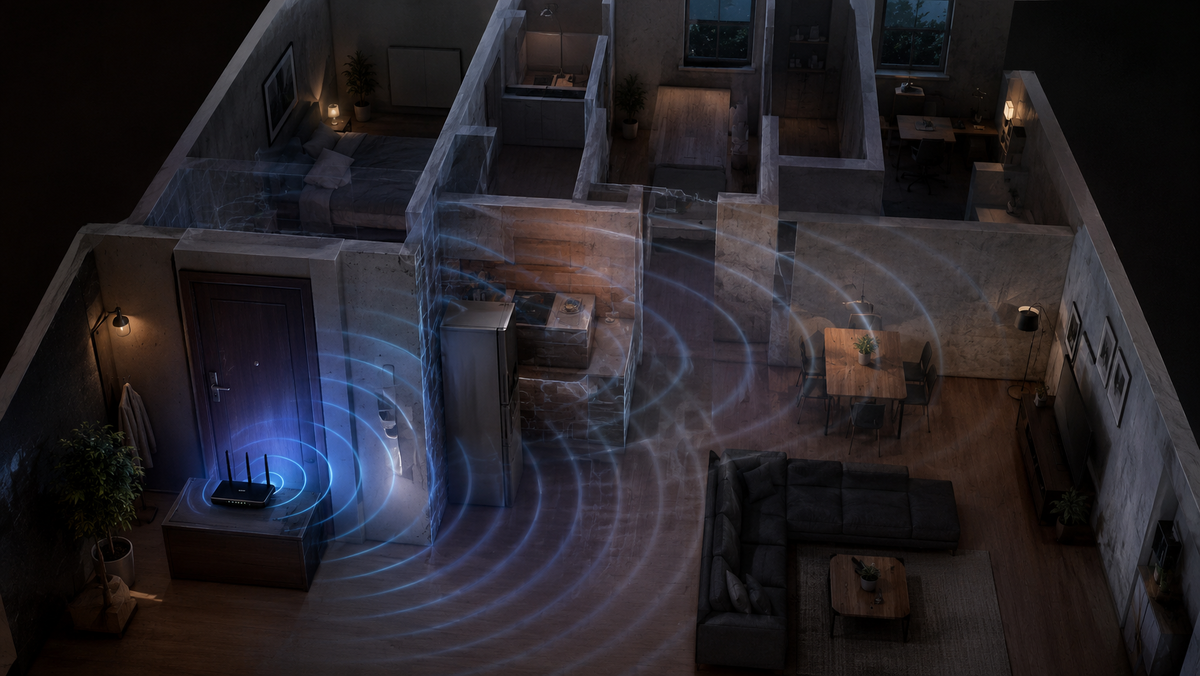
Большинство людей ставят роутер туда, где удобно подключить провод от провайдера: прихожая или угол зала у входной двери. А потом удивляются, что до спальни сигнал едва добивает.
Роутер работает как лампочка: светит во все стороны одинаково. Если поставить лампочку в угол, половина света уйдёт в стену. С Wi-Fi то же самое.
Сигнал режут: бетонные несущие стены, кирпичные перегородки, металлические двери, холодильник, микроволновка и даже большое зеркало. Каждое препятствие съедает от 10 до 50% мощности. Прежде чем тратить деньги, уберите то, что мешает. Вот конкретные шаги.
Шаг 1. Переставьте роутер в центр квартиры
Это самое простое действие, которое может удвоить покрытие без единой настройки.
Найдите мысленно геометрический центр квартиры, от которого до каждой комнаты примерно одинаковое расстояние. Вот туда и нужен роутер. Если тянуть провод неудобно, об адаптерах Powerline расскажем ниже.
Эффект от перестановки в центр часто лучше, чем от покупки нового роутера на старом месте.
Шаг 2. Поднимите роутер выше
Роутер на полу или под столом почти всегда плохая идея. Сигнал распространяется горизонтально, а не вертикально вверх.
Оптимальная высота: полка или верх шкафа, примерно 1,5–2 метра от пола. Это добавляет 15–25% к зоне покрытия без каких-либо других изменений. Дополнительно: уберите роутер подальше от телевизора и микроволновки — они создают помехи на тех же частотах.
Шаг 3. Правильно направьте антенны
Если у вашего роутера внешние антенны, скорее всего, вы держите их все вертикально. Это инстинктивно, но неверно.
Правило: одна антенна вертикально, вторая горизонтально. Если антенн три — две вертикально, одна горизонтально под углом 45 градусов. Смартфоны ловят сигнал в разных плоскостях в зависимости от положения устройства. Разнонаправленные антенны охватывают больше вариантов.
Шаг 4. Смените канал прямо сейчас
В каждом многоквартирном доме десятки роутеров соседей работают на одних и тех же частотах. Они буквально мешают друг другу, как несколько человек, говорящих одновременно в одной комнате.
Скачайте на Android приложение WiFi Analyzer (бесплатно, есть в Google Play). Оно покажет, какие каналы заняты соседями, а какие свободны.
Затем зайдите в настройки роутера (обычно адрес 192.168.1.1 в браузере), найдите раздел Wi-Fi и смените канал на наименее загруженный. Для диапазона 2,4 ГГц оптимальны каналы 1, 6 или 11 — они не перекрываются. Это бесплатно, занимает три минуты, эффект — ускорение до 30–40% в плотных домах.
Шаг 5. Переключитесь на диапазон 5 ГГц
Большинство современных роутеров поддерживают два диапазона: 2,4 ГГц и 5 ГГц. И большинство людей сидят на 2,4 ГГц годами, даже не зная о втором.
2,4 ГГц: дальность больше, стены пробивает лучше, но скорость ниже и каналы забиты соседями.
5 ГГц: скорость в разы выше, каналов свободных больше, но радиус действия меньше.
Если работаете или смотрите видео в комнате рядом с роутером — переключитесь на 5 ГГц. Скорость удивит. Для дальних комнат оставьте 2,4 ГГц.
Кстати, если вы хотите получать такие разборы первым — без технического жаргона, только польза и конкретные шаги — подпишитесь на канал Закрытый Доступ. Здесь выходят материалы, которые реально помогают защитить себя, технику и деньги.
Шаг 6. Обновите прошивку роутера
Производители выпускают обновления, которые улучшают Wi-Fi, исправляют ошибки и порой заметно увеличивают скорость. Большинство пользователей никогда этого не делают.
Зайдите в веб-интерфейс роутера (192.168.1.1), найдите раздел «Обновление ПО» или Firmware Update и проверьте, есть ли новая версия. Процесс занимает 5 минут и не требует технических знаний.
Шаг 7. Попробуйте Powerline-адаптеры
Если мёртвая зона всё равно осталась — есть решение дешевле репитера и надёжнее него.
Powerline-адаптеры передают интернет через электропроводку квартиры. Один адаптер вставляете в розетку рядом с роутером и подключаете к нему кабелем. Второй вставляете в розетку в проблемной комнате. В дальней комнате второй адаптер создаёт новую точку Wi-Fi с полноценным проводным подключением.
Это стабильнее любого репитера, потому что не зависит от качества беспроводного сигнала. Стоимость комплекта: от 1 500 до 2 500 рублей на Wildberries или Ozon.
Шаг 8. Отключите автовыбор канала и выберите вручную
Если в доме 15 роутеров на автоматическом выборе канала, они все, как правило, собираются на двух-трёх одинаковых. Отключите автоматику в настройках и выберите вручную самый свободный по данным WiFi Analyzer. Особенно актуально для 2,4 ГГц в плотных домах.
Шаг 9. Уберите источники помех
Микроволновая печь работает на частоте 2,45 ГГц — практически той же, что Wi-Fi 2,4 ГГц. Пока греете еду, она буквально глушит сигнал на несколько метров вокруг.
Что ещё мешает: беспроводные телефоны старого образца, Bluetooth-колонки в активном режиме, соседские сети. Правило простое: роутер должен стоять минимум в двух метрах от микроволновки и телевизора.
Если ничего не помогло
Причина обычно в одном из двух. Первое: старый роутер со стандартом 802.11n или старше — современные устройства работают по Wi-Fi 5 или Wi-Fi 6 и имеют более мощный сигнал. Второе: планировка не позволяет покрыть всё одной точкой — слишком много несущих стен или слишком большая площадь. Тогда нужна вторая точка доступа с кабельным подключением или Mesh-система.
Но прежде чем тратить деньги — пройдите все девять шагов. Как минимум три из них дадут заметный результат в любой квартире.
Итог: что делать прямо сейчас
Переставляем роутер ближе к центру квартиры. Поднимаем на полку. Направляем антенны правильно. Скачиваем WiFi Analyzer, смотрим на загрузку каналов и меняем канал в настройках. Проверяем обновление прошивки. Пять минут суммарно — и ситуация станет заметно лучше.
Никаких трат. Никаких мастеров. Только настройки, которые производители роутеров почему-то не объясняют в инструкции.
А у вас в квартире есть мёртвые зоны Wi-Fi? В какой комнате сигнал пропадает чаще всего — в спальне, на кухне или в ванной? Напишите в комментариях — возможно, у вашей проблемы уже есть готовое решение.