
Привет, коллеги! Думаете, что настройка зарплаты в 1С — это сложно и скучно? А вот ни разу! Давайте разберём всё пошагово, и с акцентом на новинках версии 2026 года. Поехали!
Что изменилось в 1С к июню 2026?
В последней версии программы появились крутые обновления, которые упрощают работу:
- Интеграция с новым порталом СФР — данные о тарифах страховых взносов обновляются автоматически, без ручного ввода.
- Умный помощник по надбавкам — подсказывает, какие надбавки положены сотруднику в зависимости от региона и стажа.
- Авторасчёт северных надбавок — теперь программа сама отслеживает стаж работы в особых условиях и рассчитывает надбавки.
- Голосовой ввод данных — можно продиктовать параметры начисления, и система их запишет.
- Интерактивный дашборд — наглядная панель с ключевыми показателями по зарплате, налогам и резервам.
Пошаговая настройка: от А до Я
Шаг 1. Включаем нужные функции
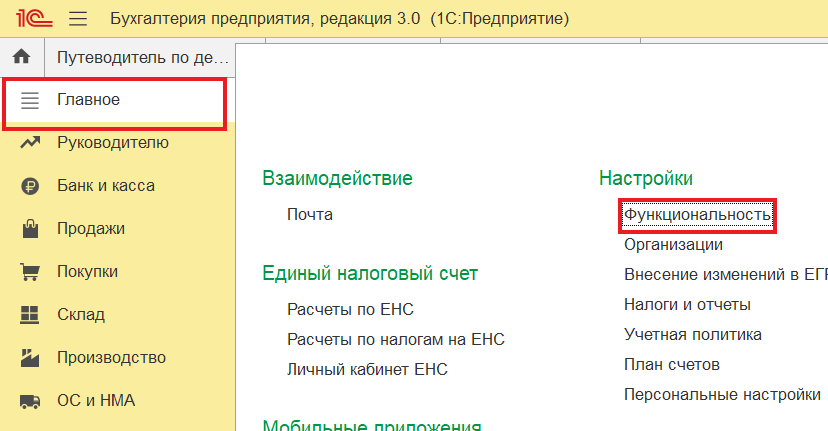
Заходим в раздел «Главное» → «Фукциональность» → «Сотрудники». Отмечаем галочками то, что нам нужно:
- кадровые документы;
- работа на неполной ставке;
- внутреннее и внешнее совместительство;
- договоры ГПХ.
Шаг 2. Выбираем способ расчёта
В настройках укажите, где будут вестись расчёты:
- в 1С — если хотите полный контроль и автоматизацию;
- во внешней системе — если используете другую программу для расчёта зарплаты.
Шаг 3. Настраиваем общие параметры
В разделе «Настройки учёта зарплаты» задаём:
- способ отражения зарплаты в бухучёте (например, по подразделениям);
- даты выплаты зарплаты и аванса (по ТК РФ — не реже 2 раз в месяц);
- правила расчёта отпускных и больничных.
Важно: с июня 2026 года в программе появились новые шаблоны проводок для учёта премий и бонусов — используйте их для корректного отражения в отчётности.
Шаг 4. Тарифы страховых взносов
Идём в «Налоги и отчёты» → «Страховые взносы» и выбираем тариф для вашей организации. Программа автоматически подгрузит актуальные ставки с портала СФР.
Что нужно указать:
- основной тариф (например, для малого бизнеса — льготный);
- ставку взносов на травматизм (зависит от класса риска);
- дополнительные взносы (если есть вредные условия труда).
Что обозначают названия тарифов? В 2026 году действуют следующие правила (в соответствии с Налоговым кодексом РФ (ст. 425, ст. 427) и постановлением Правительства РФ от 03.10.2025 № 1705):
1. Основной тариф — зависит от статуса и вида деятельности вашей организации. В 2026 году действуют следующие правила:
*Общий тариф: 30% — с выплат в пределах предельной базы, 15,1% — сверх неё. Предельная величина базы на 2026 год — 2 979 000 руб. (установлена постановлением Правительства РФ от 03.10.2025 № 1705).
*Для малого и среднего предпринимательства (МСП): большинство организаций теперь платят по общему тарифу. Но некоторые приоритетные отрасли (обрабатывающие производства, образование, здравоохранение, научные исследования и т. д.) могут сохранить льготные условия — если не менее 70% доходов приходится на эти виды деятельности. (распоряжение Правительства РФ от 27.12.2025 № 4125‑р).
*Для IT‑компаний: 15% в пределах предельной базы и 7,6% сверх неё (на основании ст. 427 НК РФ).
*Для резидентов «Сколково»: тариф аналогичен МСП — 30% с полутора МРОТ, свыше — 15% (ст. 427 НК РФ).
*Для обрабатывающих производств: пониженный тариф — 7,6% с выплат свыше полутора МРОТ (ст. 427 НК РФ, распоряжение Правительства РФ от 27.12.2025 № 4125‑р)..
*Для компаний радиоэлектронной промышленности: 7,6% в рамках предельной базы и 0% сверх неё (ст. 427 НК РФ).
2. Ставка взносов на травматизм — зависит от класса профессионального риска вашей организации. Тарифы сохранились с прошлых лет: диапазон от 0,2% до 8,5%. Если у вас есть работники с инвалидностью I–III групп, вы имеете право на льготу — 60% от установленного тарифа (регулируется Федеральным законом от 24.07.1998 № 125‑ФЗ «Об обязательном социальном страховании от несчастных случаев на производстве и профессиональных заболеваний»). Для применения льготы необходимо:
1) иметь подтверждающие документы об инвалидности;
2) вести раздельный учёт выплат таким работникам;
3) отразить льготу в расчёте по форме ЕФС‑1 (раздел 2)
Как установить ставку в программе:
- В разделе «Налоги и отчёты» → «Страховые взносы».
- В поле «Ставка взносов на травматизм» укажите тариф согласно вашему классу риска.
Если применима льгота для работников с инвалидностью, отметьте соответствующий флажок (чек-бокс) в поле "Организация инвалидов".
3. Сохраните изменения — программа автоматически применит ставку при расчёте взносов.
3. Дополнительные взносы — начисляются, если у вас есть рабочие места с вредными или опасными условиями труда (ст. 428 НК РФ). В 2026 году ставки остались прежними:
- для вредных условий труда — от 2% до 7%;
- для опасных условий труда — до 8%.
Перед начислением таких взносов обязательно проведите специальную оценку условий труда (СОУТ) в соответствии с Федеральным законом от 28.12.2013 № 426‑ФЗ «О специальной оценке условий труда».
Шаг 5. Оклады и ставки
При приёме сотрудника на работу заполняем его карточку:
- указываем оклад или часовую ставку;
- выбираем график работы (полный день, частичная занятость и т. д.);
- добавляем информацию о премиях (если они фиксированные).
Чек-лист для быстрой проверки
Перед сдачей отчётности убедитесь, что:
- В карточке организации указаны актуальные коды ОКВЭД.
- Тарифы страховых взносов обновлены до последних значений.
- Все надбавки привязаны к сотрудникам.
- Даты выплаты зарплаты соответствуют ТК РФ.
- Данные в табеле совпадают с начислениями.
Итог: настройка зарплаты в 1С в 2026 году стала проще и удобнее благодаря новым функциям. Используйте автоматизацию, шаблоны и подсказки программы — и вы сэкономите часы работы!
Если что-то осталось непонятным, пишите в комментарии — разберём любой вопрос детально.