
После того, как установлена конфигурация, создана база, определены интерфейс, функциональность, создана организация, можно приступать к настройке раздела «Зарплата и кадры» —он важен для любой компании, но может показаться сложным на первый взгляд. Тем не менее, когда все настройки правильно выполнены, расчет заработной платы в «1С:Бухгалтерия» не вызывает затруднений. Если вы только начинаете работать с программой, не волнуйтесь: мы разбираем всё пошагово. Разложим всё по полочкам!
Шаг 1. Включение функционала по кадрам и зарплате
Если у вас небольшой штат сотрудников (не более 60 человек), вы спокойно можете вести и кадровый учет, и расчет заработной платы в конфигурации «1С:Бухгалтерия». Правда, расчет среднего заработка (для командировочных, отпускных и больничных) придется считать самостоятельно, в программе такие расчеты не предусмотрены. Так что, если вам надо делать сложные расчеты (например, рассчитывать сдельную оплату), или у вас много сотрудников (уволенные не водят в счет), то тогда надо брать более серьезную специализированную конфигурацию «1С:Зарплата и управление персоналом (ЗУП)». Итак, решение что ведем учет в конфигурации «1С:Бухгалтерия» принято, можно приступать к настройкам. Убедитесь, что нужные опции активированы:
1. Перейдите в «Главное» → «Настройки» → «Функциональность».
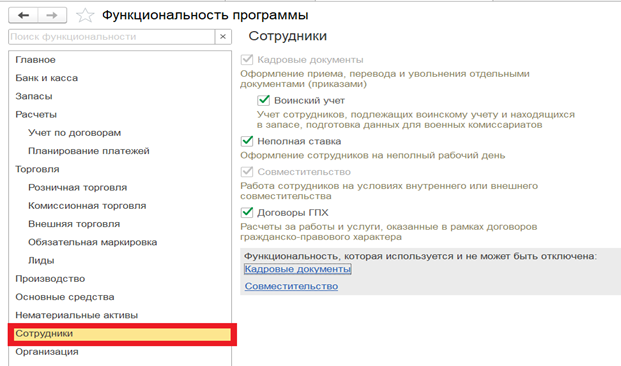
2. В разделе «Сотрудники» активируйте опции: поставьте чек-бокс (зеленую галочку) рядом с «Кадровый учёт» и «Воинский учёт»
Обратите внимание, что чек-бокс по воинскому учету надо ставить, даже если у вас работают одни девочки. Потому что и у девочек могут быть специальности, которые подлежат воинскому учету (например, мед. работники). Воинскому учету подлежат категории работников, перечисленные в Законе № 53-ФЗ (пп. "а" п. 1 ст. 22 и п. 1 ст. 52, а также п. 14 Положения, п. 12 Методических рекомендаций утв. Генштабом ВС РФ 11.07.2017):. На практике воинский учёт часто упускают из виду. Но даже для небольшой клиники с медсестрами эта настройка обязательна — проверьте список специальностей в Приложении к Закону № 53‑ФЗ
Шаг 2. Настройка зарплаты и кадровых документов
Откройте раздел «Администрирование» → «Параметры учета», затем необходимо пройти по гиперссылке (текст выделенный синим шрифтом) «Настройка зарплаты».
В этот же раздел можно попасть и из пункта меню «Зарплата и кадры» → «Настройка зарплаты».
После перехода по гиперссылке попадаем в меню раздела
В пункте «Общие настройки» ставим отметку, что расчет будет вестись «в этой программе». Если выбрать «Во внешней программе», интерфейс изменится, и тогда надо будет делать уже другие настройки→ правила обмена с внешней программой. В этом случае настраивать потребуется только один подраздел: «Отражение в учете». Потому что при обмене с внешней программой будут переноситься только проводки, все расчеты будут оставаться во внешней программе.
Шаг 3: Настройка учета зарплаты.
После того, как настроен подраздел «Общие настройки», переходим по гиперссылке «Порядок учета зарплаты». Здесь настраиваются даты выплаты зар. платы и ставки страховых взносов от несчастных случаев и проф. заболеваний (НС_ПЗ)
Затем нас ждет настройка подраздела «Расчет зарплаты». Чек-боксы (зеленые галочки) мы ставим в соответствии наличием/отсутствием обособленных подразделений (Обособленное подразделение — часть компании, которая расположена отдельно от головного офиса, выполняет часть её функций и может действовать от её имени. При этом
- · находится по адресу, отличному от адреса в ЕГРЮЛ;
- · имеет минимум одно стационарное рабочее место, созданное на срок один месяц или больше)
Шаг 4: Настройка начислений и удержаний:
А вот настройка «Начислений» и «Удержаний» потребует к себе больше внимания. Журнал «Начисления» состоит из уже предварительно заполненных видов начислений, но можно добавить через кнопку «Создать» и свои индивидуальные.
При этом открывается диалоговое окно, которое содержит два поля с красным подчеркиванием. Эти поля обязательны для заполнения. Такое правило применяется для любых настроек в 1С.
Подраздел «Удержания» построен аналогично.
Через кнопку «Создать» можно ввести свои индивидуальные варианты.
Шаг 5. Отражение в учете:
После заполнения информации «Расчета зарплаты», у нас остался не настроенный подраздел «Отражение в учете». Первая гиперссылка, по которой надо пройти, это «Способы учета зарплаты».
Через кнопку «Создать» мы создаем в диалоговом окне проводку, которой будет сопровождаться начисление и в бухгалтерском, и в налоговом учете. Обратите внимание на поля с красным подчеркиванием. Не забываем, что они обязательны к заполнению.
Шаг 6. Настройка статей затрат:
Следующая гиперссылка, по которой мы переходим, это «Статьи затрат по зарплате». Настройка статей затрат похожа на сортировку расходов в личном бюджете: выделите категории (оклад, премии, больничные), чтобы потом легко анализировать данные. Методика заполнения аналогична, по кнопке «Создать» открывается диалоговое окно, где надо выбрать вид затрат, затем статью затрат начисления и статью затрат.
Следующие шаги: создание сотрудников, начисление и выплата зарплаты мы разберем в следующей инструкции.
Теперь вы знаете, как настроить раздел «Зарплата и кадры» в конфигурации «1С:Бухгалтерия 8». Начните с простых шагов, постепенно осваивайте новые возможности — и работа с программой станет для вас лёгкой и понятной! А пока проверьте, что все настройки сохранены и можно сделать кофе-паузу.