Wi-Fi, FTP и общая папка: 3 способа перекинуть файлы за 5 минут
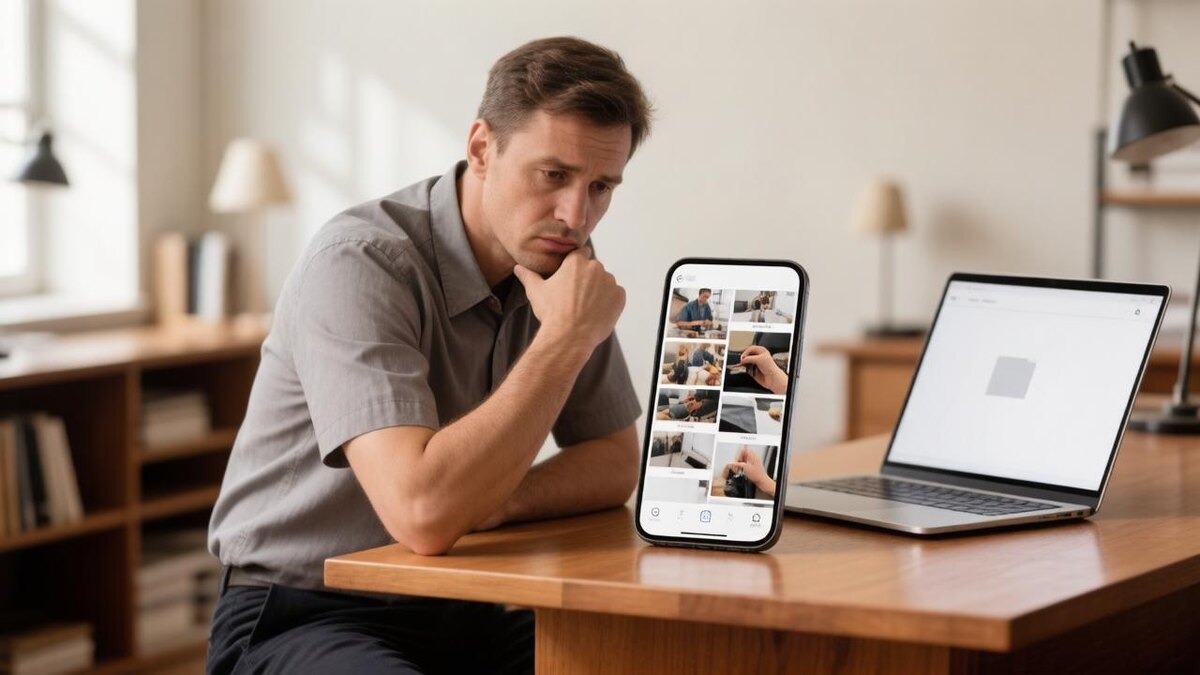
Кабель забыли дома. Облако медленное, да и место там закончилось. А фото нужно перенести на компьютер прямо сейчас.
Знакомая ситуация? Есть способы передать файлы без проводов и без интернета. Быстро, бесплатно и без регистрации.
Ниже — 3 метода, которые работают на любых телефонах и компьютерах. Выбирайте тот, который проще для вас. ✅
Почему не кабель и не облако
Проблемы с кабелем:
· Не тот провод (Type-C, Lightning, micro-USB — вечно путаешь)
· Драйвера не ставятся на компьютере (особенно на старых Windows)
· Телефон «не видит» ПК, или наоборот
· Кабель только для зарядки, данные не передаёт
Проблемы с облаком:
· Нужен интернет (а его нет или он медленный)
· Место в облаке закончилось
· Фото сжимаются (особенно в бесплатных версиях)
· Конфиденциальность: не хочется загружать личные фото на сторонние серверы
Плюсы беспроводной передачи без облака:
· Не нужен интернет
· Не нужен кабель
· Фото не сжимаются
· Файлы не уходят на сторонние серверы

Чего лучше не делать при переносе фото
❌ Использовать сомнительные приложения из магазина
Многие приложения для «быстрой передачи» содержат рекламу, просят доступ ко всем файлам и могут украсть данные.
❌ Отправлять фото себе в мессенджер
Telegram и WhatsApp сжимают фото (особенно на бесплатных тарифах). Качество теряется.
❌ Отправлять по почте
Долго, неудобно, есть ограничения на размер вложения (обычно 25 МБ).
❌ Использовать Bluetooth на старых телефонах
Скорость передачи — 100–200 КБ/с. 1 ГБ фото будет передаваться час.
❌ Копировать фото по одному
Если файлов много — потратите час. Используйте массовый перенос.
Способ 1. Wi-Fi Direct / общая папка (Windows + Android)
Что нужно: телефон на Android, компьютер на Windows, одна Wi-Fi сеть (роутер или раздача с телефона)
Как работает: вы создаёте общую папку на компьютере и подключаетесь к ней с телефона.
Пошаговая инструкция:
На компьютере (Windows):
1. Создайте папку, куда будете переносить фото (например, «Phone_Photos» на рабочем столе)
2. Нажмите на папку правой кнопкой → «Свойства» → вкладка «Доступ»
3. Нажмите «Общий доступ» → выберите «Все» → нажмите «Добавить» → уровень разрешений «Чтение и запись»
4. Нажмите «Поделиться» → «Готово»
5. Запомните сетевой адрес папки. Он будет выглядеть как: \\ИМЯ_КОМПЬЮТЕРА\Phone_Photos или \\192.168.1.10\Phone_Photos
На телефоне (Android):
1. Установите приложение «Файлы от Google» (Files by Google) — оно бесплатное и без рекламы. Или любой файловый менеджер с поддержкой сети (Solid Explorer, CX File Explorer)
2. Откройте приложение → найдите раздел «Сетевое хранилище» / «Network storage» / «Подключиться к серверу»
3. Выберите «Windows Share» или «SMB»
4. Введите адрес компьютера (тот, что запомнили, например 192.168.1.10)
5. Войдите под своим пользователем Windows (логин и пароль от компьютера). Если нет пароля, его нужно создать (Настройки → Учётные записи → Пароль при входе)
6. Откроется папка на компьютере. Скопируйте туда нужные фото из галереи телефона
Плюсы: быстро, без интернета, без сжатия, бесплатно
Минусы: нужно настраивать общий доступ на Windows (делается 1 раз)
Способ 2. FTP-сервер через приложение (Android + любой компьютер)
Что нужно: телефон на Android, компьютер (Windows, Mac, Linux), одна Wi-Fi сеть
Как работает: телефон становится сервером, а компьютер подключается к нему через браузер.
Пошаговая инструкция:
На телефоне:
1. Установите приложение «Wi-Fi FTP Server» (бесплатное, без рекламы) или «Primitive FTPd»
2. Откройте приложение → нажмите «Start» (Запустить)
3. Запомните адрес, который появится на экране. Он выглядит как ftp://192.168.1.15:2221
На компьютере:
1. Откройте Проводник (Windows) или Finder (Mac)
2. В адресной строке введите адрес, который дал телефон (например, ftp://192.168.1.15:2221)
3. Откроется папка телефона. Найдите в ней папку DCIM или Pictures → копируйте нужные фото на компьютер
Плюсы: не нужно настраивать общий доступ на Windows, работает на любом компьютере
Минусы: нужно установить приложение на телефон (1 минута)
Способ 3. Передача через локальную сеть с помощью веб-интерфейса (Android + iPhone + любой компьютер)
Что нужно: телефон (Android или iPhone), компьютер, одна Wi-Fi сеть
Как работает: телефон запускает веб-сервер, вы открываете сайт на компьютере и скачиваете фото.
Пошаговая инструкция:
На телефоне:
1. Установите приложение «Photo Transfer» или «Snapdrop» (бесплатно)
2. Откройте приложение → выберите фото, которые хотите перенести
3. Нажмите «Send» → выберите «Via Wi-Fi» или «Web»
4. Запомните адрес, который появится на экране (например, http://192.168.1.15:8080)
На компьютере:
1. Откройте любой браузер (Chrome, Edge, Firefox)
2. В адресной строке введите адрес с телефона
3. Откроется веб-страница с фото. Выберите нужные и скачайте.
Плюсы: работает на iPhone (где нет FTP-серверов без джейлбрейка)
Минусы: иногда скорость ниже, чем у FTP или общей папки
Как это работает на практике (реальная история)
Моя знакомая Ксenia собиралась в отпуск. Она хотела освободить телефон для новых фото, а старые сбросить на ноутбук. Кабель забыла дома. Облако закончилось — нужно было покупать подписку.
Я посоветовал ей способ с FTP-сервером. Ксения установила приложение «Wi-Fi FTP Server» за 30 секунд, запустила сервер. На ноутбуке открыла Проводник, ввела адрес — и увидела все папки телефона.
Она скопировала 8 ГБ фото за 7 минут. Качество не пострадало (в отличие от отправки по WhatsApp). Облако покупать не пришлось. Ксения теперь пользуется этим способом постоянно и научила коллег.
Что запомнить и что сделать сегодня
Три способа перенести фото без кабеля и облака:
Способ |Плюсы |Минусы |Для кого
Общая папка Windows Быстро, без приложений Нужно настраивать доступ Продвинутые пользователи
FTP-сервер Просто, без настроек на ПК Нужно приложение на телефоне Большинство пользователей
Веб-интерфейс Работает на iPhone Скорость ниже Владельцы iPhone
👉 Первый шаг на сегодня:
- Попробуйте способ с FTP-сервером (самый простой).
- Установите приложение «Wi-Fi FTP Server» на телефон, запустите, введите адрес в
- Проводнике на компьютере — и перекиньте одно фото.
- Поймёте, как это просто.
А каким способом вы обычно переносите фото?
Поделитесь в комментариях — ваш опыт может помочь другим. 😊
👉 Подписывайтесь на канал «ТехноВзгляд» —
Здесь простые решения сложных проблем. Без воды и страшных терминов.
📌 Вы также можете посмотреть другую тему:
#ТехноВзгляд #переносфото #беспроводнаяпередача #WiFi #FTP #лайфхак #полезныесоветы