Большинство людей настраивают роутер один раз при подключении интернета. Мастер приходит, что-то нажимает, уходит. Wi-Fi работает — и хорошо.
С тех пор роутер стоит в углу, мигает огоньками и живёт своей жизнью. А внутри него — целый инструментальный ящик, который никто не открывал.
Расскажу о восьми функциях, которые есть в большинстве современных роутеров. Некоторые из них могут решить проблему, с которой вы мирились годами.
Как вообще попасть внутрь роутера
Прежде чем говорить о функциях — один практический момент.
На нижней или боковой стороне вашего роутера есть наклейка. На ней написан адрес для входа в настройки: обычно это 192.168.1.1 или 192.168.0.1. Там же — логин и пароль по умолчанию (чаще всего admin/admin или admin/1234).
Вводите адрес прямо в строку браузера, как обычный сайт. Открывается панель управления. Дальше — по пунктам.
Кто съедает весь интернет
Знакомая картина: вечером телевизор включил что-то в 4К, и у всех остальных в доме интернет встал намертво. Страницы не открываются, мессенджер зависает, звонок по видео превращается в слайд-шоу.
В настройках роутера это лечится за две минуты. Функция называется QoS (Quality of Service) или «Управление полосой пропускания». Вы заходите в неё и задаёте приоритеты: например, ограничиваете телевизор до 50 мегабит, а компьютер или телефон получают всё остальное.
Телевизор продолжает показывать. Остальные продолжают нормально работать. Конфликт исчерпан.
Гостевая сеть — для тех, кто приходит в гости
Когда к вам приходят гости и просят Wi-Fi, большинство людей называет основной пароль. Это удобно, но небезопасно.
Гость со смартфоном, подключённым к вашей основной сети, теоретически видит все устройства в ней: принтер, умную розетку, сетевой диск, компьютер. Это не значит, что каждый гость — злоумышленник. Но достаточно одного заражённого вирусом телефона, чтобы неприятность пришла в дом.
Гостевая сеть решает это просто. Отдельная Wi-Fi-сеть с отдельным паролем, которую можно менять хоть каждую неделю. Гости подключаются к ней и получают доступ в интернет. К вашим устройствам — нет.
Настраивается в разделе «Гостевая сеть» или «Guest Network». Занимает три минуты.
Список тех, кто сейчас в вашей сети
Это функция, которую стоит проверить прямо сегодня.
В разделе «Список клиентов» или «Connected Devices» роутер показывает все устройства, которые сейчас подключены к вашей сети. С именами, MAC-адресами и временем подключения.
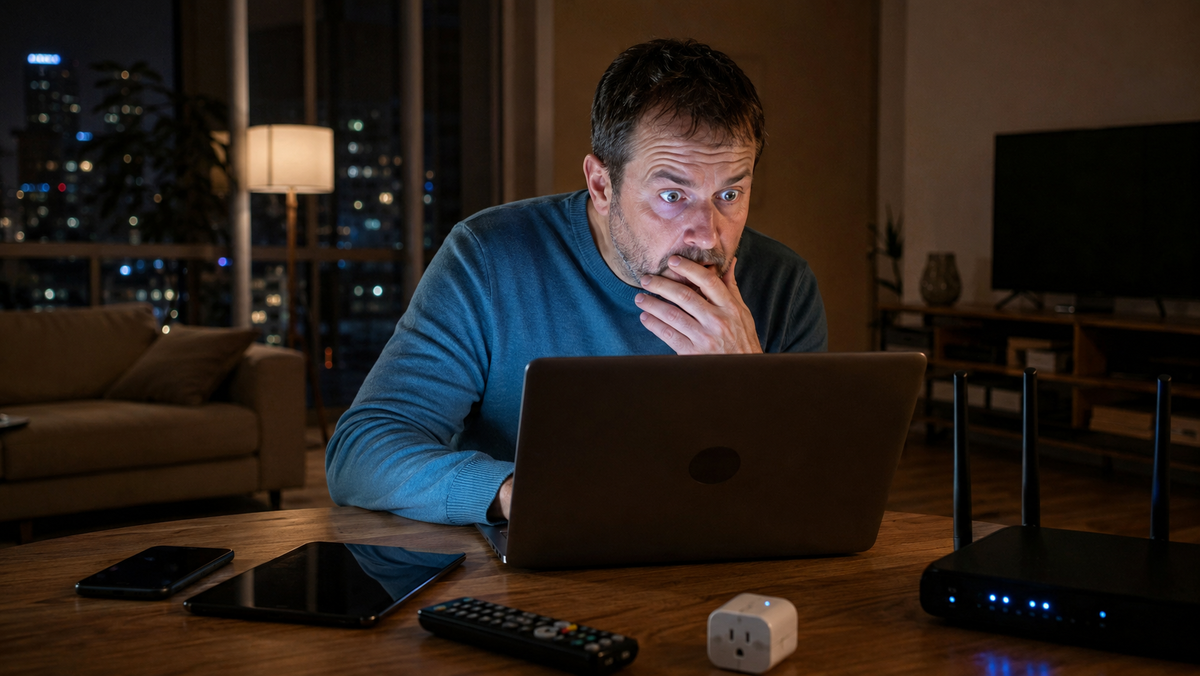
Большинство людей, проверяя этот список впервые, обнаруживают сюрприз. Незнакомые названия устройств. Иногда это старый телефон, который забыли отключить. Иногда — соседский смартфон, владелец которого давно подобрал ваш пароль и пользуется интернетом бесплатно.
Любое чужое устройство можно заблокировать прямо там же, одной кнопкой. И сменить пароль, чтобы ситуация не повторилась.
Кстати, больше полезных советов с техникой в нашем Мах-канале Pochinka. Присоединяйтесь!
Родительский контроль без лишних разговоров
Если в доме есть дети или подростки, роутер умеет то, о чём многие родители даже не подозревают.
Во-первых, можно составить список запрещённых сайтов. Ребёнок не попадёт на них ни с телефона, ни с планшета, ни с компьютера — блокировка работает на уровне сети, а не конкретного устройства.
Во-вторых, можно настроить расписание. Например, после 22:00 интернет для устройств детей отключается полностью. Или в будние дни с 8 до 15 — тоже отключён, пока идут уроки.
Никаких скандалов, никаких переговоров. Роутер просто выполняет расписание.
Ищите этот раздел под названиями «Родительский контроль», «Parental Control» или «Контроль доступа».
Кстати, с бытовой техникой работает та же логика: большинство проблем начинается не с поломки, а с того, что мы годами не заглядываем туда, куда стоило бы заглянуть. Роутер молча показывает чужие устройства в сети, а холодильник так же молча задыхается от пыли за задней стенкой или перегревается из-за неправильной установки. Я подробно разбирал это в статье «8 ошибок, которые убивают ваш холодильник. Вы делаете минимум три из них». Там похожая история: пять минут проверки могут сэкономить ремонт, деньги и кучу нервов.
Блокировка конкретного сайта или игры
Более тонкий инструмент, чем родительский контроль в целом.
Если домочадец засиживается в конкретной онлайн-игре до двух ночи, можно заблокировать именно её. Не весь интернет, не все игры. Только этот адрес или этот IP-сервер.
Делается через раздел «Фильтрация URL» или «Чёрный список». Вводите адрес сайта или игрового сервера — и с этого момента роутер перестаёт пускать запросы к нему.
Функция работает на всех устройствах в сети одновременно. Обойти её, не зная пароля от роутера, практически невозможно.
Белый список устройств
Самая надёжная защита домашней сети.
Вместо того чтобы бороться с теми, кто пытается подключиться, вы просто разрешаете подключение только своим устройствам. Все остальные — автоматически отклоняются, даже если каким-то образом узнали пароль.
Это называется фильтрация по MAC-адресу. Каждое устройство имеет уникальный идентификатор, и вы вносите в список только свои: телефоны, компьютеры, планшеты. Больше никто не войдёт.
Настройка занимает минут десять в первый раз. После этого сеть становится закрытым клубом с постоянным списком членов.
Удалённое управление
Последняя функция — для тех, кто часто бывает вне дома.
Некоторые роутеры позволяют управлять собой через интернет. Вы уехали в командировку, позвонил ребёнок: «Мам, интернет не работает». Вместо того чтобы объяснять по телефону, как нажать кнопку перезагрузки, вы заходите в панель управления роутером прямо со своего смартфона и перезапускаете его удалённо.
Многие производители — TP-Link, Keenetic, ASUS — предоставляют для этого собственные облачные приложения. Регистрируетесь, привязываете роутер к аккаунту, и доступ появляется с любого устройства в любой точке мира.
Все эти функции уже есть в вашем роутере. Не нужно ничего докупать, устанавливать или платить. Нужно просто один раз открыть панель управления и потратить полчаса.
Зайдите сегодня. Первым делом проверьте список подключённых устройств. Результат может удивить.