Вы, наверное, часто замечаете, как только нажимаете кнопку «Очистить всё» в диспетчере задач вашего Android-устройства, — тут же возникает ощущение, что ваш телефон стал быстрее, свежее и «легче»? А может, вы просто так привыкли, что это обычно помогает избавиться от виснувших приложений и освободить немного памяти? Но что, если я скажу вам, что за этим простым действием скрывается гораздо больше мифов и недопониманий, и что на самом деле происходит внутри вашего смартфона? Давайте разберёмся, что происходит под капотом, чтобы не тратить нервы и не портить здоровье устройства.
Мифы и реальность о «Очистке» в Android
Начнем с классического заблуждения: большинство пользователей уверены, что, если нажать «Очистить всё», — они принудительно закрывают все запущенные приложения, освобождая оперативную память и ускоряя работу смартфона. Но это далеко не так. В мире Android всё устроено иначе.
На самом деле, Android управляет фоновыми процессами благодаря системе, называемой LMK (Low Memory Killer). В простых словах, это автоматическая система, которая постоянно отслеживает состояние оперативной памяти и сама принимает решение, что закрывать, чтобы устройство не тормозило. Иными словами, если у вас 4 ГБ ОЗУ, Android держит большую часть приложений в памяти, чтобы они запускались быстрее. В среднем, устройство работает с загруженностью в 75–85% памяти — это норма, и это не является признаком того, что что-то сломано или «засорено».
Что происходит при нажатии «Очистить всё»?
- Принудительное закрытие приложений: Когда вы нажимаете кнопку, система по сути дает команду закрыть все текущие процессы. Но тут есть подвох: большинство приложений — это не просто программы, а формы обработки данных, обмена информацией с серверами, синхронизации. Например, WhatsApp или ВКонтакте при закрытии требуют 2–3 секунды, чтобы восстановить соединение, обновить сообщения и показать актуальную информацию. Этот процесс — нормальная часть работы приложения, и он занимает столько времени, сколько необходимо для восстановления состояния.
- Задержка при повторном запуске: После ручной «очистки» при следующем открытии приложений всё равно возникает тот же самый цикл — восстановление соединения, проверка новых данных. Таким образом, вы фактически тратите те же 2–3 секунды, что и при автоматическом запуске.
- Дифференциация Windows и Android: В Windows есть полноценная «чистка» памяти, которая зачастую действительно освобождает ресурсы. В Android всё иначе: система сама регулирует память, и вмешательство пользователя зачастую только мешает.
Почему ручное «очищение» — это иллюзия
Если подумать логически, то можно понять: зачем системе держать в памяти приложения, которые нужны вам сейчас? Это способствует быстродействию. Для этого Android обладает механизмом Doze Mode, который, начиная с Android 6.0, специально ограничивает работу фоновых приложений, когда устройство бездействует. Push-уведомления всё равно приходят через Firebase Cloud Messaging, что гарантирует своевременную доставку сообщений и обновлений — это интеграция, нацеленная на сохранение энергии и памяти.

То есть, если вы принудительно закрываете приложения, вы по сути просите систему «остановить всё за вас». Но зачастую это только приводит к обратному эффекту — задержкам при повторном запуске. Вдобавок, шансы «освободить» хоть немного памяти после «очистки» минимальны — большинство приложений просто перезапускаются. В худшем случае, ваш смартфон будет работать чуть медленнее и израсходует больше батареи.
Что стоит делать вместо «Очистить всё»?
- Настраивайте режимы энергосбережения: большинство современных смартфонов, например, Xiaomi, Huawei или Samsung, имеют встроенные средства автоматической оптимизации — «Режим сна», «Батарея 100%», и «Автоограничение» в фоновом режиме. В Xiaomi, например, есть Battery Saver, который автоматически ограничит работу приложений, без вашего вмешательства.
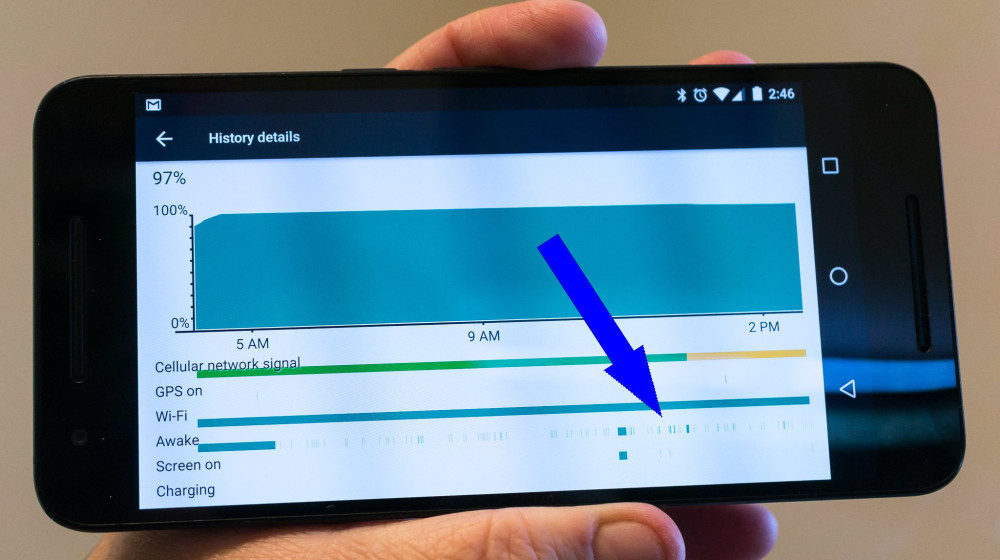
- Проверяйте потребление через настройки: откройте «Настройки → Аккумулятор → Потребление» и посмотрите, что действительно тратит энергию и ресурсы. Если приложение «вышло из-под контроля» — его можно отключить или удалить.
- Используйте сторонние программы с умом: есть специальные утилиты, которые позволяют управлять фоновыми процессами, но лишь те, что реально вызывают проблемы. В большинстве случаев достаточно отключить ненужные боты или автоматическую синхронизацию.
Практический совет от профессионала
Если вам нужно ускорить смартфон, выполните следующее:
- Обновите систему и приложения до последних версий — это устранит возможные баги.
- Настройте автоматические режимы экономии энергии — отключите ненужные уведомления и автоматическую синхронизацию в ненужных приложениях.
- Очищайте память только при действительно необходимости — например, если устройство начало тормозить или вы заметили, что батарея садится очень быстро из-за сторонних приложений.
Важно помнить: кнопка «Очистить всё» — это больше маркетинговая уловка и плацебо, которую используют производители и маркетологи. На самом деле, ваш смартфон уже управляется оптимизированной системой, и вмешательство человека зачастую только мешает работе системы.
Вывод
Смысл в том, что, нажимая «Очистить всё», вы по сути просите Android сделать работу за вас — но именно это оно и делает само. В результате, ваше устройство быстрее не станет, а наоборот — иногда даже тормозит больше, ведь процессы перезапускаются заново, а система вынуждена расходовать дополнительные ресурсы. Поэтому крайне рекомендуется доверять встроенной системе и использовать настройки энергосбережения и управления памятью, а не устраивать «чистки» по необходимости. Важный совет: лучше уделите внимание настройкам, отключите лишние приложения и не позволяйте маркетологам навязывать вам ненужные действия.
А какой самый необычный или нелепый способ очистки памяти вы пробовали на своем устройстве? Поделитесь в комментариях — интересно узнать ваши истории!
Рекомендуем почитать
- Тайна самоликвидирующихся трупов в моргах России