
Скачали документ, картинку или файл из браузера, но не сразу понятно, где он сохранился. На смартфоне загрузки обычно можно найти в приложении «Файлы»: в папке «Download», разделе «Источники» или в загрузках приложения, через которое вы скачали файл.
Откройте приложение «Файлы»
Самый быстрый способ — открыть приложение «Файлы». В нем собраны документы, изображения, видео, аудио и другие файлы, которые хранятся на смартфоне.
Как найти:
- Откройте «Файлы».
- Перейдите в раздел «Обзор» > «Телефон».
- Найдите папку «Download».
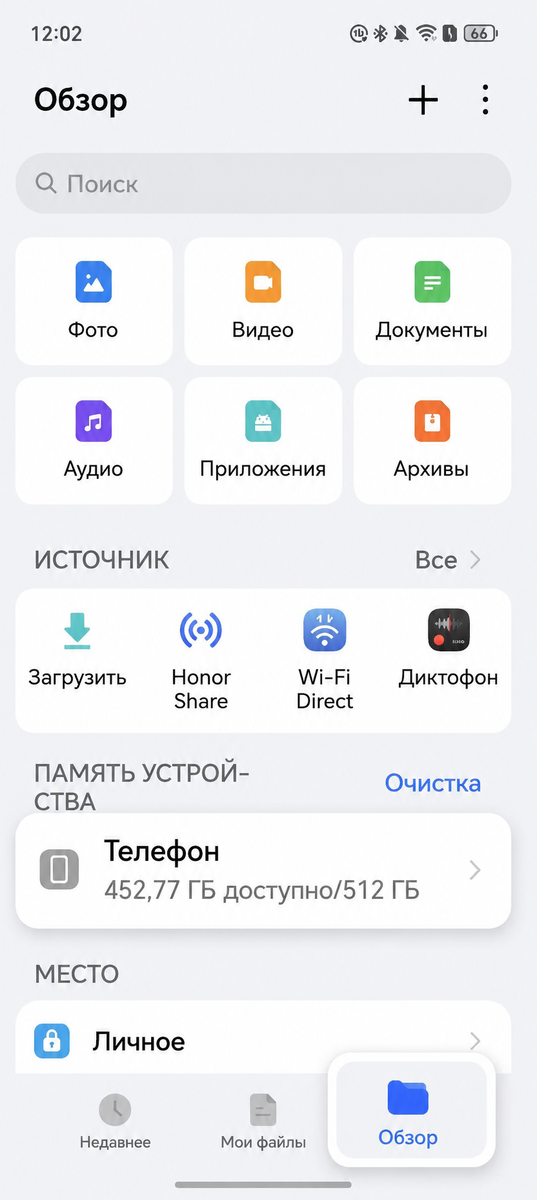
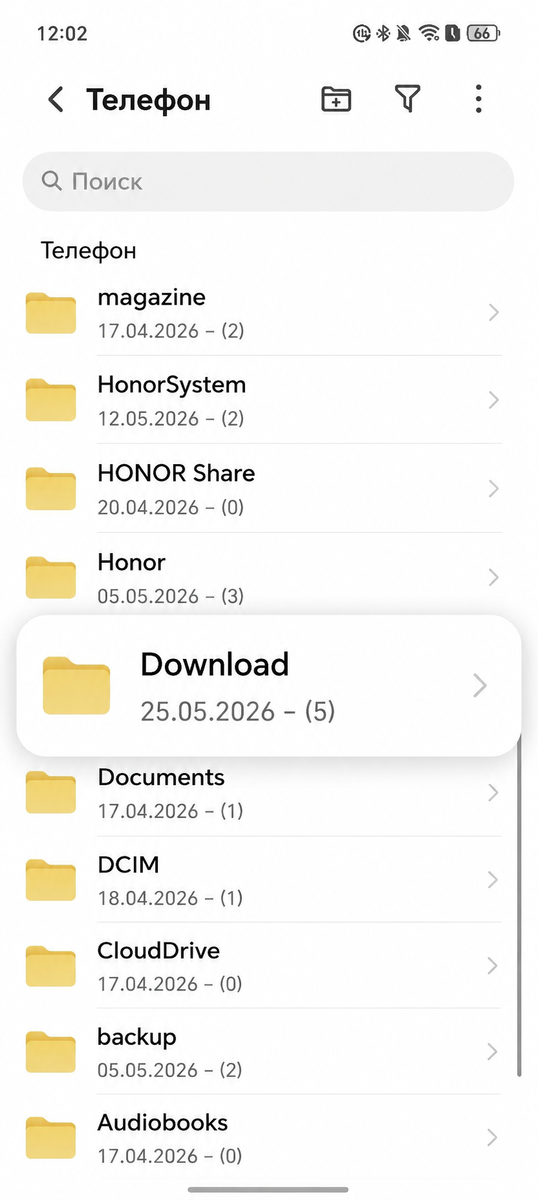
Если файлов много, найдите нужный через поиск в приложении. Введите часть названия, формат файла или ключевое слово — например, PDF, DOCX, чек, билет.
Проверьте разделы по типу файла
Иногда удобнее искать не по папке, а по типу файла. В приложении «Файлы» откройте разделы с изображениями, видео, аудио или документами.
Это поможет, если вы не помните название файла, но знаете, что скачали: например, презентацию, фотографию, архив или PDF-документ.
Загруженные файлы будут отображаться в отдельной категории «Источник».
Где найти:
- Откройте «Файлы».
- Перейдите в раздел «Обзор».
- Зайдите в «Источники».
- Выберите доступный источник или «Диспетчер загрузки».
В Диспетчере загрузок файлы разбиты по категориям, вы можете найти нужный во вкладке «Все» или выбрать определенную категорию, например «Фото».
Посмотрите загрузки в браузере
Если вы скачали файл через браузер, откройте меню браузера и выберите «Загрузки». Обычно там отображаются недавние файлы, которые можно открыть.
Если файл открывается из браузера, но вы хотите найти его в памяти смартфона, вернитесь в приложение «Файлы» и проверьте папку «Download».
Если файл скачан из мессенджера
Файлы из мессенджеров могут сохраняться не в общей папке загрузок, а в папке конкретного приложения. Проверьте чат, из которого вы скачивали файл, или откройте поиск в «Файлах» по названию.
Если файл был только открыт, но не сохранен на устройство, скачайте его и посмотрите, куда приложение предлагает его сохранить.
Что в итоге
Начните с приложения «Файлы» и папки «Download». Если файла там нет, проверьте разделы по типу файла, «Диспетчер загрузки», загрузки в браузере и чат, из которого вы скачали документ или изображение.
*Названия разделов и расположение папок могут отличаться и зависят от модели, версии MagicOS и приложения, через которое был скачан файл.