Сообщение уже в приложении, а уведомления на экране так и не было. Знакомая ситуация, из-за этого легко пропустить рабочий чат, доставку или важное письмо. Обычно проблема прячется в настройках уведомлений, фоновой работы или батареи. Разберем, что проверить сначала и что делать, если быстрые действия не помогли.
Проверьте, как именно пропадают уведомления
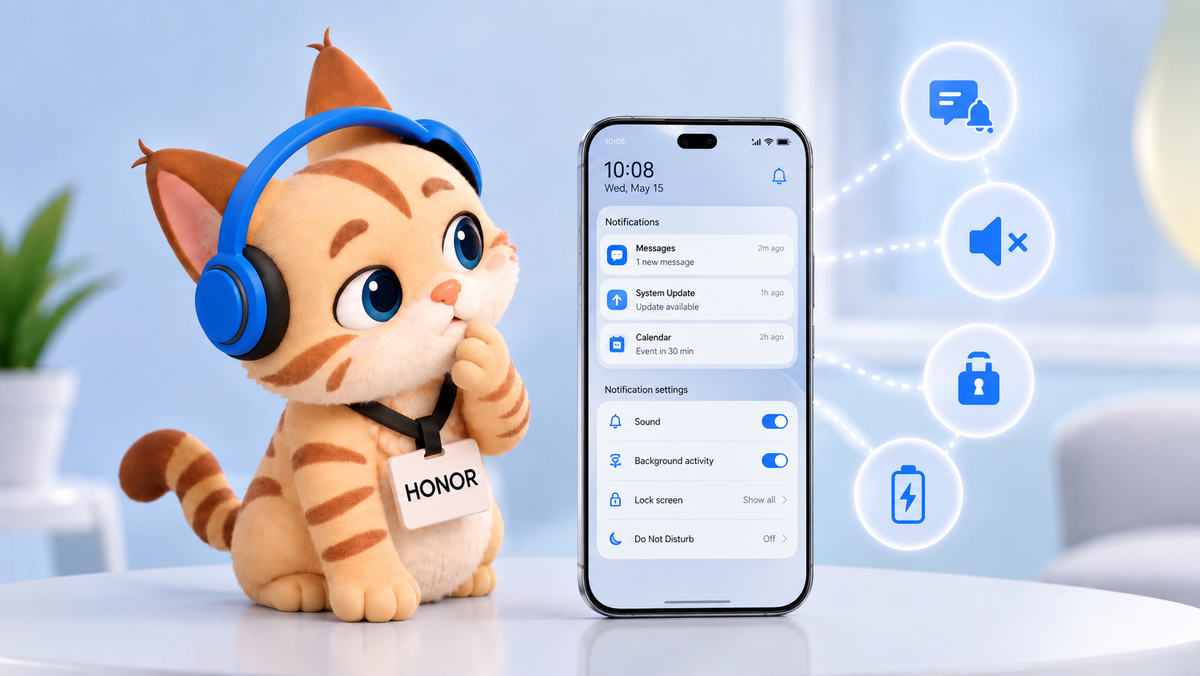
Сначала посмотрите, как ведет себя приложение.
Если уведомления появляются только после открытия приложения — проверьте работу в фоне, доступ к сети и настройки батареи.
Если уведомление приходит, но без звука — проверьте режим «Не беспокоить», беззвучный режим и настройки уведомлений внутри приложения.
Если уведомление видно в шторке, но нет на экране блокировки — проверьте отдельные настройки экрана блокировки.
Так вы быстрее поймете, где искать причину: в самом приложении, системных настройках или ограничениях фоновой работы.
Разрешите приложению отправлять уведомления
Начните с главного разрешения. Если оно выключено, приложение не сможет показывать уведомления как обычно.
- Откройте «Настройки» > «Уведомления и строка состояния».
- Найдите нужное приложение.
- Включите «Разрешить уведомления».
- Проверьте категории уведомлений: сообщения, звонки, напоминания и другие.
- Отключите «Умные уведомления» в каждом типе уведомлений.
После этого откройте само приложение и проверьте его внутренние настройки. У некоторых мессенджеров, почтовых сервисов уведомления можно отключить отдельно — уже внутри аккаунта или приложения.
Если вы недавно перезагружали смартфон, откройте приложение один раз вручную. После перезапуска некоторые приложения начинают получать уведомления только после первого запуска.
Проверьте доступ к интернету
Уведомления могут не приходить, если приложение не получает доступ к сети. Это особенно заметно у мессенджеров, почты, банковских приложений и сервисов доставки.
- Откройте приложение «Диспетчер системы».
- Перейдите в раздел «Статистика трафика» > «Доступ в сеть».
- Найдите нужное приложение.
- Разрешите ему использовать мобильный интернет и Wi-Fi.
Если включена «Экономия трафика», проверьте, есть ли ограничение на нужное приложение. Для важных приложений можно добавить исключение, чтобы они продолжали получать данные в фоне.
Разрешите работу в фоновом режиме
Некоторые приложения должны работать в фоновом режиме, чтобы вовремя присылать уведомления. Если система закрывает приложение для экономии заряда, сообщения могут приходить с задержкой.
- Откройте «Диспетчер системы» > «Батарея» > «Запуск приложений».
- Найдите нужное приложение.
- Выключите «Автоматическое управление» для приложения.
- Включите «Автозапуск», «Косвенный запуск» и «Работа в фоновом режиме».
Еще один способ — закрепить приложение в списке недавно использованных. Откройте экран недавних приложений, найдите карточку нужного приложения и проведите по ней вниз. Если появился значок замка, приложение закреплено и не будет так быстро выгружаться из фонового режима.
Посмотрите настройки батареи
Режим энергосбережения помогает продлить время работы смартфона, но иногда ограничивает фоновые процессы. Из-за этого уведомления могут приходить позже или появляться только после открытия приложения.
Откройте «Настройки» > «Батарея» и выключите «Режим энергосбережения» или «Ультра».
В этом же разделе найдите «Другие настройки батареи» > «Подключение к сети, когда устройство в спящем режиме». Включите этот пункт, чтобы Wi-Fi или мобильная передача данных не отключались после блокировки экрана.
Не обязательно отключать экономию батареи навсегда. Достаточно проверить, влияет ли она на конкретное приложение. Если уведомления снова стали приходить нормально, причина была в ограничениях фоновой работы.
Если уведомления не видны на экране блокировки
Иногда уведомления приходят, но не отображаются на заблокированном экране. В этом случае проверьте отдельные параметры.
- Откройте «Настройки» > «Уведомления и строка состояния» > «Предпросмотр на экране блокировки».
- Выберите «Показать содержимое» или «Скрыть содержимое».
Если включена разблокировка по лицу, содержание уведомлений может скрываться для защиты личных данных. Это не ошибка: смартфон может показывать уведомление, но скрывать текст сообщения.
Если ничего не помогло
Обновите приложение до последней версии через магазин приложений HONOR или Google Play.
Проверьте обновления системы: откройте «Настройки» > «Система и обновления» > «Обновление ПО» > «Проверка обновлений».
Удалите сторонние приложения-диспетчеры, если они управляют батареей, памятью или фоновыми процессами.
Переустановите проблемное приложение, если уведомления не восстановились после проверки настроек. Перед удалением проверьте, сохранены ли важные данные приложения (данные аккаунта, медиа и прочие файлы).
Если проблема остается только с одним приложением, причина может быть на стороне самого сервиса или его настроек. Если уведомления не приходят сразу от нескольких приложений, обратитесь в поддержку HONOR.
Поддержка
🤖 Бот в Telegram: @honorrus_bot
📧 Почта: ru.support@honor.com
☎️ Горячая линия: 8 800 700-16-77
Что в итоге
Уведомления зависят не только от самого приложения. На них влияют разрешения, интернет, работа в фоне, режим энергосбережения и настройки экрана блокировки.
Начните с простого: разрешите уведомления, проверьте сеть и откройте приложение после перезагрузки. Затем переходите к фоновому запуску, батарее и обновлениям.
*Доступность функций и названия пунктов меню зависят от модели и версии MagicOS.