Вы берёте телефон в руки — и ещё до того, как успели что-то сделать, экран уже забит. «Скидка 40% только сегодня». «Вы выиграли приз». «Обновите приложение прямо сейчас». Знакомо?
Это не случайность и не глюк. Это спланированная система, которая работает против вас. И каждое такое уведомление — это чья-то рука в вашем кармане: за вашим временем, вниманием, а нередко и деньгами.
Хорошая новость: с этим можно разобраться раз и навсегда. Без покупки нового телефона, без сброса настроек, без визита в сервисный центр.

Откуда вообще берётся реклама в уведомлениях
Большинство людей думают: «Ну, приложение присылает — значит, так надо». Но это не так.
Реклама в уведомлениях появляется из трёх источников, и каждый работает по-своему.
Первый: вы сами дали разрешение, когда устанавливали приложение. Помните всплывающее окно «Разрешить уведомления»? Многие жмут «Разрешить» не глядя. Вот оно и результат.
Второй: часть приложений вшивает рекламные модули, которые работают независимо от основного функционала. Установили игру или фонарик — получили в нагрузку рекламную машину. Она может присылать уведомления даже тогда, когда само приложение закрыто.
Третий: браузер. Многие сайты при первом визите показывают запрос «Разрешить уведомления от сайта». Один случайный клик — и сайт получает право присылать вам что угодно прямо на экран блокировки.
Это три разных проблемы. И для каждой есть своё решение.
Шаг 1. Отключите уведомления у конкретных приложений
Это самое главное и самое простое.
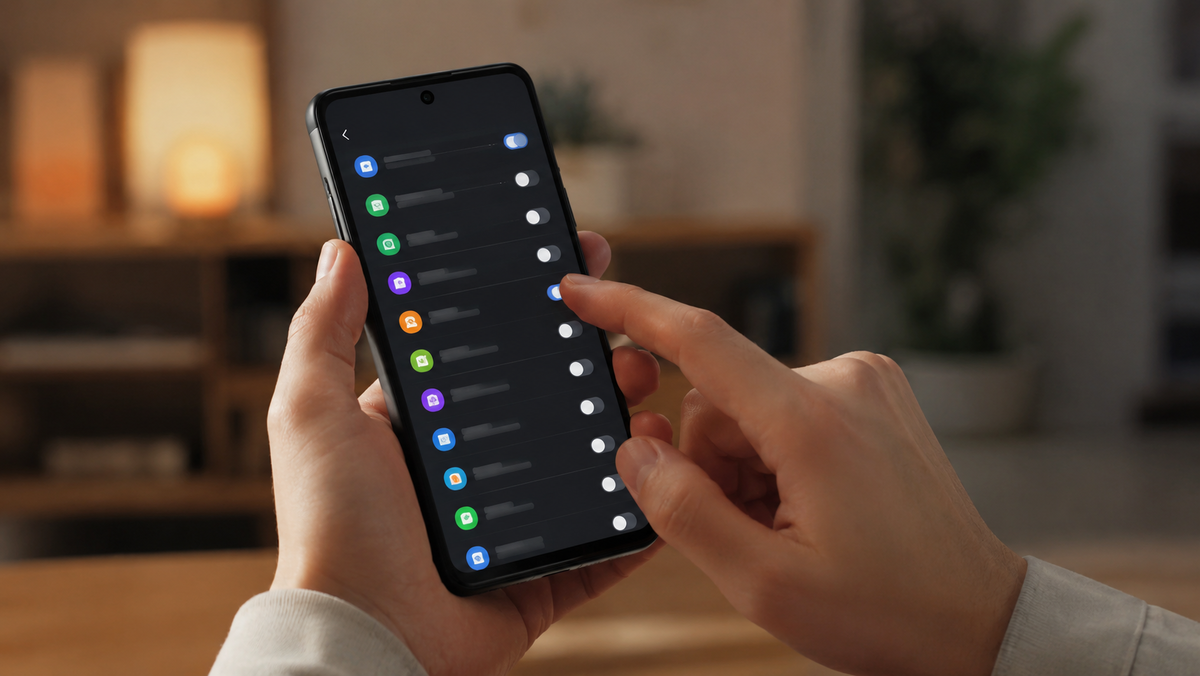
Заходите в Настройки телефона. Ищите пункт «Уведомления» или «Приложения и уведомления» — зависит от версии Android. На большинстве современных телефонов это выглядит как список всех установленных приложений с переключателями рядом с каждым.
Смотрите на список внимательно. Магазины, казино, букмекеры, непонятные утилиты, игры, которые вы не запускали полгода — всем им уведомления не нужны. Просто выключайте переключатель напротив каждого.
Не бойтесь. Приложение никуда не денется, оно продолжит работать. Просто перестанет вам мешать.
На телефонах Samsung путь чуть отличается: Настройки → Уведомления → Уведомления приложений. На Xiaomi и Redmi: Настройки → Уведомления и строка состояния → Управление уведомлениями.
Пройдитесь по всему списку. Это займёт 10-15 минут, но эффект будет сразу.
Шаг 2. Проверьте браузер — там скрыта половина проблемы
Браузер Chrome на Android умеет присылать уведомления от сайтов. И это самый незаметный источник рекламы — люди годами не догадываются, что именно браузер виноват.
Открываете Chrome. Нажимаете три точки в правом верхнем углу. Выбираете Настройки → Настройки сайтов → Уведомления.
Перед вами будет список сайтов, которым вы когда-то разрешили присылать уведомления. Там могут быть адреса, которые вы вообще не помните. Нажимайте на каждый и выбирайте «Заблокировать».
А ещё лучше — в том же разделе найдите пункт «Разрешить сайтам отправлять уведомления» и переключите его в положение «Заблокировано». После этого ни один новый сайт не сможет попросить у вас разрешения.
Если пользуетесь другим браузером — Firefox, Opera, Яндекс — там аналогичные настройки есть в разделе «Разрешения сайтов» или «Уведомления». Логика везде одна.
Шаг 3. Найдите и удалите виновника среди приложений
Иногда реклама лезет не через стандартные уведомления, а через системные всплывающие окна. Экран гаснет — и вдруг появляется баннер. Или телефон лежит на столе, и на нём само по себе что-то открывается.
Это признак того, что одно из приложений получило разрешение «Показывать поверх других окон».
Проверяется так: Настройки → Приложения → найти конкретное приложение → Разрешения → Отображение поверх других приложений. Или через поиск в настройках: введите «поверх».
Но чаще проще отследить виновника через режим разработчика — там видно, какое приложение последним использовало это разрешение. Если не хотите туда лезть, просто посмотрите, что вы устанавливали в последнее время. Реклама обычно появляется после установки какого-нибудь «бесплатного» приложения: фонарика, очистителя памяти, «ускорителя» телефона, бесплатной игры.
Удалите подозрительное приложение — и посмотрите, исчезнет ли реклама. Чаще всего это работает с первого раза.
Шаг 4. Отключите push-уведомления в Google-аккаунте
Есть ещё один источник, о котором мало кто знает. Google может присылать уведомления через собственные сервисы: от Google Pay, Google Фото, Google Play и других. Часть из них полезна, часть — чистая реклама («Ваши контакты используют это приложение», «Попробуйте новую функцию»).
Зайдите в Настройки телефона → Google → Управление аккаунтом Google. Там найдите вкладку «Данные и конфиденциальность» и раздел «Уведомления». Посмотрите, что там включено, и отключите всё лишнее.
Отдельно стоит зайти в Google Play → три полоски в левом углу → Настройки → Уведомления. Там можно отключить рекламные сообщения от самого магазина приложений.
Шаг 5. Остановите рекламу внутри самого Android
Многие не знают, что Android собирает данные о вас и передаёт их рекламным сетям. На основе этих данных вам и показывают «персонализированную» рекламу — в том числе через уведомления.
Это можно ограничить.
Настройки → Google → Реклама. Здесь нажмите «Удалить рекламный идентификатор». После этого Android больше не сможет строить ваш рекламный профиль. Реклама не исчезнет полностью, но станет случайной и безликой — а значит, менее навязчивой.
На некоторых телефонах этот пункт называется «Сбросить идентификатор» или находится по пути Настройки → Конфиденциальность → Реклама.
Шаг 6. Проверьте, не стал ли телефон жертвой мошеннической схемы
Это важный пункт, который люди пропускают. Иногда навязчивые уведомления — это не просто реклама. Это признак того, что на телефоне установлено вредоносное приложение.
Схема работает так: вам присылают ссылку (в СМС, в мессенджере, по почте) с предложением что-то скачать. «Ваш заказ задержан — скачайте приложение для отслеживания». «Обновите банковское приложение по этой ссылке». Вы скачиваете — и вместе с файлом получаете шпионскую программу.
Такая программа может не только присылать рекламу, но и отслеживать SMS, перехватывать коды подтверждения, следить за тем, что вы вводите на клавиатуре.
Признаки того, что дело серьёзнее обычной рекламы:
Уведомления появляются даже в режиме полёта. Телефон греется и быстро садится без видимой причины. Приложения открываются сами. Трафик расходуется быстрее обычного.
Если что-то из этого есть — не ограничивайтесь настройками уведомлений. Установите Dr.Web Light или Kaspersky для Android (обе версии бесплатные) и проведите полную проверку.
Шаг 7. Настройте «Режим фокусировки» — телефон замолчит по расписанию
Это не про борьбу с рекламой напрямую, но про качество жизни.
В Android 9 и выше есть «Режим фокусировки» (Digital Wellbeing). Он позволяет полностью заблокировать все уведомления от выбранных приложений на определённое время — например, с 22:00 до 8:00 или в выходные дни.
Настройки → Цифровое благополучие и родительский контроль → Режим фокусировки.
Выбираете приложения, выбираете расписание — и всё. В это время телефон будет молчать, как выключенный, но оставаться доступным для звонков.
На Xiaomi аналог называется «Не беспокоить», на Samsung — «Фокусировка».
Что делать, если после всего этого реклама всё равно лезет
Иногда производители телефонов сами встраивают рекламные модули в системные приложения. Особенно этим грешат бюджетные устройства с кастомными оболочками.
В этом случае помогает:
Зайти в настройки конкретного системного приложения (например, «Менеджер телефона» или «Погода» от производителя) и отключить его уведомления. Часто эти приложения нельзя удалить, но заглушить можно.
Если реклама идёт прямо из оболочки — из лончера, из шторки уведомлений — поищите в настройках пункт «Реклама» или «Рекомендации». У Xiaomi это Настройки → Дополнительные функции → Получать рекомендации. Отключайте всё, что связано с рекламой и «персональными предложениями».
Итог: что сделать прямо сейчас
Вот короткий список действий — займёт около 20 минут:
1. Настройки → Уведомления → отключить всё, что не нужно.
2. Chrome → Настройки → Уведомления → заблокировать все сайты.
3. Настройки → Google → Реклама → удалить идентификатор.
4. Проверить, нет ли подозрительных приложений с доступом «поверх других».
5. Включить режим фокусировки на ночь.
Это не занимает много времени, но даёт результат сразу. Телефон начинает работать для вас, а не против вас.
И помните: уведомление — это не просто раздражение. Каждый клик по рекламному баннеру кому-то выгоден. Каждое «разрешить» — это шаг, который вы сделали не для себя. Теперь вы знаете, как вернуть контроль.
А у вас бывало такое, что реклама в уведомлениях оказывалась связана с чем-то, о чём вы только что говорили вслух или искали в интернете? Напишите в комментариях — разберём, случайность это или нет.