👇 Если после установки Windows 11 у вас появилось сообщение: ⚠️ «Системные требования не выполнены» — его можно убрать за пару минут 😎 Что нужно сделать: 1️⃣ Откройте меню Пуск 2️⃣ Введите в поиске: 👉 regedit 3️⃣ Запустите Редактор реестра Дальше переходим по пути: HKEY_CURRENT_USER\Control Panel\UnsupportedHardwareNotificationCache 4️⃣ Найдите параметры: ✅ SV1 ✅ SV2 5️⃣ Измените их значение с 1 на 0 6️⃣ Закройте редактор реестра и перезагрузите ПК 🔄 После перезапуска водяной знак и напоминание исчезнут 💻 ⚠️ Перед изменением реестра желательно создать точку восстановления системы. Сохраняйте, пригодится 👍 #Windows11 #Windows #ПК #Компьютер #Лайфхак #Технологии #WindowsTips
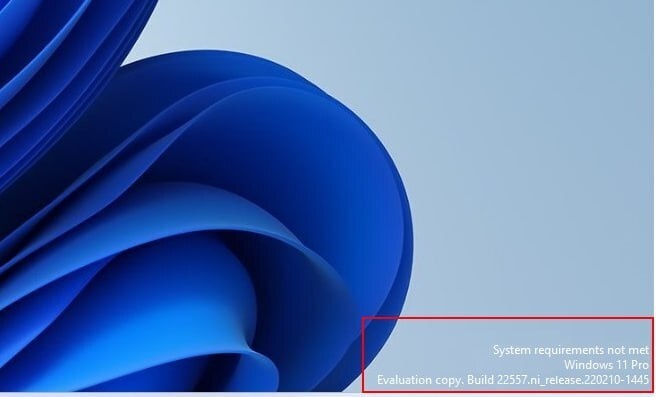
❗️Как убрать водяной знак о несовместимости в Windows 11 👇
Если после установки Windows 11 у вас появилось сообщение:
⚠️ «Системные требования не выполнены»
— его можно убрать за пару минут 😎
Что нужно сделать:
1️⃣ Откройте меню Пуск
2️⃣ Введите в поиске:
👉 regedit
3️⃣ Запустите Редактор реестра
Дальше переходим по пути:
HKEY_CURRENT_USER\Control Panel\UnsupportedHardwareNotificationCache
4️⃣ Найдите параметры:
✅ SV1
✅ SV2
5️⃣ Измените их значение с 1 на 0
6️⃣ Закройте редактор реестра и перезагрузите ПК 🔄
После перезапуска водяной знак и напоминание исчезнут 💻
⚠️ Перед изменением реестра желательно создать точку восстановления системы.
Сохраняйте, пригодится 👍
#Windows11 #Windows #ПК #Компьютер #Лайфхак #Технологии #WindowsTips