Хотите использовать меню «Пуск» на весь экран, как на планшете? В Windows 10 для этого есть отдельная настройка. 👇 ⚙️ Как включить: 1️⃣ Откройте «Параметры». 2️⃣ Перейдите в раздел «Персонализация». 3️⃣ В меню слева выберите «Пуск». 4️⃣ Найдите параметр «Открывать начальный экран в полноэкранном режиме». 5️⃣ Переведите переключатель в положение «Вкл...
Компьютерная помощь 🖥
😴 Как управлять спящим режимом в Windows 11
Компьютер постоянно выключает экран или слишком быстро уходит в сон? В Windows 11 можно самостоятельно настроить, через какое время это будет происходить. 👇 ⚙️ Как изменить параметры: 1️⃣ Откройте «Пуск» → «Параметры». 2️⃣ Перейдите в «Система» → «Питание и батарея». 3️⃣ Откройте раздел «Экран и спящий режим». 🖥️ Экран — здесь задаётся, через сколько минут бездействия Windows будет отключать дисплей. 😴 Спящий режим — здесь выбирается время ожидания до перехода компьютера в спящий режим, если вы им не пользуетесь...
🌐 Как включить или отключить боковую панель в Microsoft Edge
Боковая панель Edge может быть удобной, но если вы ей не пользуетесь, она только занимает место. К счастью, её отображение можно быстро изменить в настройках. 👇 🧑💻 Как настроить: 1️⃣ Откройте Microsoft Edge. 2️⃣ Нажмите ⋯ в правом верхнем углу окна. 3️⃣ Выберите «Настройки». 4️⃣ В меню слева откройте раздел «Внешний вид». 5️⃣ Найдите блок «Настроить панель инструментов». 6️⃣ Переключите параметр «Показать боковую панель» — включите или отключите его в зависимости от того, что вам нужно...
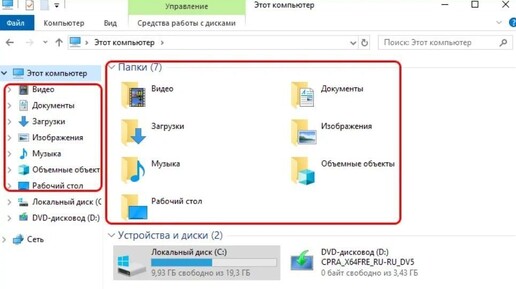
🗂️ Как убрать ненужные папки из меню «Компьютер» в Windows 10
Раздел «Компьютер» в Проводнике может со временем обрасти лишними папками и системными ярлыками. Если хотите привести его в порядок, это можно сделать через реестр. 👇 🧑💻 Что делать: 1️⃣ Нажмите Win + R, введите regedit и нажмите Enter. 2️⃣ Перейдите по пути: HKEY_LOCAL_MACHINE\SOFTWARE\Microsoft\Windows\CurrentVersion\Explorer\MyComputer\NameSpace 3️⃣ Раскройте раздел NameSpace. 4️⃣ Внутри найдите подразделы, названия которых начинаются с {. ...
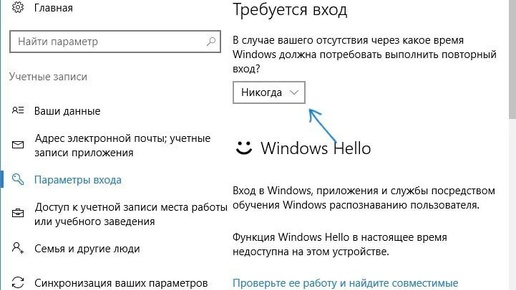
🔐 Как убрать запрос пароля при запуске Windows 10
Надоело каждый раз вводить пароль при входе в систему? Если компьютер используется в безопасном месте и пароль вам не нужен, запрос можно отключить в настройках. 👇 🧑💻 Как это сделать: 1️⃣ Откройте «Пуск» → «Параметры» или нажмите Win + I. 2️⃣ Перейдите в раздел «Учётные записи». 3️⃣ В меню слева выберите «Параметры входа». 4️⃣ Найдите пункт «Требуется вход». 5️⃣ В выпадающем меню выберите «Никогда». ⚡ После этого Windows не будет требовать повторный вход после определённых периодов бездействия...
🖱️ Тачпад начал работать не так, как раньше? Сбросьте его настройки
! Если жесты стали срабатывать неправильно или вы случайно изменили параметры сенсорной панели, Windows 10 позволяет быстро вернуть настройки тачпада к исходным. 👇 🧑💻 Как выполнить сброс: 1️⃣ Откройте «Параметры». 2️⃣ Перейдите в раздел «Устройства». 3️⃣ В меню слева выберите «Тачпад». 4️⃣ В правой части окна найдите раздел «Сброс сенсорной панели»...