Первый раз я провозился с этим почти час. Установил, что-то пошло не так с конфигом — список моделей пустой, бот молчит, в логах непонятное. Разобрался, выбросил, поставил заново — уже за 20 минут. Вот тот гайд, который я хотел найти с самого начала.
КОРОЧЕ ГОВОРЯ: устанавливаем OpenClaw, подключаем нейросеть, привязываем Telegram.
Итог — личный бот, который отвечает тебе в мессенджере, работает 24/7, не сливает данные на чужие сервисы и не требует подписок.
Если все необходимое уже стоит — уложишься в 15 минут. Если начинаешь с нуля — заложи 30.
Что такое OpenClaw и зачем он тебе
OpenClaw — это не очередной чат-бот. Это ИИ-агент, который живёт на твоём компьютере, думает через нейросеть по твоему выбору и отвечает тебе туда, где тебе удобно: Telegram, WhatsApp, Discord — выбираешь сам.
Практически это выглядит так: ты пишешь боту в Telegram «найди мне три статьи про retention в B2B SaaS и сделай выжимку», идёшь пить кофе, возвращаешься — готово. Или «напомни мне в пятницу обновить onboarding», и он напомнит. Или просто используешь как умный чат без лимитов и без того чтобы каждый раз открывать браузер.
Главное отличие от ChatGPT или Claude.ai: здесь ты контролируешь всё — модель, данные, поведение + он может выполнять реально любые действия в интернете.
Честный минус: OpenClaw бесплатный, но нейросеть платная. При обычном использовании (30–50 сообщений в день) через к примеру Polza AI это выйдет примерно в 500-1500 рублей в месяц в зависимости от выбранной модели. Дешевле любой подписки на западные сервисы — и работает без VPN.
Кстати, это не реклама Polza AI, вы можете использовать абсолютно любого провайдера, просто я использую Polza AI сам и мне удобно.
Если платить не хочется совсем, то есть и совсем бесплатный вариант, про него я расскажу в своём Telegram канале – переходите.
Начнём, вот что нужно перед началом
⚠️ Один важный момент про безопасность. OpenClaw технически имеет доступ к файлам на той машине, где стоит. Поэтому: не ставь его на рабочий компьютер с критичными данными, пока не разберёшься в настройках. Для старта — личный ноутбук или отдельная машина. В шаге с установкой покажу как ограничить права агента.
Дальше — три вещи которые нужны:
Компьютер. macOS, Linux, или Windows с WSL2. Если ты на Windows и WSL2 ещё не стоит — сначала постав его (официальная инструкция Microsoft, займёт 10 минут, просто следуй шагам). Нативный Windows без WSL2 не поддерживается — разработчики сами предупреждают что нестабильно.
Node.js версии 22 или 24. Открой терминал и введи:
node -v
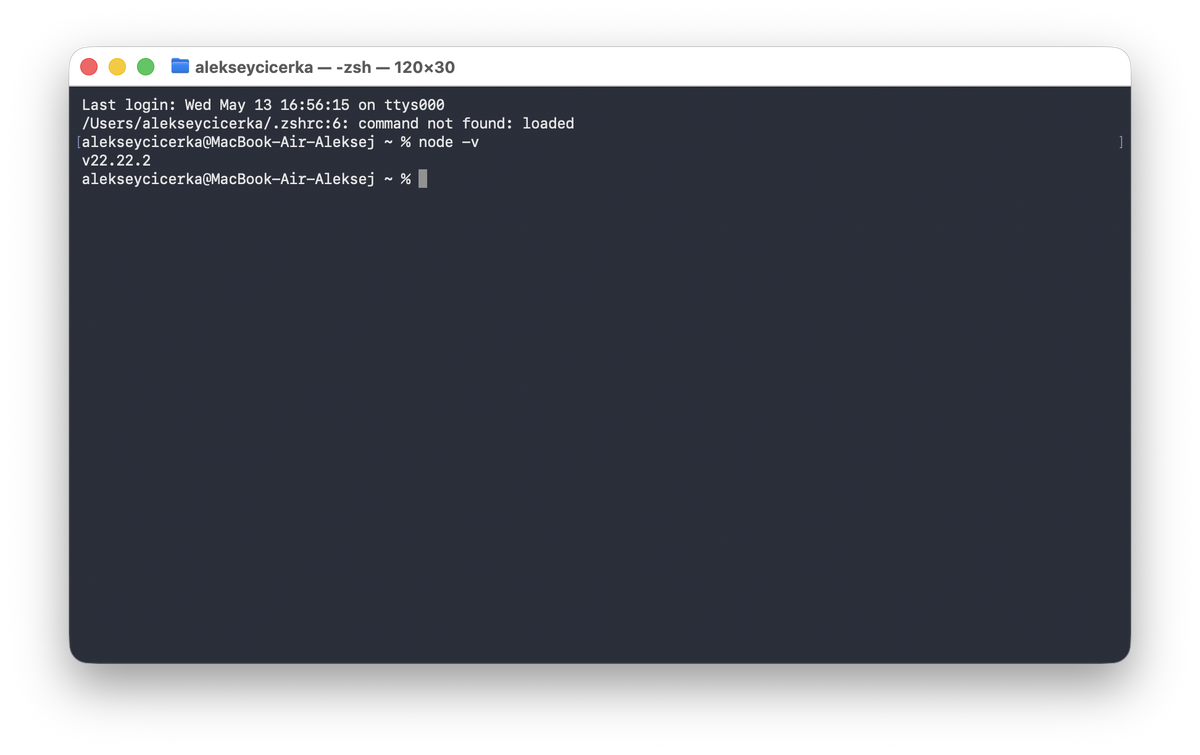
Если видишь v22.x.x или v24.x.x — всё хорошо. Если нет или команда не найдена — скачай с nodejs.org, устанавливается как обычная программа.
Аккаунт на Polza AI. Регистрируйся на polza.ai — это российский агрегатор нейросетей: Claude, GPT, DeepSeek, Gemini через один API-ключ, оплата рублями, без VPN. После регистрации достаточно пополнить баланс на 200 рублей и получить API-ключ в личном кабинете и держать его под рукой.
Шаг 1. Устанавливаем OpenClaw
Открой терминал и запусти:
npm install -g openclaw@latest
Дождись окончания. Потом:
openclaw onboard --install-daemon
--install-daemon нужен чтобы OpenClaw запускался автоматически при старте системы. Без него — каждый раз руками. Лучше сразу с ним, опять же, это моё предпочтение, это не обязательный шаг.
onboard — это процесс настройки в терминале. Задаст несколько вопросов. На всё непонятное пока отвечай «No» — донастроишь потом.
Если после установки терминал пишет «command not found: openclaw» — это стандартная проблема с PATH. npm кладёт бинарники туда, куда система не смотрит.
Запусти npm config get prefix — увидишь путь вроде /Users/имя/.npm-global. Открой файл ~/.zshrc (или ~/.bashrc) в любом текстовом редакторе, добавь строку:
export PATH="$HOME/.npm-global/bin:$PATH"
Сохрани, закрой терминал, открой снова. Проблема уйдёт.
Шаг 2. Подключаем Polza AI
После онбординга у тебя есть файл настроек: ~/.openclaw/openclaw.json. Открой его:
open ~/.openclaw/openclaw.json
Найди секцию "models" и добавь Polza как провайдера:
{
"models": {
"providers": {
"polza": {
"baseUrl": "https://api.polza.ai/api/v1",
"apiKey": "ВАШ_КЛЮЧ_ОТ_POLZA_AI",
"api": "openai-responses"
}
},
"default": "polza/minimax/minimax-m2.5"
}
}
Замени ВАШ_КЛЮЧ_ОТ_POLZA_AI на реальный ключ.
Какую модель выбрать? Моя рекомендация — начни с polza/minimax/minimax-m2.5. Это хорошая и недорогая модель: находится примерно на уровне средних моделей от именитых компаний типа anthropic и openAI. Если нужно мощнее — polza/minimax/minimax-m2.7.
А если есть бюджет и хочется максимальной отдачи, можно переключиться на модели Claude. Коротко, как получить такой адрес для любой модели?
- Выбираешь понравившуюся и нажимаешь на кнопку копирования рядом с названием модели.
После редактирования сохрани файл и перезапусти шлюз:
openclaw daemon restart
Проверь что модель видна:
openclaw models list
Должен появиться алиас вроде polza/minimax/minimax-m2.5.
Если список пустой — почти всегда это неправильный ключ. Зайди в polza.ai, убедись что баланс пополнен и ключ активен, сгенерируй новый если нужно.
Важный шаг. В интернете полно рассказов о том как openClaw слил весь баланс и так далее. Чтобы такого не было при создании ключа на любой платформе можно задать суточный лимит использования, это твоя страховка.
Шаг 3. Ограничиваем права агента
Прежде чем подключать мессенджер — одна минута на безопасность. Открой тот же openclaw.json и убедись что в секции gateway есть вот это:
{
"gateway": {
"mode": "local",
"bind": "loopback",
"auth": { "mode": "token" },
"nodes": {
"denyCommands": [
"camera.snap",
"camera.clip",
"screen.record",
"calendar.add",
"contacts.add"
]
}
}
}
"bind": "loopback" — шлюз слушает только на твоей машине, не в локальной сети. denyCommands — явно запрещает агенту лезть в камеру и контакты без твоего разрешения. Онбординг должен был это поставить, но лучше проверить.
Шаг 4. Подключаем Telegram
Сначала создаём бота через BotFather:
- Отправь /newbot
- Придумай имя бота — например «Мой помощник»
- Придумай username, он должен заканчиваться на bot — например myassistant_2026_bot
- BotFather даст токен вида 123456789:ABCdef... — сохрани его, если он потерялся, его можно посмотреть в списке созданных ботов позже
Теперь привязываем к OpenClaw:
openclaw onboard
Выбери Telegram (Bot API), вставь токен от BotFather.
Дальше — открой своего нового бота в Telegram и напиши ему что угодно. Он ответит кодом сопряжения. Вставь код в терминал — всё, Telegram привязан.
Бот не отвечает? Скорее всего шлюз не запущен. Проверь в терминале: openclaw daemon status. Если не запущен — openclaw daemon start.
Шаг 5. Подключаем Tavily — чтобы бот знал что происходит сегодня
По умолчанию OpenClaw отвечает только из того, что нейросеть знала на момент обучения. Спросишь про новости — выдаст что-то устаревшее. Tavily решает это: это поисковый API, специально заточенный под AI-агентов. Не обычный поиск с кучей HTML-мусора, а чистые структурированные ответы, которые модель может сразу использовать.
Честный минус: Tavily бесплатен до 1000 запросов в месяц — для личного использования хватает с запасом. Платный план нужен только если агент ищет что-то десятки раз в день.
Получаем ключ. Регистрируйся на app.tavily.com — это быстро, карта не нужна. Ключ выглядит как tvly-xxxxxxxxxxxxxxxxxx.
Настраиваем. Самый простой способ — через команду:
openclaw configure --section web
Wizard спросит провайдера — выбери Tavily, вставь ключ. Готово.
Если хочешь настроить вручную — открой ~/.openclaw/openclaw.json и добавь в секцию "tools":
{
"tools": {
"web": {
"search": {
"provider": "tavily",
"apiKey": "tvly-ВАШ_КЛЮЧ"
}
}
}
}
Сохрани и перезапусти шлюз:
openclaw daemon restart
Проверяй просто: напиши боту в Telegram «что произошло в мире сегодня» — если отвечает с реальными данными, всё работает.
Если хочешь больше возможностей — есть полноценный плагин Tavily с командами tavily_search, tavily_extract (читает конкретные страницы) и tavily_research (многошаговые исследования). Устанавливается через openclaw skills install tavily-search. Но для начала базовой настройки через configure вполне достаточно.
Пишешь боту — он отвечает
На этом этапе у тебя работает личный ИИ-ассистент в Telegram. Можно просто общаться, можно давать задачи.
Несколько вещей которые стоит попробовать следующими:
Память между сессиями. По умолчанию каждый разговор начинается с чистого листа. Включить память: openclaw hooks — выбери session memory. После этого агент помнит контекст между сообщениями.
Скиллы. OpenClaw расширяется плагинами: веб-поиск, работа с файлами, браузер. Посмотреть доступные: openclaw skills search. Установить: openclaw skills install <название>. Важно: перед установкой любого скилла спросите своего ассистента на сколько он безопасен, он проведет проверку и даст рекомендации.
Расписание. Можно попросить бота делать что-то регулярно — например каждое утро присылать дайджест по нужным темам. Это уже следующий уровень, но он рабочий.
OpenClaw требует терпения на старте. Зато потом ты получаешь инструмент, который работает на тебя постоянно, не исчезает при обновлениях чужого сервиса и не читает твои данные.
Если тебе понравилось разбор инструмента — подписывайся на мой Telegram. Пишу про AI и инструменты, которые использую сам.