
Единый налоговый счет (ЕНС) работает уже несколько лет, но вопросов у бухгалтеров меньше не становится. Как проверить, правильно ли налоговая учла ваш платеж? Не «зависла» ли переплата? И главное — как всё это контролировать, не тратя часы на ручную сверку?
Ответ прост: доверить сверку 1С. Рассказываем, как настроить автоматический контроль расчётов с бюджетом и спать спокойно.
Что такое ЕНС и почему за ним нужно следить
ЕНС — это виртуальный «кошелёк» вашей компании в налоговой инспекции. Вы перечисляете туда единый налоговый платёж (ЕНП), а инспекция сама распределяет его по вашим налогам, взносам и сборам.
Главные риски при работе с ЕНС:
- Вы перечислили деньги, но налоговая не увидела их или распределила не так
- Образовалась задолженность (отрицательное сальдо), а вы узнали об этом от приставов
- Переплата «зависла», и вы не можете её вернуть или зачесть
Регулярная сверка с ФНС — единственный способ избежать неприятных сюрпризов. И 1С позволяет делать это буквально в несколько кликов.
Вариант 1. Автоматическая сверка: включил и забыл
Самый удобный способ — подключить сервис 1С-ЕНС, который встроен в 1С:Бухгалтерию.
Что для этого нужно:
- Подключенный сервис 1С-Отчетность (для новых пользователей есть специальный бесплатный тариф «Промо ЕНС» на 6 месяцев)
- Актуальная версия 1С:Бухгалтерии (рекомендуется 3.0.166.25 и выше)
Как настроить автоматическую сверку:
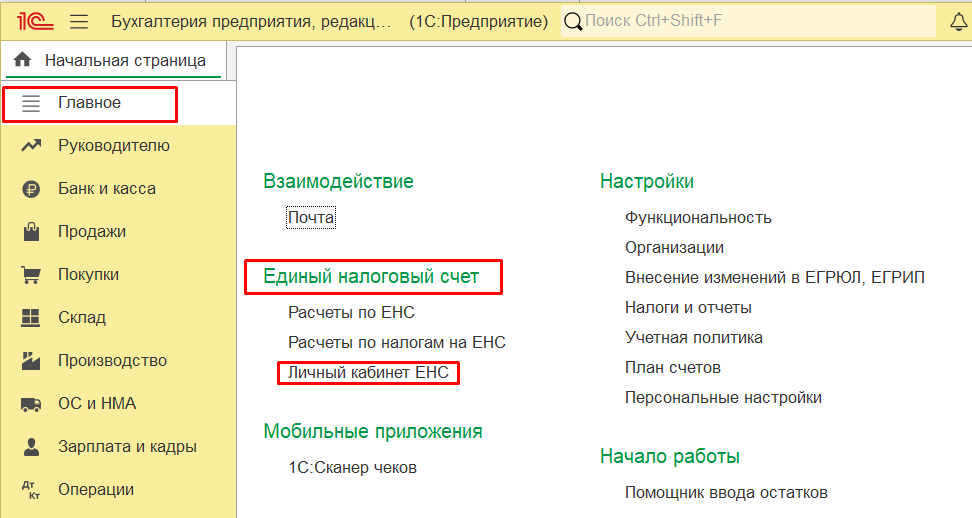
Перейдите в раздел «Главное» → «Единый налоговый счет» → «Личный кабинет ЕНС».
Установите флажок, чтобы включить интеграцию. Выберите способ учёта операций ЕНС — рекомендуется «По данным отчетности, принятой ФНС».
После настройки программа будет делать три вещи. Во-первых, автоматически загружать данные о ваших налогах и платежах из ФНС. Во-вторых, сравнивать их с вашим учётом в режиме реального времени. В-третьих, показывать все расхождения на единой панели.
Где смотреть результаты сверки:
Всё в том же разделе «Личный кабинет ЕНС» сверка выполняется по нескольким ключевым блокам. Первый блок — «Главное», где показывается сальдо ЕНС — единый остаток вашего «кошелька». Второй блок — «Платежи», где проверяются операции по перечислению ЕНП: совпадают ли суммы и даты. Третий блок — «Декларации, уведомления», содержащий всю отправленную отчётность. Четвёртый блок — «Начисление налогов», где видны обязательства по налогам, которые налоговая уже учла. Пятый блок — «Уплата налогов», фиксирующий факты списания денег в счёт конкретных налогов. И шестой блок — «Пени, штрафы», где отображаются начисления по данным ФНС.
Система подсветит расхождения, если они есть, и позволит «провалиться» в детали по каждому разделу.
Вариант 2. Ручная сверка: когда автоматика не настроена
Если вы не подключены к 1С-Отчетности, тоже есть выход. Запросить нужные справки можно прямо из программы и получить ответ от ФНС.
Какие справки можно запросить:
Справка о наличии сальдо ЕНС нужна, чтобы узнать, есть ли долг или переплата на сегодняшний день. Справка о принадлежности сумм ЕНП помогает проверить, все ли платежи учтены и как распределены. Справка об исполнении обязанности по уплате даёт официальное подтверждение отсутствия долгов — это часто требуется для участия в тендерах или получения субсидий. Акт сверки позволяет детально сверить начисления и уплату за определённый период.
Как запросить справку в 1С (через 1С-Отчетность):
Перейдите в раздел «Отчеты» → «1С-Отчетность» → «Сверки». Нажмите «Запросить сверку» и выберите нужный вид документа. Укажите организацию, налоговый орган и период. Выберите формат ответа (PDF, RTF или XML). Нажмите «Отправить».
Ответ от ФНС обычно приходит в течение дня. В редких случаях — до 5 рабочих дней. Когда справка готова, её статус изменится на «Готово».
Если 1С-Отчетности нет: Можно сформировать заявление на получение справки прямо в 1С, выгрузить его и направить в ФНС любым доступным способом (через личный кабинет налогоплательщика, по ТКС или на бумаге). В 1С это делается в разделе «Отчеты» → «1С-Отчетность» → «Уведомления» → папка «Налоговый контроль».
Что делать, если нашли расхождения:
Если акт сверки показал разногласия, вы можете указать свои данные по тем строкам, где вы не согласны, и направить акт с разногласиями в ФНС. К нему можно приложить подтверждающие документы.
Как правило, большинство расхождений вызваны не ошибками налоговой, а тем, что в вашем учёте не отражён какой-то документ. Например, платёж был, а в 1С не провели выписку банка. Или уплатили ЕНП за организацию третьим лицом (другой компанией или учредителем), а в учёте это не отразили. Или отчётность сдавали не через 1С, поэтому программа «не видит» эти декларации при сверке.
Программа в режиме сверки сама подскажет, где конкретно расхождение и какой документ нужно создать, чтобы его устранить.
Календарь налогов: никогда не пропустите платёж
Начиная с версии 3.0.165, в 1С:Бухгалтерии появился удобный календарь отчетности, в котором отражаются не только сроки сдачи отчётов, но и налоговые платежи.
Что полезного в календаре? Во-первых, все сроки уплаты налогов собраны в одном месте. Во-вторых, система сама определяет, нужно ли пополнять ЕНС с учётом текущего остатка. В-третьих, из календаря можно сразу подготовить платёжное поручение. И даже зачесть положительный остаток на ЕНС в счёт очередного платежа.
Календарь доступен в разделе «Главное» → «Календарь отчетности».
Отчёты для внутреннего контроля
Для тех, кто хочет «держать руку на пульсе» и без подключения к ФНС, в 1С есть стандартные бухгалтерские отчёты.
Первый и основной отчёт — «Анализ счета 68.90 „Единый налоговый счет“». Это классическая оборотно-сальдовая ведомость с детализацией по субсчетам.
Второй отчёт — «Расчеты по ЕНС». Он показывает остатки и обороты по счёту 68.90 с группировкой по документам.
Третий отчёт — «Расчеты по налогам на ЕНС». Это сводная таблица о движении денег на ЕНС за период.
Полезный совет: В отчёте «Анализ счета 68.90» настройте период «По дням» и добавьте группировку по субсчетам корреспондирующих счетов. Так вы увидите, по каким налогам и когда возникли обязательства.
Пошаговый чек-лист: что сделать для спокойной работы с ЕНС
- Для начала обновите 1С до актуальной версии — рекомендуется 3.0.194 и выше.
- Затем подключите сервис 1С-Отчетность, если ещё не подключили. Для новых пользователей есть бесплатные промо-тарифы.
- После этого включите интеграцию с Личным кабинетом ЕНС в настройках программы и выберите способ учёта операций ЕНС — «По данным отчетности, принятой ФНС».
- Настройте загрузку данных с более ранней даты, чем вы подключили сервис, чтобы картина была полной.
- Проведите сверку за прошлые периоды — найдите и устраните старые расхождения.
- В дальнейшем регулярно, хотя бы раз в месяц, заходите в Личный кабинет ЕНС и проверяйте сальдо.
- И обязательно пользуйтесь календарём отчетности, чтобы не пропускать платежи и контролировать остаток на ЕНС.
Вывод
ЕНС — не просто новая формальность, а инструмент, который при правильном использовании упрощает расчёты с бюджетом. А 1С делает этот инструмент максимально прозрачным и удобным.
Главное — один раз настроить автоматическую сверку, и ваша программа сама будет следить за тем, чтобы налоговая не «потеряла» ваши платежи и не начислила пеню на пустом месте. Никаких ежемесячных «ручных» актов сверки, никаких внезапных долгов и блокировки счетов.
P.S. Если ваша 1С давно не обновлялась или вы не подключены к 1С-Отчетности — самое время это исправить. Обратитесь к вашему партнёру 1С, и он поможет настроить всё за один день.
Нет партнера? Напишите нам в сообщения или оставьте комментарий — подскажем, к кому из партнёров в вашем регионе обратиться.