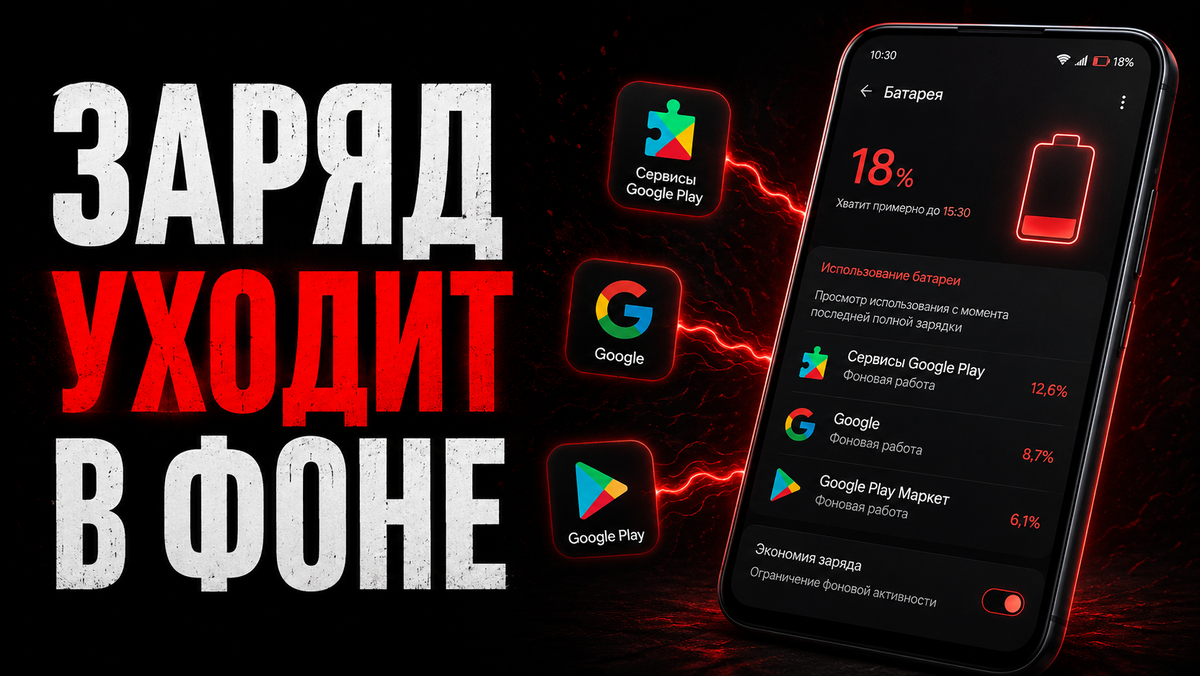
Сначала казалось, что всё нормально. Телефон заряжен, экран выключен, никаких игр, навигации, камеры и видео. Просто лежит на столе. Но через несколько часов я беру его в руки — и вижу, что заряд снова просел сильнее, чем ожидал.
Я сначала не придал значения. Ну Android, ну фоновые процессы, ну уведомления.
Но потом заметил одну вещь: чаще всего в таких историях пользователи начинают чистить всё подряд. Удаляют приложения, выключают синхронизацию, запрещают разрешения, ставят «экономию» на максимум.
И вот тут появляется вопрос: а что, если батарею действительно подъедает фон, но отключать всё подряд — плохая идея?
Я решил начать не с радикальных мер, а с трёх приложений Google, которые почти всегда есть на Android:
- Сервисы Google Play
- приложение Google
- Play Store
И на практике всё оказалось не таким простым.
Почему именно они
На Android есть приложения, которые мы открываем сами. Например, Telegram, YouTube, браузер, банк.
А есть такие, которые вроде бы не трогаешь, но они всё равно работают где-то рядом с системой.
Самый заметный пример — Сервисы Google Play.
Это не обычное приложение в стиле «открыл — закрыл». Через него завязаны вход в Google-аккаунт, синхронизация, безопасность, часть функций карт, платежей и работа других сервисов. Google прямо указывает, что Play Services помогают синхронизировать настройки аккаунта, защищать аккаунт, поддерживать функции Google Maps и Google Pay.
И вот здесь главный нюанс.
Когда человек видит в настройках список разрешений, возникает соблазн нажать: «Запретить всё». Камера? Запретить. Контакты? Запретить. Телефон? Запретить. Местоположение? Запретить. Фоновые данные? Запретить.
Звучит логично. Но Android — не всегда про простую логику.
Что я проверил в первую очередь
Я начал не с отключения, а с проверки.
Открыл настройки батареи и посмотрел, какие приложения вообще фигурируют в расходе. Потом отдельно прошёлся по трём местам:
- Настройки → Приложения → Сервисы Google Play
- Настройки → Приложения → Google
- Настройки → Приложения → Google Play Маркет
Названия пунктов могут отличаться: где-то это «Батарея», где-то «Использование батареи», где-то «Мобильные данные», где-то «Фоновая активность».
Но смысл обычно один: посмотреть, что приложение может делать без вашего участия.
И вот что меня реально удивило: часть настроек выглядит как «экономия заряда», но на деле может просто перенести проблему в другое место.
Например, если слишком жёстко ограничить приложение Google, могут странно работать виджеты, голосовой поиск, рекомендации, часть уведомлений.
Если сильно придушить Play Store — автообновления перестанут работать так, как вы привыкли.
А если начать без разбора запрещать разрешения Google Play Services, можно получить уже не экономию, а мелкие системные странности.
Сервисы Google Play: трогать можно, но аккуратно
Первое приложение — Сервисы Google Play.
Я бы не начинал с тотального запрета всех разрешений. Это системная прослойка, и она нужна не «для красоты».
Что можно проверить безопаснее:
1. Кэш
Зайдите в: Настройки → Приложения → Сервисы Google Play → Хранилище → Очистить кэш
Не данные, а именно кэш.
Это не волшебная кнопка, но иногда помогает, если приложение раздувает временные файлы или ведёт себя странно.
2. Разрешения
Android позволяет менять разрешения конкретного приложения: открыть настройки, выбрать приложение, перейти в «Разрешения» и поставить «Разрешить» или «Не разрешать».
Но здесь я бы действовал не по принципу «запретить всё», а по принципу «оставить то, чем реально пользуюсь».
Например:
- если не пользуетесь бесконтактной оплатой — одно дело;
- если пользуетесь Google Wallet — другое;
- если часто нужны карты, геолокация и входы в аккаунт — третье.
Особенно осторожно стоит относиться к контактам, местоположению, телефону и устройствам поблизости. У Google Play Services эти разрешения могут быть связаны не с «слежкой ради слежки», а с системными функциями.
3. Фоновая активность
На некоторых смартфонах можно ограничить фоновое использование батареи для приложения. Но если поставить слишком жёсткий режим на системный сервис, возможны задержки синхронизации, уведомлений и связанных функций. Google отдельно предупреждает, что режим экономии батареи может ограничивать или отключать фоновую активность, из-за чего некоторые функции, сетевые соединения и приложения могут работать с задержкой.
Поэтому мой вывод такой: Сервисы Google Play лучше не “выключать”, а проверять точечно.
Приложение Google: вот тут экономия заметнее
Второй кандидат — обычное приложение Google.
Вот его уже можно ограничивать смелее, если вы не пользуетесь голосовым поиском, лентой Discover, виджетом поиска, ассистентом и персональными подсказками.
Я бы проверил три вещи.
Разрешения
Зайдите в: Настройки → Приложения → Google → Разрешения
И посмотрите, что там разрешено.
Календарь, контакты, телефон, SMS, журнал вызовов — всё это не обязательно нужно каждому. Android показывает, какие типы разрешений есть у приложения: календарь, журнал вызовов, камера, контакты, местоположение, микрофон, SMS и другие.
Если вы не используете функции, которым это нужно, разрешение можно убрать.
Фоновая передача данных
Зайдите в раздел мобильных данных приложения и проверьте, есть ли там фоновый режим.
Если приложение Google активно обменивается данными в фоне, а вы не пользуетесь его подсказками и лентой, ограничение может быть логичным.
Батарея
В разделе батареи можно поставить режим вроде «Ограничено». На разных оболочках он называется по-разному.
Но есть нюанс: после этого некоторые функции Google могут просыпаться медленнее или обновляться не сразу.
На мой взгляд, это нормальная плата, если приложение Google для вас не является основным инструментом.
Play Store: главный подозреваемый — автообновления
Третье приложение — Play Store.
Вот здесь многие недооценивают одну вещь.
Магазин приложений может не просто лежать в системе. Он проверяет обновления, скачивает их, устанавливает, иногда делает это пачкой. Если приложений много, нагрузка становится заметной.
Особенно когда обновления прилетают не по одному, а сразу для десятков программ.
Что стоит сделать:
- Откройте Play Store
- Нажмите на иконку профиля
- Перейдите в Настройки
- Откройте Настройки подключения или Сетевые настройки
- Найдите Автообновление приложений
Там можно выбрать вариант «Не обновлять автоматически». В справке Google этот пункт есть среди официальных вариантов автообновления.
Но есть интересная деталь.
Даже если отключить автообновления, Google оставляет за собой возможность устанавливать некоторые критические обновления безопасности независимо от настроек. Это прямо указано в справке Google Play.
То есть настройка не превращает Play Store в полностью «молчаливое» приложение.
И это важный момент для статьи: мы не отключаем безопасность, мы убираем лишнюю автоматическую активность там, где это можно контролировать.
Что я бы не советовал делать
Я бы не советовал превращать эту настройку в гонку «запретить всё». Не надо бездумно отключать все разрешения у Google Play Services.
Не надо чистить данные Play Store, если не понимаете, что именно сбросится. Google отдельно указывает: если очистить данные Play Store, настройки и прежний бюджет мобильных данных для обновлений будут сброшены.
Не надо ограничивать батарею всем подряд, а потом удивляться, почему Gmail, мессенджеры, карты или банковские уведомления стали приходить с задержкой.
Android умеет сам оптимизировать неиспользуемые приложения: удалять временные файлы, отзывать разрешения, останавливать фон и уведомления у приложений, которыми давно не пользовались.
Но системные приложения Google — это другой случай. Их лучше трогать не молотком, а пинцетом.
Практический вывод
Если Android быстро разряжается в режиме ожидания, я бы шёл так:
- Сначала открыть статистику батареи и посмотреть, кто реально расходует заряд.
- Потом проверить приложение Google: убрать лишние разрешения, ограничить фоновую передачу данных, поставить более строгий режим батареи, если не пользуетесь его функциями.
- После этого открыть Play Store и отключить автообновления приложений. Или хотя бы поставить обновление только по Wi-Fi.
- И только потом аккуратно смотреть Сервисы Google Play: очистить кэш, проверить разрешения, но не запрещать всё подряд.
Главный вывод простой: батарею часто съедает не одно «плохое» приложение, а набор мелких фоновых действий. Каждое по отдельности почти незаметно.
А вместе получается тот самый странный эффект: телефон лежит, экран выключен, вы им не пользуетесь — а заряд всё равно уходит.
У себя я бы начал именно с этих трёх мест.
А вы проверяли, какие приложения расходуют батарею в режиме ожидания? Там действительно Google-сервисы или виноват кто-то вообще неожиданный?