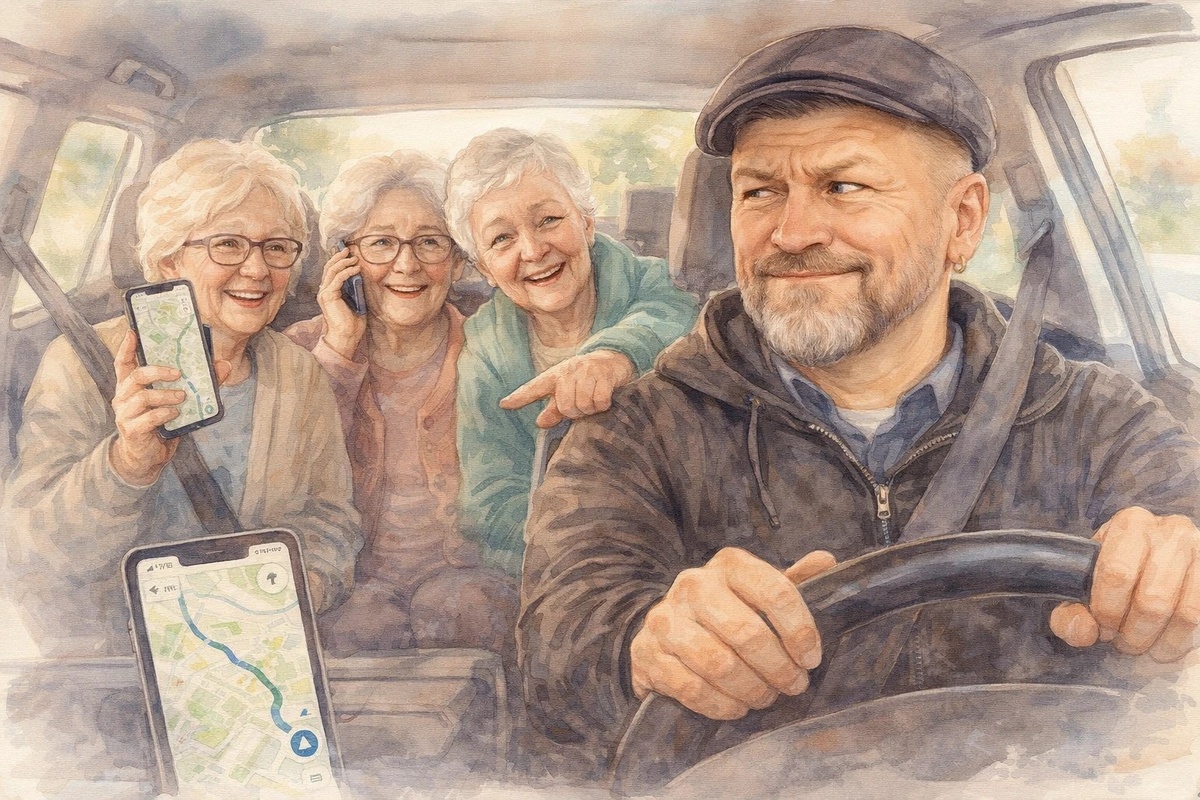
Многие мои ровесники думают: «Я вырос с бумажными атласами, зачем мне эта электроника?» А затем, что современный навигатор:
- спасает, если вы заблудились в незнакомом городе или на трассе;
- показывает пробки и предлагает объехать;
- помогает найти ближайшую аптеку, кафе или туалет;
- работает голосом – не нужно отвлекаться от дороги.
Согласитесь, вещи полезные. А освоить их проще, чем кажется.
Три главных приложения для поездок
В России чаще всего используют три сервиса. Все они бесплатны.
- Яндекс Карты – лучший для ежедневных поездок по городам. Отлично знает пробки и дорожные камеры.
- Google Maps – незаменим за границей. Там же удобно читать отзывы о гостиницах и ресторанах.
- 2ГИС – идеален для пеших прогулок по городу. Внутри – подробнейшие схемы торговых центров, вокзалов и подземных переходов.
Скачайте любое из них. Иконки яркие, перепутать сложно.
Как построить первый маршрут (на примере Яндекса)
Покажу на пальцах. Открываете приложение – видите карту. Ваше местоположение обычно отмечено синей точкой.
- В строке поиска пишете куда едете. Например: «Москва, Красная площадь, 1» или просто «Красная площадь».
- Нажимаете кнопку «Маршрут» (она внизу экрана, похожа на стрелку или точку А – точку Б).
- Выбираете вид транспорта: машина, пешком, автобус. Для автомобиля система сама предложит самый быстрый путь.
- Нажимаете «Поехали» – и навигатор начнёт говорить, куда повернуть.
Голос ясный, команды вроде: «Через 300 метров поверните направо». Не бойтесь, если сначала пропустите поворот – программа перестроит маршрут за секунду.
Как смотреть пробки и время в пути
Перед выездом всегда проверяйте загруженность дорог. В Яндексе она показана цветом:
- зелёный – едете свободно;
- жёлтый – скорость снижена;
- красный – пробка, лучше искать другой путь.
Также приложение показывает точное время прибытия с учётом пробок. Например: «До места 25 минут, но из-за аварии на Кировской – 40». Удобно решать, выезжать прямо сейчас или подождать полчаса.
Офлайн-карты – когда нет интернета
Самая частая проблема: за городом или в лесу связь пропадает, а навигатор перестаёт работать. Решение – скачать карты заранее.
Как это сделать в Яндекс Картах:
- нажмите на своё фото или три полоски в углу;
- выберите «Скачать карты»;
- выделите область, куда едете (обычно регион или город);
- подтвердите загрузку. Всё, карта останется в телефоне даже без сети.
В Google Maps аналогично: нажать на своё фото вверху справа → «Офлайн-карты» → «Выбрать свою карту».
Важно: без интернета навигатор не покажет пробки, но проложить маршрут от точки А до точки Б сможет.
Голосовое управление – руки на руле
Набирать адрес на ходу опасно. Используйте голос. В Яндексе нажмите на значок микрофона в строке поиска и скажите: «Домой», «В аэропорт Домодедово» или «Ближайшая заправка». Система поймёт даже с акцентом.
Для Google скажите: «Ok Google, построй маршрут до...» – только сначала разрешите голосовой доступ в настройках телефона.
Что делать, если боитесь доверять навигатору?
Самый частый страх: «А вдруг заведёт не туда?» Мой совет: не верьте слепо, но используйте как подсказку. Сравнивайте с дорожными знаками. Если навигатор велит повернуть там, где сплошная линия – знаки важнее. Со временем вы научитесь понимать логику приложения, и страхов не останется.
Полезные мелочи
- Избранные места. Сохраните домашний адрес, адреса детей и дачи в «Избранном». Тогда каждый раз не придётся печатать.
- Поделиться геолокацией. В Яндекс Картах есть кнопка «Передать место». Отправьте её супруге или детям – они увидят, где вы сейчас, без ваших объяснений.
- Остановка маршрута. Если передумали ехать, нажмите на красный квадратик внизу экрана. Навигатор перестанет говорить.
Короткое резюме
Освоить карты и навигатор может каждый. Начните с малого: проложите маршрут до знакомого магазина, посмотрите, как работает голос, скачайте карту вашего района. Через пару дней это станет привычкой. И в поездках вы почувствуете уверенность – больше никаких «как бы не заблудиться».
А если что-то пойдёт не так, просто перезагрузите приложение или спросите у молодёжи. Они помогут. Но, по моему опыту, мы, люди 50+, справляемся ничуть не хуже.
Счастливого пути!
Серж Кузнецов
#СержКузнецов #50плюс_твоё_время #цифроваяграмотность #навигатор #карты #яндекскарты #googlemaps #поездки #путешествия #советыводителям #маршрут #пробки #офлайнкарты #гаджеты50плюс #автомобили #активноедолголетие