Астрофотография основана на длительном накоплении сигнала. Для получения хорошего результата нужно сделать сотни или даже тысячи кадров объекта. Простейший вариант - фотоаппарат с возможностью серийной съемки. Более сложные сетапы содержат много оборудования, которым требуется управлять. Одним из самых популярных ПО для таких целей является N.I.N.A.. Я долго использовал для управления мини компьютер Asiair. Есть аналог от фирмы Toupteck StellaVita. Но мини компьютеры, хоть и очень удобны, обладают рядом ограничений. Для очередного проекта сетапа пришлось посмотреть в сторону более универсальных средств управления.
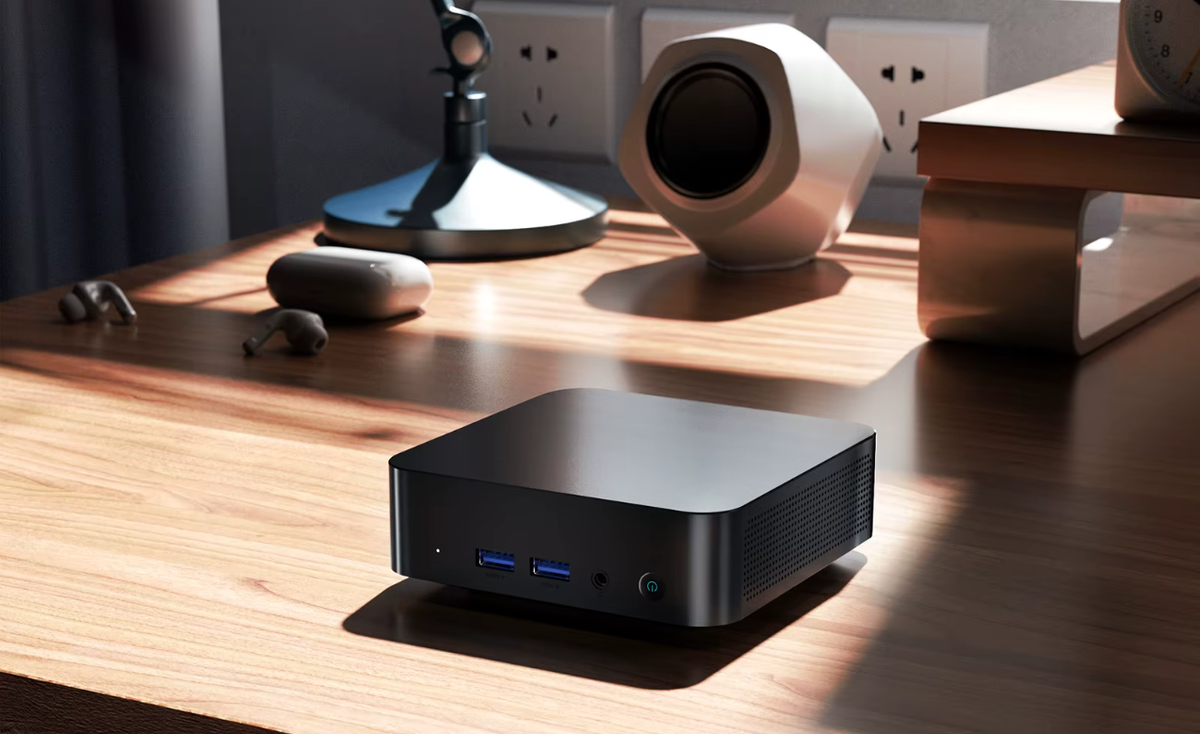
Попробую рассказать как устанавливать, настраивать и использовать N.I.N.A.. Изначально всё кажется довольно запутанным и сложным, но, в действительности, это довольно простое в управлении ПО. Управление сетапом будет производится при помощи компьютера с ОС Windows. Для стационарных сетапов используют обычние ПК. Для выездных используют ноутбуки или мини ПК. Многие мини ПК имеют питание DC 12V, что очень удобно, т.к. бОльшая часть оборудования сетапа расчитана именно на такое питание.
Вообще, чтобы разобраться в N.I.N.A. не требуется какой-то отдельный компьютер с подключенным к нему оборудованием. Есть драйверы, эмулирующие работу устройств, поэтому можно установить ПО на своем домашнем компьютере и всё "пощупать" без подключения оборудования.
Сачала нужно понять что такое платформа ASCOM. Чтобы взаимодействовать с оборудованием, компьютеру требуются драйверы. Драйвер - посредник между конкретной железякой и ПО. Сам драйвер имеет некоторое API - средство для программного взаимодействия с ним. Так получилось, что разнообразное оборудование, используемое в астрофотографии, имеет драйверы с совершенно разным API. И если требуется создать программу, которая может управлять широким набором оборудования от разных производителей, то в эту программу придется добавлять поддержку всех возможных API драйверов. Это сложно и сильно тормозит развитие подобного ПО. Поэтому, была придумана платформа ASCOM. Это некий стандарт для управления оорудованием. Если производитель выпустит драйвер, соответствующий этим стандартам, то его оборудование можно будет легко задействовать в имеющихся программах управления съемкой. Первым делом скачиваем с официальной страницы платформу ASCOM и устанавливаем. Оставляем все опции по умолчанию.
Нативные и ASCOM драйверы на наиболее популярное оборудование:
Нужно отметить, что N.I.N.A. умеет работать не только с ASCOM драйверами, но и с некоторыми нативными драйверами. Поэтому, не всегда требуется устанавливать именно ПО для ASCOM.
Для точного слежения за объектом во время съемки используется гидирование - слежение за опорной звездой и корректировка ошибок монтировки. В N.I.N.A. нет своего механизма гидирования и используется стороннее ПО. Самым распространенным таким ПО является Open PHD Guiding. Скачиваем, устанавливаем. Тоже оставляем все опции по умолчанию. Теперь можно побаловаться гидированием. Запускаем PHD Guiding.
Жмем кнопку Подключение оборудования, выбираем гидирующую камеру Simulator, а для монтировки On-camera, подключаем их. На реальном сетапе, конечно же, вы выберете драйвер своей камеры и драйвер своей монтировки. Я не буду подробно описывать все опции и настройки, чтобы статья не получилась огромной. Оставляю это для самостоятельного изучения.
Жмем кнопку Старт серийной съемки. На экране отобразится кадр с какими-то виртуальными звездами (был выбран драйвер эмулятор). Жмем кнопку Поиск звезды. Программа сама выберет наиболее подходящую. Но можно и указать нужную звезду, кликнув по ней мышкой. Жмем кнопку Старт гидирования. Изначально будет выполнена калибровка. Программе нужно знать в какую сторону сдвигается звезда, когда она посылает сигналы на монтировку. Поэтому, программа подвигает монтировкой и посмотрит как смещается опорная звезда, чтобы определиться с направлением калибровки и уже после этого запустит гидирование.
В меню Вид вы можете указать какие панели инструментов будут отображаться. Видим график гидирования. Всё работает, двигаемся дальше.
Нужно скачать и установить программу для солвинга. Чтобы точно навестись на цель, управляющему ПО нужно знать куда именно направлен телескоп. Для этого снимается кадр и по звездам с него определяется направление. Есль разные варианты такого ПО. Будем использовать ASTAP. Сначала нужно скачать и установить саму программу. Далее нужно скачать и установить базу данных с координатами звезд, чтобы программа могла сопоставлять звезды в кадре с этой базой. Есть несколько вариантов баз. Они отличаются объемом содержащейся информации. Если у вас короткофокусный телескоп/объектив, то достаточно скачать небольшую базу D20. Если же у вас длиннофокусная оптика, то лучше скачать более полную базу. При установке программы и базы все настройки по умолчанию. Если вы просто хотите разобраться в N.I.N.A. без подключения к реальному оборудованию и без реальной съемки, то данное ПО необязательно.
Скачиваем и устанавливаем N.I.N.A.. Запускаем.
Давайте посмотрим что есть в настройках. На левой панели кликаем значек Options, на вложенной панели кликаем значек General. В N.I.N.A. можно сделать множество профилей под разный набор оборудования. Переключаясь между профилями вы можете менять почти все настройки N.I.N.A.. Очень важная секция Astrometry. Там задаются ваши координаты. Без этого будут проблемы с наведением. Поизучайте разделы настроек. Там всё достаточно просто и интуитивно понятно. Помните, что все эти настройки относятся к текущему профилю.
В разделе Оборудование обратите внимание на секцию Planetarium. Я использую планетарий Stellarium, поэтому выбрал его. Суть в том, что вы можете найти объект в планетарии, а в N.I.N.A. дать команду получить координаты из планетария для наведения телескопа. N.I.N.A. обратится по указанному адресу и порту для получения координат. Ниже показано какой плагин в Stellarium нужно включить и настроить для работы этой функции.
В разделе настроек Imaging можно задать где будут сохраняться фотографии и как будет формироваться имя файлов. Делать ли дебайеризацию (если камера цветная) и в каких папках сохранять настройки целей и последовательностей (о чем лучше рассказать отдельно). Обратите внимание на секцию Meridian flip settings - там настраивается поведение при пересечении меридиана. Если с этим не разобраться, может случиться авария - телескоп "врежется" в ваш штатив.
В разделе Plate Solving настраивается какую программу использовать для солвинга и где её искать. Мы ранее установили ASTAP и в настройках нужно её правильно прописать.
Теперь можно подключить оборудование. Подключим эмулятор камеры.
Подключим эмулятор монтировки.
Подключим гидирующую систему (PHD). Если гидирование было запущено, то сразу увидим график гидирования.
В N.I.N.A. есть возможность подключения плагинов, что значительно расширяет её функционал. Когда вы будете настраивать свой сетап, нужно будет сделать полярное выравнивание - направить ось RA вашей монтировки точно на Северный полюс мира (если вы в северном полушарии). Для этого есть замечательный плагин Three Point Polar Alignment.
Всё готово для первого снимка. Настраиваем параметры камеры и делаем кадр. На картинке ниже просто шум, т.к. в качестве камеры выбран эмулятор. Если включить чекбоксы Loop и Save, то камера начнет серийную съемку и кадры будут сохраняться на диске. Вид всех панелей можно настраивать - добавлять/убирать инструменты, менять их позицию.
В правом верхнем углу панель с иконками инструментов. Первый значек - это плагин для полярного выравнивания, который мы установили ранее. После его запуска будет сделан снимок, телескоп повернется на определенный угол, еще один кадр, еще поворот и еще кадр. Для всех кадров будет выполнен солвинг и после расчета на экране отобразится ошибка наведения на ось мира по осям. Можно подрегулировать монтировку. Плагин будет постоянно делать кадры и пересчитывать ошибку. Таким образом настраивается полярное выравнивание.
Теперь открываем Stellarium, находим нужный объект. Если мы укажем свой телескоп и камеру, то увидим поле кадра (читать здесь).
Возвращаемся в N.I.N.A.. В разделе Framing жмем кнопку получения координат из планетария. Координаты получены. Справа показывается выбранный объект. Жмем кнопку Slew and center и телескоп развернется в нужном направлении. Пробный кадр, солвинг, подгонка монтировки (если наведение неточное).
На этом, пожалуй, закончу. Это очень поверхностный обзор, но с его помощью можно сделать первый шаг в освоении данного инструмента. В N.I.N.A. очень много всего интересного, что можно использовать. Напрмер, не были затронуты последовательности. С их помощью можно создавать очень сложные программы съемки и полностью автоматизировать процесс.
Мне потребовалось снимать сразу на два телескопа с одной монтировки (в планах на три). В такой конфигурации есть некоторые сложности синхронизации работы камер. При помощи N.I.N.A. удалось достаточно легко сделать это - несколько экземпляров приложения работают параллельно (каждое фотографирует на свою камеру). Между ними идет постоянная синхронизация, чтобы все понимали когда нужно начинать съемку, а когда ждать завершения дизеринга. Весьма удобное ПО.
Темного вам неба!