Несколько лет назад на рынке появились решения, существенно облегчающие жизнь астрофотографов. Это специализированные миникомпьютеры. Одним из первопроходцев стала фирма ZWO, выпустившая ASIAIR. Сравнительно недорогое устройство с большими возможностями.
Когда я только начинал знакомиться с астрофотографией, мне было сложно понять какими способами управляется различное оборудование. Нужно брать с собой ноутбук? Какой программой пользоваться? Какие драйверы ставить? Как вообще с этим всем работать? ASIAIR позволяет новичку не задумываться о настройках, драйверах и прочих технических тонкостях. Очень удобное устройство с широким функционалом и для новичков и для фотографов с опытом. Конечно, есть и другие миникомпьютеры. Я пишу о ASIAIR не в рекламных целях. Просто у меня есть этот самый ASIAIR и есть опыт его эксплуатации, чем и хочу немного поделиться. Возможно, тем, кто только думает начать, эта статья поможет немножко лучше соориентироваться в тематике астрофотографии.
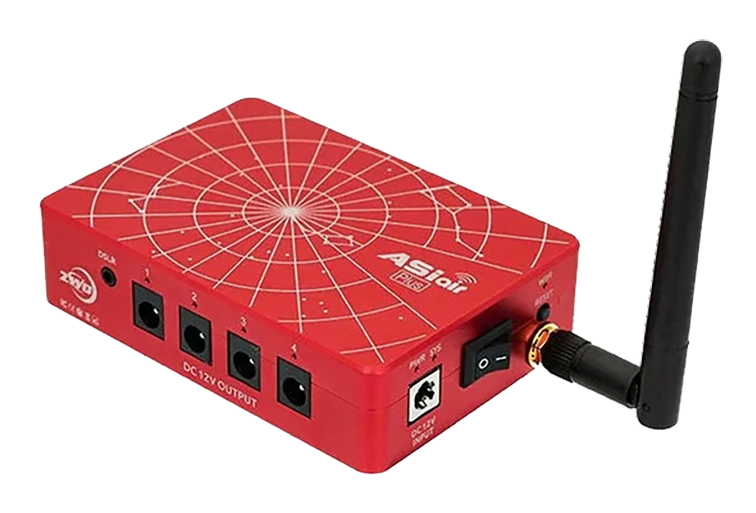
У этого девайса есть два больших плюса и один большой минус.
Начну с большого минуса. ASIAIR поддерживает только оборудование ZWO и некоторые зеркальные фотоаппараты в качестве камер. Вы не сможете подключить астрокамеру другого производителя, т.к. в коробочке просто не найдется для неё драйверов. Это следует учитывать. С другой стороны, ZWO предлагает широкую линейку различного оборудования, которая закрывает большинство потребностей.
Теперь о двух больших плюсах. Во-первых, для начинающего миникомпьютер ASIAIR прост в освоении. Вы получаете готовое рабочее решение без каких-либо разобраться/найти/скачать/установить/настроить. Нужно только подключить оборудование и можно им управлять. Причем, управление производится с мобильного телефона.
Во-вторых, если у вас выездные фотосессии, то такой девайс удобен своими размерами и низким энергопотреблением. Можно управлять сетапом с ноутбука. Но вам нужен стол для него. К ноутбуку тянется ворох кабелей. У ноутбука может не хватить батареи для многочасовой работы. Свет от экрана нужно как-то блокировать. Масса лишних проблем, которых нет с ASIAIR.
Было выпущено несколько моделей ASIAIR. В них есть некоторые различия, но основной функционал одинаков.
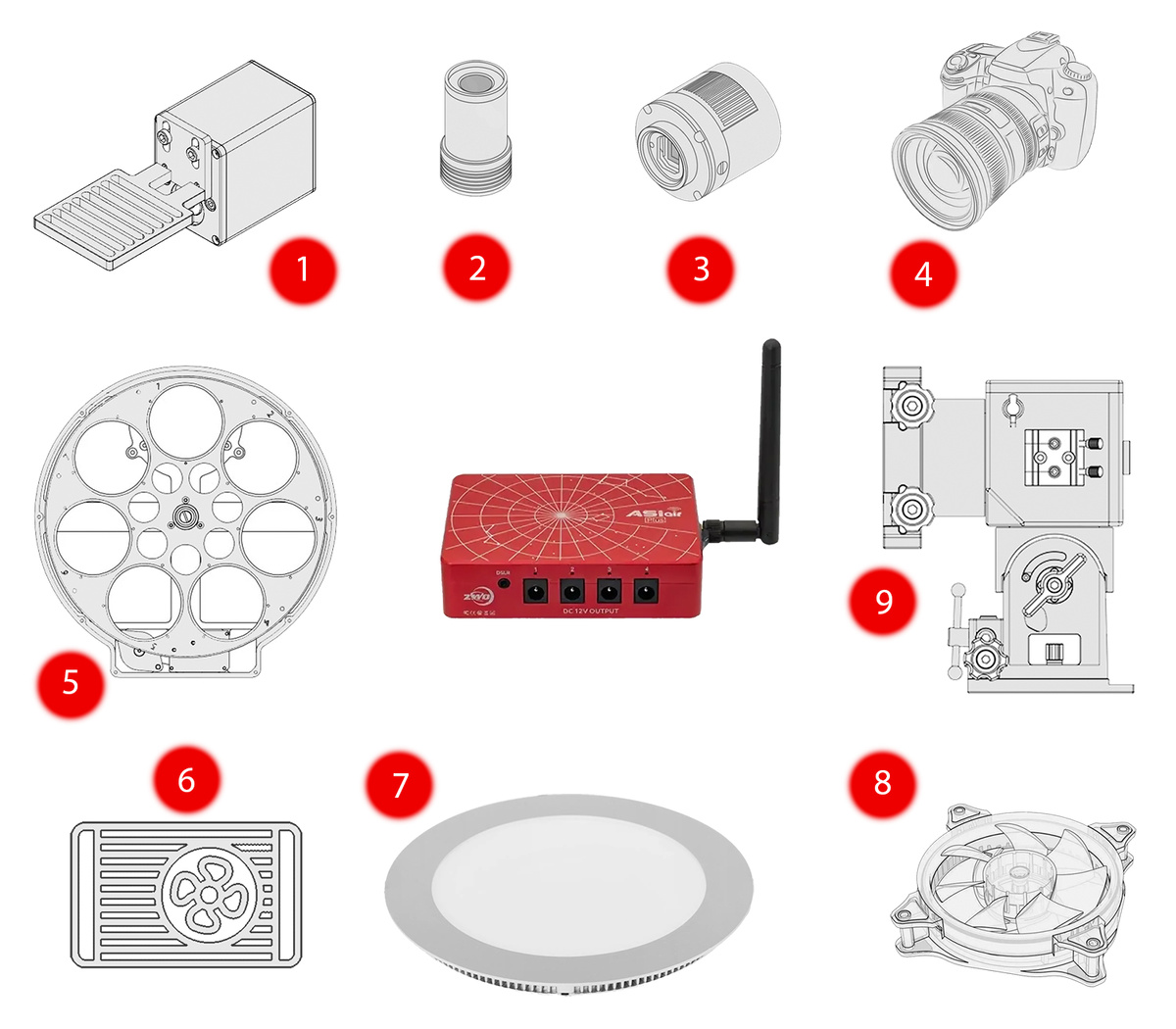
Список того, что можно подключить К ASIAIR:
- Автофокусер
- Гидирующая камера
- Астрокамера
- Фотоаппарат (вместо астрокамеры)
- Колесо фильтров
- Обогреватель объектива или обогреватель диагонального зеркала
- Флат-лампа
- Кулеры для термостабилизации
- Монтировка
Какие же имеются бонусы от использования этого миникомпьютера?
- Небольшой размер/вес;
- Можно разместить непосредственно на монтировке или даже на телескопе, что позволяет сделать кабельную систему более компактной и надежной;
- Низкое энергопотребление (3-4 Ватта). Питание DC12V, а значит можно подключить всё оборудование к одному аккумулятору без каких-либо преобразователей;
- Имеются управляемые разъемы питания, к которым можно подключить разное оборудование небольшой мощности (например, флат-лампу или вентилятор для обдува ГЗ);
- Полный контроль процесса съемки, возможность создания сложных автоматических программ съемки;
- Возможность управления разнообразным оборудованием (фотоаппараты, астрокамеры, монтировки, автофокусеры, автоматические чейнжеры фильтров и прочее).
- Всё управление происходит с мобильного телефона или с планшета через WiFi. Есть возможность подключить ASIAIR к сети Ethernet-кабелем.
После настройки сетапа нет необходимости подходить к нему - управлять всем можно через телефон. Это очень удобно. Зимой лучше сидеть в теплой машине, а не возиться с оборудованием на улице. Да, и летом с кучей комаров стоять под небом голубым особой радости нет. А можно сделать телескоп-робот, который будет размещен где-то далеко, и вы полностью сможете управлять им через интернет.
Что именно умеет ASIAIR? Можно написать длинный список функций, но я лучше опишу свой усредненный процесс подготовки и съемки, чтобы было понятно что, зачем и почему. Но это касается только deepsky астрофото. С режимами лунно планетной съемки я не знаком и затрагивать их не буду. Будем считать, что сетап уже собран и всё подключено.
После включения ASIAIR по умолчанию создает WiFi-сеть, к которой необходимо подключиться. На телефоне заранее установлена программа управления. Запуск! Программа найдет ASIAIR, подключаеcя.
Попадаем на стартовый экран с настройками. Здесь нужно проверить время и кооодинаты. Можно ввести координаты руками, но проще нажать кнопку Refresh - координаты будут получены из GPS модуля телефона.
Справа видим выбор протокола связи с монтировкой, фокусное расстояние основного и гидирующего телескопов (нужно указать вручную), обнаруженные камеры, колесо фильтров и автофокусер. Если какого-то типа оборудования нет, то поля будут пустыми.
Попадаем на главный экран управления.
- Сверху справа иконки различного оборудования. Можно смотреть и менять его настройки.
- Справа панель режимов. Например, на картинке это Preview. В этом режиме можно делать пробные кадры.
- Слева панель инструментов, доступных в выбранном режиме. Выбрана иконка гистограммы, панель которой видно снизу.
- Снизу слева информация о разрешении сновной камеры, коэффициент усиления, температура сенсора и информация о мощности охлаждающей системы камеры (если камера с охлаждением).
Также, на главном экране есть панель для ручного управления монтировкой. Её можно свернуть, чтобы не мешалась.
Можно сделать пробный кадр. Когда он скачается с ASIAIR, то картинка отобразится на экране. Чтобы всякие панели не мешали просмотру, можно тапнуть на место с картинкой и панели скроются.
Видно, что резкости нет. Сделаем предварительное наведение на резкость. У меня есть автофокусер, поэтому, можно делать это с телефона. Выбираем режим Focus и снова делаем снимок.
Поверх изображения есть зеленая рамка. Нужно подвигать её пальцем и поместить в рамку звезду. Далее слева выбираем инструмент Zoom.
Маленькую часть изображения можно быстро обновлять, что упрощает наведение на резкость. Кнопками на панели фокусировки можно менять резкость (при наличии автофокусера). Наводимся примерно.
Возвращаемся в режим Preview и делаем пробный снимок. Ура! Первое изображение каких-то звезд.
Тапаем сверху справа на иконку монтировки. В настройках монтировки есть кнопка Home position. Лучше отпустить тормоза осей монтировки и придерживать от вращения телескоп рукой. Тап на кнопку Home position. Монтировка повернется в какую-то позицию, которую считает начальной. Теперь нужно затянуть тормоза осей. Без этой процедуры ASIAIR может спутать северное полушарие с южным. Возможно, в новых версиях ПО такого уже нет.
И последняя операция непосредственно с сетапом - полярное выравнивание. Для этого есть режим PA (Polar Alignment).
Чтобы были понятны следующие шаги, нужно рассказать о функции Solve (решение). Она позволяет определить куда именно был направлен телескоп по изображению со звездами. Компьютер ищет в кадре яркие звезды. Между ними рассчитываются расстояния и углы. Сопостовляя эти данные с данными звездного атласа можно понять какому именно участку неба соответствует изображение. В ASIAIR есть подробный атлас неба и данная функция является ключевой для многих операций. Для солвинга компьютеру необходимо знать фокусное расстояние телескопа, чтобы оценивать масштаб. Эта информация вводилась вручную на первом экране после подключения. Её можно исправить/изменить в настройках основной камеры.
Возвращаемся к полярному выравниванию. Тапаем кнопку Play. Будет сделан один снимок и выполнен солвинг. Далее монтировка повернется на 30 градусов. Снова одиночный снимок и солвинг. Еще поворот на 30 градусов и снимок с солвингом. На основании трех снимков, сделанных под разными углами поворота оси RA, будет рассчитана ошибка наведения этой оси на Полюс Мира.
Зеленые стрелки и цифры показывают, что монтировку нужно наклонить вниз на пять с половиной градусов и по горизонтали повернуть против часовой стрелки почти на восемь градусов. На разных монтировках механизмы настройки полярной оси разные. В общем, используя эти механизмы, пытаемся уменьшить ошибку полярного выравнивания. Для нового снимка, солвинга и нового рассчета ошибки тапаем кнопку Refresh. Можно установить флажок Auto и снимки и рассчеты будут делаться постоянно.
Несколько итераций с настройкой. Теперь точность полярного выравнивания удовлетворительная, о чем говорит довольный зеленый смайлик. Жмем кнопку Finish.
Это всё может показаться сложным. Но, поверьте, это гораздо проще, чем делать полярное выравнивание другими способами. Например, стоя на коленях и заглядывая в прицел полярной шахты монтировки. У меня вся эта процедура настройки в среднем отнимает минут пять.
Теперь можно не подходить к сетапу (если есть автофокусер) и управляться всем с телефона. Возвращаемся в режим Preview. Слева в инструментах есть картинка с астеризмом Большой Медведицы. Тапаем по ней. Откроется карта звездного неба. Карта весьма подробная с настройками и с кучей объектов из разных каталогов. На карте будет два прямоугольника - синий и красный. Синий - текущее направление телескопа. Красный можно перемещать пальцем по карте - это то, куда хочется направить телескоп. Очень удобно!
Можно уменьшать/увеличивать масштаб и просматривать любые участки карты.
Можно не искать нужный объект на карте, а воспользоваться поиском в каталогах. Тапаем на кнопку с лупой слева.
Отобразился список наиболее интересных и видимых прямо сейчас объектов. Не знаю по какому признаку эта интересность ранжируется. Нужен объект NGC2174. Тапаем на кнопку с лупой сверху. В строке поиска вводим NGC2174.
Вот этот объект. Даже с небольшой фотографией. Его небесные координаты и график высоты над горизонтом. На графике точкой указан текущий момент. Если тапнуть на объект, то появятся две кнопки. Первая просто вернет в карту звездного неба в место с этим объектом. Вторая кнопка направит на этот объект телескоп. Тут алгоритм простой. Компьютер оценивает на сколько и в какую сторону нужно повернуть оси монтировки. Телескоп поворачивается. Делается кадр и солвинг - уточняется текущая позиция. Если она не совпадает с намеченной, то снова доворот монтировки и проверка. Пока телескоп не будет развернут точно в выбранном направлении.
Это магия! Меня это вначале впечатлило больше всего. Просто выбираешь пальцем объект из каталога, а телескоп сам очень точно наводится на него.
Телескоп смотрит куда нужно. Конечно, это можно будет позже поправить, чтобы выставить кадр как требуется. Например, прямо на карте звездного неба передвинуть в нужную позицию красный прямоугольник кадра и тапнуть на кнопку наведения.
Теперь требуется настроить гидирующую систему. В режиме Preview слева в инструментах есть иконка гидирования. При тапе на неё на экране появляется панель с графиком гидирования. А если тапнуть на саму панель, то откроется интерфейс настройки гидирования. Не буду вдаваться в эти настройки, чтобы не перегружать статью. Там тоже всё достаточно просто. Сначала запускается калибровка. На монтировку посылаются команды о небольшом смещении. При этом, компьютер следит за тем как двигается в кадре выбранная звезда. Подвигав так звездой в разных направлениях компьютер понимает какие оси в какую сторону и с какой скоростью нужно крутить для коррекции.
Запускается гидирование. Опорная звезда выбирается автоматически, но можно выбрать и руками. Теперь по графику можно увидеть с каким качеством у вас будет ведение. Можно поэкспериментировать с настройками выдержки гидирующей камеры и с уровнем ответной реакции на ошибки.
Телескоп следит за нужным объектом. Возвращаемся в режим Preview. Настал момент более точной фокусировки. При наличии автофокусера процедура полностью автоматизирована. После её старта компьютер сделает кадр и выберет звезду. Далее будет сделано множество кадров при разном положении фокусера. На каждом кадре будет оценен размер звезды и для наглядности всё это будет отображено в виде графика.
По множеству точек будет постоена парабола. Именно такая зависимость размера звезды от положения фокусера. Кстати, на автофокусере ZWO такие параболы и изображены.
На параболе выбирается точка экстреммума (самая нижняя точка) и фокусер подгоняется несколькими мелкими шагами к этой позиции.
В настройках автофокусера есть несколько опций. Они позволяют автоматически запускать фокусировку через определенный интервал или при изменении внешней температуры. Очень удобно. Телескоп будет сам всю ночь фотографировать и иногда прерывать программу съемки на фокусировку.
Можно перейти в режим Preview и сделать несколько пробных кадров, чтобы подобрать выдержку. Всё готово к съемке. Осталось задать программу съемки, запустить её и попытаться поспать. Программа съемки задается в режиме Autorun. На скрине ниже видно, что в программу съемки добавлена только одна серия - 100 кадров по 300 секунд с усилением 120 в режиме Bin2.
Серий может быть сколько пожелаете. Если есть автоматическое колесо фильтров, то в серии еще задается какой фильтр использовать. Обратите внимание на тип серии. Так можно снимать и дарки и флаты. При их съемке, естественно, не будет учитываться гидирование и не будет делаться автоматическая фокусировка. Так выглядит настройка серии.
Старт съемки. Уже есть пара кадров. Каждый новый кадр отображается на экране. Обратите внимание на панель гидирования с графиком. На графике есть всплеск и он отмечен словом Dither. ASIAIR умеет делать и дизеринг.
Для оценки центровки кадра можно использовать инструмент Cross.
Можно поискать в кадре объекты и отобразить их аннотацию.
Можно поискать в кадре яркие звезды и оценить их размер.
Всегда можно скрыть мешающие панели, тапнув на снимок.
Двойной тап по снимку изменяет масштаб и показывает с максимальным увеличением место, где вы тапнули. Можно приближать и отдалять изображение стандартными жестами (pinch/stretch – щипок/растяжение).
В целом из моего основного процесса съемки это всё. Конечно, есть еще множество непоказанных фишек. Например, вы снимаете объект в течении нескольких ночей. Каждый раз ваша камера должна быть установлена под тем же углом. ASIAIR помогает и с этим. Нужно открыть просмотр файлов с карты памяти, выбрать вчерашний снимок и нажать кнопку Навестись. Телескоп, используя метаинформацию кадра, развернется в нужную сторону. На экране будет показана информация на какой угол и в какую сторону нужно повернуть камеру, чтобы два кадра совпали. Несколько итераций и вы выставите нужный поворот с большой точностью. И т.д.. Фишек много.
Удобный девайс с удобным интерфейсом. За несколько лет эксплуатации нареканий нет. Из неприятностей - довольно слабый сигнал WiFi. Хотя, сносно работает метров с двадцати (если нет никаких преград). Есть режим WiFi сети на 5 гигагерц. Так файлы загружаются значительно быстрее. Кадр с моей камеры примерно 90 мегабайт и скорость передачи - существенный фактор. Работает и в жару и в мороз.
Темного вам неба!