Добрый день, мир в дом. Блокировка рабочего стола и учётной записи по таймауту позволяет при бездействии определённое время заблокировать операционную систему с парольной защитой. Если скажем вы отошли от своего компьютера или ноутбука, дома или на работе, то не зная пароля от учётной записи невозможно будет вашим компьютером или ноутбуком и просмотреть данные, включая конфиденциальных.
Парольная защита учётной записи и данная блокировка экрана по таймауту является ключевым моментом в политике безопасности на любом предприятии или организации, там где используются операционные системы Windows. Да, на старых машинах это можно обойти: в bios/uefi включить загрузку с флешки, загрузиться с неё и сбросить пароль учётной записи. Если же на вход вbios/uefi стоит пароль то его можно убрать если вытащить батарейку на материнской плате. Но на новых современных компьютерах и ноутбуках можно установить перманентный т.е. постоянный пароль на bios/uefi, который сохраняется даже после сброса bios/uefi. Поэтому в такой конфигурации без знания пароля на учётную запись получить доступ к рабочему столу без вскрытия корпуса системного блока или на зашифрованном разделе жёсткого диска практически невозможно. Тут вряд ли поможет какой-нибудь компьютерный мастер. Поэтому как известно, если в нулевых учётные записи "ломались в лёгкую", то теперь "уже нужно подумать", т.е. несанкционированный доступ или взлом затруднён.
Установка парольной защиты для Windows 10 (если её нет)
Для Windows 10 пароль пользователю проще задать через новый интерфейс, а не через панель управления. Становимся на кнопку "Пуск" и правой кнопкой открываем параметры.
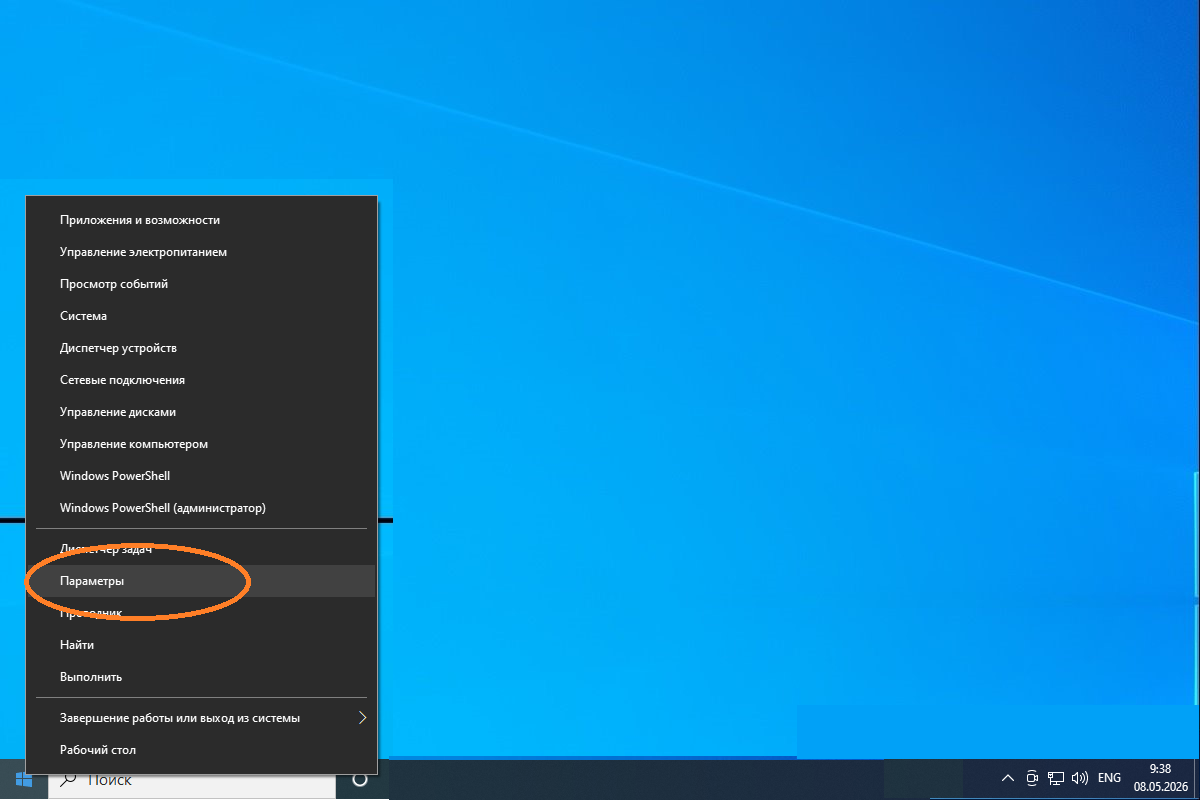
Заходим в раздел "Учётные записи".
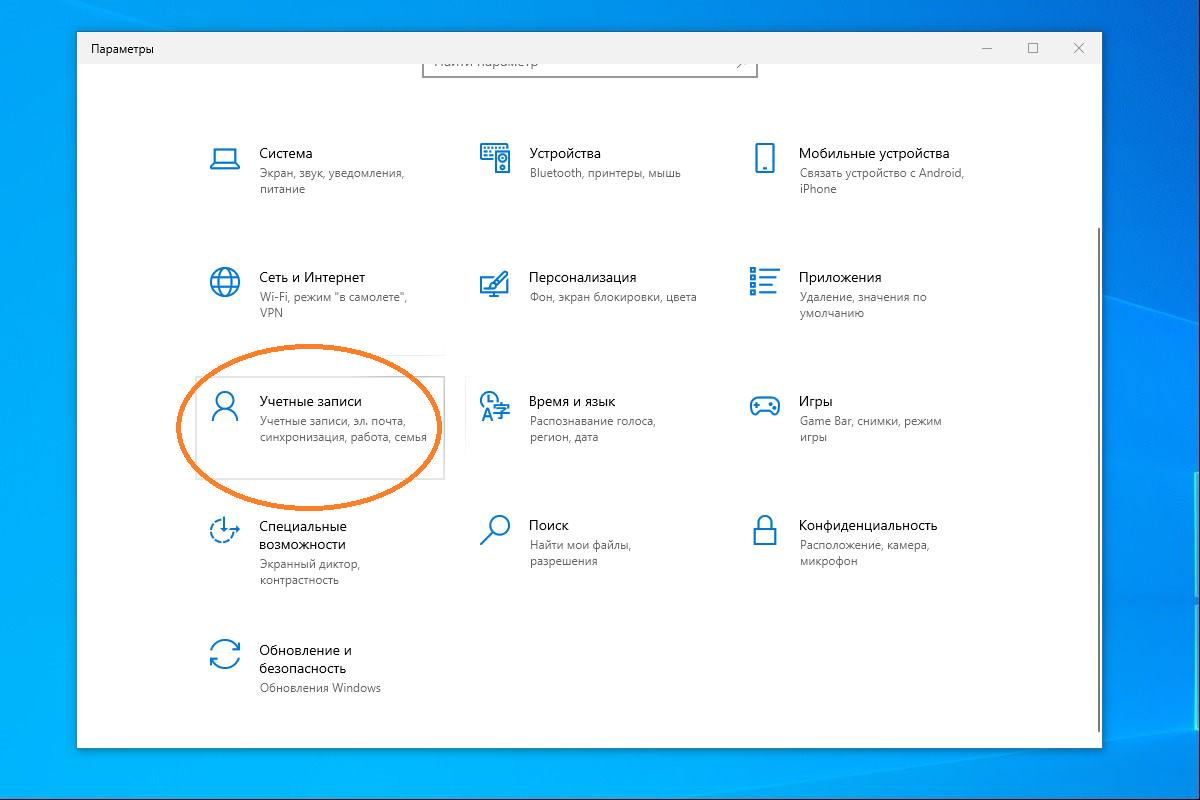
Тут выбираем раздел "Варианты входа" и "Пароль".
Дальше будет возможность добавить или изменить пароль, если он уже стоит, ничего сложного.
Установка парольной защиты для Windows 7 (если её нет)
Зажимаем Win + R и набираем в поле "Выполнить" слово "contol".
Попадаем в панель управления, здесь выбираем мелкие значки и раздел "Учётные записи пользователей".
Попадаем в свою учётную запись где в райне выделения (см. ниже) будет ссылка на добавление пароля, если его нет. Если пароль есть, то его можно изменить либо удалить как на скриншоте ниже.
Вот и всё.
Включаем блокировку для Windows 10
Щёлкаем правой кнопкой мыши на рабочем столе и выбираем "Персонализация".
Переходим в раздел "Экран блокировки"
Справа спускаемся ниже и выбираем "Параметры заставки".
И попадаем в "Параметры заставки", здесь нужно будет вначале выбрать тип заставки в поле "Заставка" (например, "Ленты"), потом интервал в поле "Интервал" и установить галочку "Начинать с экрана входа в систему".
Если эту галочку не поставить, то блокировка паролем (учётной записи) происходить не будет, а будет лишь использоваться экранная заставка. Интервал на мой взгляд лучше выставить в минут 10-15. При слишком коротком интервале срабатывание блокировок будет раздражать необходимость частых разблокировок, а при слишком длинном интервале высока вероятность того что блокировка вовремя не сработает.
Кстати, при просмотре фильмов или роликов в браузере блокировка срабатывать не будет, только если видео на паузе.
Включаем блокировку для Windows 7
Для Windows 7 всё ещё проще. Также на рабочем столе щёлкаем правой кнопкой мыши и выбираем "Персонализация".
Здесь сразу можно вызвать панель настройки заставки щёлкнув по иконке "Заставка".
Точно также как и для WIndows 10 И попадаем в "Параметры заставки", здесь нужно будет вначале выбрать тип заставки в поле "Заставка" (например, "Ленты"), потом интервал в поле "Интервал" и установить галочку "Начинать с экрана входа в систему".
Ну вот такие вроде бы и несложные настройки, но не все это знают, да и я недавно вспоминал где включить блокировку экрана.