Премия - это способ повышения эффективности сотрудников и улучшения качества работы в организации. Премии бывают: ежемесячные, разовые, по итогам работы за год и т. п.
Премии, которые работодатель обязан выплачивать сотрудникам, включаются в систему оплаты труда. Организация разрабатывает свою систему премирования.
Эта система должна быть установлена в соответствии с ч. 2 ст. 135 ТК РФ:
• коллективными договорами,
• соглашениями,
• локальными нормативными актами.
Работодатель должен зафиксировать применяемую систему премирования в одном из указанных документов.
Премии, которые не включаются в систему оплаты труда, могут быть:
• поощрительными;
• связанными с определенными событиями, не относящимися к производственной деятельности работодателя (не зависят от результатов труда сотрудников).
Премии которые не включаются в систему оплаты труда можно не указывать в коллективном договоре, локальном нормативном акте.
В отличие от премий, включаемых в систему оплаты труда, эти виды премирования являются правом, а не обязанностью работодателя (ч. 1 ст. 22 ТК РФ). Это значит, что работник не может требовать выплату таких премий.
В программе "1С:Зарплата и управление персоналом" ред. 3.1 премии можно разделить на:
• плановые (ежемесячные);
• разовые
Плановые ежемесячные премии можно назначить сотруднику при приеме на работу. Такая премия будет начисляться автоматически в документе «Начисление заработной платы».
В случае, если премия не постоянная и каждый месяц разная сумма , то начисление можно отразить документами «Премия» или «Разовое начисление».
Рассмотрим подробнее примеры расчета премии в программе "1С:ЗУП" ред. 3.1.
Пример 1. Сотрудник Иванов А.А ежемесячно получает премию в размере 30% от фактического заработка. Оплата премии происходит по заработку текущего месяца.
Настройка вида начисления.
На вкладке «Основное» поля:
• «Назначение начисления» - выбираем премия.
• «Начисление выполняется» - ежемесячно;
• «Расчет и показатели» - результат рассчитывается по формуле:
ПроцентЕжемесячнойПремии / 100 * РасчетнаяБаза;
Показатель «Процент ежемесячной премии» - для сотрудника, используется как постоянное значение.
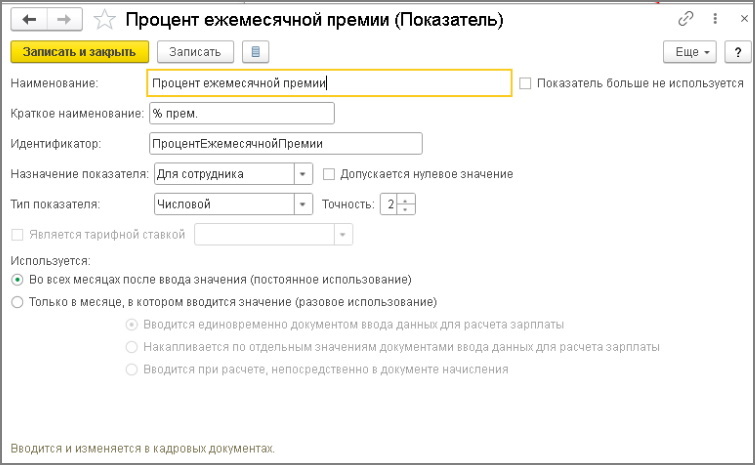
При таких настройках начисление можно назначить как плановое.
Оно будет автоматически начисляться при окончательном расчете зарплаты документом «Начисление зарплаты и взносов», а также при расчете зарплаты за первую половину месяца с помощью документа «Начисление за первую половину месяца»
- устанавливаем галку «Начисляется при расчете первой половины месяца», если премия должна быть включена в расчет аванса;
- галку «Включать в ФОТ» устанавливаем, если премия должна быть включена в фонд оплаты труда;
На вкладке «Расчет базы»:
- «Период расчета базы» - текущий месяц (период за который программа будет брать результаты расчета базовых начислений);
- «Базовый период» - период действия, в этом случае расчетная база будет определяться без учета настроек приоритета начислений. Если выбрать фактический период действия, то расчетная база будет определяться с учетом настроек приоритета начислений.
- «Базовые начисления» - выбираем виды начисления, которые будут входить в расчетную базу премии.
На вкладке «Учет времени» используются значения, установленные программой по умолчанию.
На вкладке «Зависимости» настраиваются зависимые начисления при расчете других начислений и удержаний. В табличных частях отображаются начисления и удержания, в расчетную базу которых входит текущее начисление.
На вкладке «Приоритет» указывается, какие начисления должны выполняться вместо текущего или указываются начисления, вместо которых выполняется текущее начисление.
На вкладке «Средний заработок» определяем, как начисление должно учитываться при расчете среднего заработка согласно законодательству.
Часть настроек недоступны для редактирования, их программа устанавливает по умолчанию.
В поле «В базу начислений входит как»- Премия, полностью учитываемая. При такой настройке при расчете оплаты по среднему заработку сумма премии будет отражаться как премия, а не как основной заработок.
Устанавливаем галку «При расчете среднего заработка это начисление индексируется» - если в организации используется индексация заработка и премия при расчете среднего заработка тоже должна быть проиндексирована.
На вкладке «Налоги, взносы, бухучет» задаем параметры налогообложения начисления:
- В разделе « НДФЛ» выбираем вариант "облагается", код код дохода указываем 2002, а в поле Категория дохода - Оплата труда (основная налоговая база);
- в разделе Страховые взносы Вид дохода не активно. В данном поле по умолчанию указано – Доходы, целиком облагаемые страховыми взносами (п. 1 ст. 420 НК РФ), что соответствует данному начислению;
- в разделе Налог на прибыль, вид расхода по ст. 255 НК РФ выбираем вариант– учитывается в расходах на оплату труда по статье: пп.2, ст.255 НК РФ. Настройка влияет на формировании данных для отражения начисления в бухгалтерском учете;
- в разделе Статистическая отчетность указываем, как учитывать данные при заполнении форм № П-4 и № 57-Т;
- в разделе Бухгалтерский учет задаем вариант для отражения в бухгалтерском учете.
- в разделе Исполнительное производство в поле Вид дохода с 1 мая 2022 г. выберем значение 1 – Заработная плата и иные доходы с ограничением взыскания.
После настройки вида начисления необходимо назначить его сотруднику.
В примере сотруднику назначим премию при приеме на работу. На вкладке «Оплата труда» добавляем вид начисления «Премия ежемесячная процентом» и задаем показатель премии 30%, в поле «Вклад в ФОТ» программа автоматически рассчитывает плановую сумму ФОТ для премии.
Проведем расчет заработной платы за март 2026 года.
За месяц у сотрудника отработано 20 дней. Оклад за отработанное время составил 52380,95.
Премию считаем от расчетной базы в которую входит только оклад: 52380,95*30%=15 714,29
Пример 2. Сотруднику Иванов А.А. назначена разовая премия ко дню рождения в размере 3000 рублей.
Начисление такой премии не включается в систему оплаты труда.
Создадим новый вид начисления «Премия ко дню рождения».
На вкладке «Основное» поля:
- «Назначение начисления» - выбираем Прочие начисления и выплаты.
- «Начисление выполняется» - выбираем По отдельному документу и вид документа Премия;
- «Расчет и показатели» - результат вводится фиксированной суммой;
- «Периодичность начисления» - не контролировать.
Вкладка «Расчет базы» неактивна, т.к. расчет будет фиксированной суммой.
Вкладка «Учет времени» в разделе «Начисления выполняются» выбираем значение Дополнительная оплата за уже оплаченное время.
На вкладке «Зависимости» настраиваем зависимые начисления при расчете других начислений и удержаний. В данном случае Премия ко дню рождения не входит в базу районного коэффициента, а входит в базу удержаний по исполнительным листам, поэтому заполняем лишь вторую таблицу «Зависимые удержания».
Вкладку «Приоритет» оставляем пустой, т.к. начисление не зависит от того, отсутствовал сотрудник в месяце начисления или нет.
Вкладка «Средний заработок» в разделе Расчет оплаты отпусков, командировок и др. снимаем установленные по умолчанию галки, если премия к празднику не предусмотрена системой оплаты труда (п. 2, 3 Положения, утв. постановлением Правительства РФ от 24.12.2007 № 922, письмо Роструда от 23.10.2007 № 4319-6-1).
В разделе Расчет пособий по социальному страхованию для просмотра или изменения доступен флажок, определяющий учет этого начисления при расчете больничных и других пособий по правилам, действующим до 2011 г. (в настоящее время этот порядок не применяется).
Вкладка «Налоги, взносы, бухучет»
- в разделе НДФЛ выбираем значение «Облагается» и в поле код дохода – 2003 "Суммы вознаграждений, выплачиваемых за счет средств прибыли организации, средств специального назначения или целевых поступлений" (письмо ФНС России от 07.08.2017 № СА-4-11/15473@);
- в поле Категория дохода выбираем Прочие доходы (основная налоговая база);
- в разделе Страховые взносы выбираем – Доходы, целиком облагаемые страховыми взносами (п. 1 ст. 420 НК РФ, письмо Минфина России от 07.02.2017 № 03-15-05/6368, ст. 20.1 Федерального закона от 24.07.1998 № 125-ФЗ);
- в разделе Налог на прибыль т.к. премия не связана с производственным результатом выбираем вариант Не включается в расходы по оплате труда (установлен по умолчанию);
- в разделе Статистическая отчетность указываем, как учитывать данные при заполнении форм № П-4 и № 57-Т;
- в разделе Бухгалтерский учет задаем вариант для отражения в бухгалтерском учете.
- в разделе Исполнительное производство в поле Вид дохода с 1 мая 2022 г. выберем значение 1 – Заработная плата и иные доходы с ограничением взыскания.
Начислим сотруднику премию.
В разделе «Зарплата» — «Премии» создадим новый документ.
- В поле «Месяц» - выбираем месяц начисления премии.
- В поле «Вид премии» - выбираем вид начисления «Премия ко дню рождения».
- В табличной части «Премия» подбираем сотрудника Иванов А.А. и в колонке «премия» указываем сумму премии 3000 рублей.
- В поле «Выплата» - выбираем С зарплатой и указываем планируемую дату выплаты для определения месяца налогового периода для НДФЛ
На вкладке «Дополнительно» в разделе «Бухгалтерский учет» в поле Счет, субконто указываем способ отражения данной премии в бухгалтерском учете (если он отличается от способа отражения начислений по сотруднику).
Рассмотрим примеры 1 и пример 2 для программы "1C:Бухгалтерия предприятия" ред. 3.0.
В программе "1С:Бухгалтерия" учет заработной платы ведется в упрощенном варианте.
Рассмотрим пример 1.
Назначим при приеме на работу сотруднику ежемесячную премию. Премия указывается суммой 30% от оклада.
Настройка вида начисления Ежемесячная премия наиболее простая по сравнению с программой "1С:ЗУП" 3.1.
- в разделе «НДФЛ» указываем вариант Облагается, код дохода 2002;
- В поле «Категория дохода» выбираем Прочие доходы (основная налоговая база);
- В разделе «Страховые взносы» вид дохода Доходы, целиком облагаемые страховыми взносами;
- В разделе «Налог на прибыль», вид расхода по оплате труда выбираем Учитывается в расходах на оплату труда по статье пп.2, ст.255 НК РФ
- В разделе «Исполнительное производство» -1 - Заработная плата и иные доходы с ограничением взыскания;
Ставим галку «Входит в состав базовых начислений для расчета начисления «Районный коэффициент»».
Начисление премии производится автоматически в документе «Начисление заработной платы».
Создадим документ за март 2026 года.
По кнопке «Заполнить» сотруднику Иванов А.А. производится расчет заработной платы. В расшифровке видим, что премия рассчиталась пропорционально отработанным дням.
При необходимости сумму премии можно скорректировать вручную.
Рассмотрим пример 2.
Начиная с версии 3.0.188 в программе "1С:Бухгалтерия предприятия" был добавлен новый вид документа начисления «Премия».
В разделе «Зарплата и кадры» - «Все начисления» по кнопке «Создать» выбираем вид документа «Премия».
Для начисления сотруднику премии ко дню рождения в документе:
- в поле «Премия» выбираем К праздникам, событиям
- Поле «Мотив поощрения» указываем основание День рождения, юбилей сотрудника.
- В поле «Дата выплаты» - плановая дата выплаты премии.
В табличную часть подбираем сотрудников по которым необходимо начислить премию.
Ввести сумму сразу по нескольким сотрудникам можно по ссылке «Ввести сумму премии» или вручную заполнит колонку «Начислено».
В поле «Учет расходов» задаем способ отражения премии, если он отличается от способа отражения по сотруднику.
Например, премия начисляется за счет 91.02 счета, суммы не принимаются к налоговому учету.
Из документа «Премия» можно распечатать приказ.
В расчетном листке сотрудника такая премия будет отражена как «Премия за счет прибыли».
Настройка данного вида начисления типовая.
Еще один вариант начислить сотруднику разовую премию ко дню рождения.
Создаем новый вид начисления «Премия ко дню рождения».
При начислении заработной платы в документе по кнопке «Начислить» выбираем созданный вид начисления «Премия ко дню рождения».
В открывшемся диалоговом окне вносим сумму премии.
В начислении заработной платы программа добавит данный вид начисления.
В расчетном листке сотрудника отобразится:
Заключение
Правильное начисление премий —залог точного расчёта налогов, страховых взносов и формирования отчётности. Ошибки на этом этапе могут привести к искажению финансовых показателей, штрафам со стороны контролирующих органов и дополнительным трудозатратам на исправление недочетов.
Программы «1С:Бухгалтерия» и «1С:ЗУП» предоставляют удобный и надёжный инструмент для оформления любых видов премий. С выходом версии 3.0.188 появился новый документ " Премия", который заменил устаревший способ начисления через кадровые назначения - это упрощает работу и снижает риск ошибок.
Статью подготовила аналитик программ 1С компании Техно-линк. Если у вас остались вопросы, позвоните по телефону +7(343) 288-75-45 или оставьте заявку на звонок.