
Инвентаризация — важный процесс в бухгалтерском учёте, позволяющий сопоставить фактические остатки товаров и материалов с данными учёта. Разберём, как грамотно провести инвентаризацию в программе "1С:Бухгалтерия" с учётом актуальных требований законодательства.
Нормативная база
Порядок проведения инвентаризации регламентирован ФСБУ 28/2023 «Инвентаризация» (утв. Приказом Минфина России от 13.01.2023 № 4н).
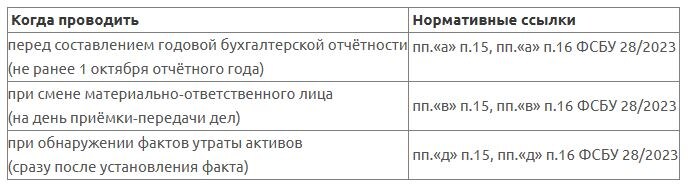
Когда нужно проводить инвентаризацию:
Объекты инвентаризации при годовой проверке
При годовой инвентаризации проверяют:
- материальные ценности на складе и в пути (счета 10, 41, 43, 45);
- ценности, переданные по договору хранения или в переработку (счёт 10.07);
- товары, реализованные с отложенным переходом права собственности (счёт 45);
- товары, переданные на комиссию (счёт 45);
- товары на ответственном хранении (счёт 002);
- материалы, принятые в переработку (счёт 003);
- товары, полученные на комиссию (счёт 004);
- внеоборотные активы (счёт 008).
Результаты инвентаризации и их учёт
В ходе инвентаризации могут быть выявлены:
1. Излишки:
- Проводки: Дт 41 (10, 43) Кт 91.
- Приходуются по справедливой стоимости и относятся на счета доходов (пп. «а» п. 11 и п. 12 ФСБУ 28/2023, п. 15 ФСБУ 5/2019).
2. Недостачи:
- Проводки: Дт 94 Кт 41 (10, 43).
- В пределах нормы естественной убыли списываются на расходы: Дт 20 (23, 25, 26, 44 и др.) Кт 94.
- Сверх нормы — на счёт виновных лиц (если виновные не установлены — на уменьшение финансовых результатов): Дт 73 (76) Кт 94 или Дт 91 Кт 94.
3. Пересортица:
- Допускается только в исключительных случаях: если происходит в один период, у одного материально‑ответственного лица, в отношении товаров с одинаковым наименованием и количеством (п. 13 ФСБУ 28/2023).
4. Переоценка стоимости:
- Повреждённые ценности, которые можно продать, подлежат корректировке стоимости на сумму обесценения (ФСБУ 5/2019, пп. «в» п. 12 ФСБУ 28/2023).
Особенности налогового учёта
Излишки:
- признаются внереализационным доходом в периоде выявления (п. 20 ст. 250, п. 1 ст. 271 НК РФ);
- учитываются на отдельной номенклатурной позиции (пп. 2 п. 1 ст. 268 и п. 2 ст. 254 НК РФ (доход от их реализации уменьшается на стоимость, равную сумме внереализационного дохода, признанного при принятии этих товаров на учет (п.8 ст.250 НК РФ).
Недостачи:
- в пределах норм естественной убыли включаются в материальные расходы (пп. 2 п. 7 ст. 254 НК РФ, Постановление Правительства РФ от 12.11.2002 № 814);
- сверх норм: если виновное лицо установлено — во внереализационных расходах на дату признания суммы ущерба (п. 3 ст. 250, пп. 4 п. 4 ст. 271 НК РФ);
- сверх норм: если виновное лицо не установлено — во внереализационных расходах на дату документа, подтверждающего отсутствие виновных (пп. 5 п. 2 ст. 265 НК РФ);
- если документа нет — сумма недостачи в налоговом учёте не учитывается.
Пошаговая инструкция по инвентаризации в "1С:Бухгалтерия предприятия"
Шаг 1. Создание документа «Инвентаризация товаров»
1. Перейдите в раздел «Склад» → «Инвентаризация товаров».
2. Нажмите "Создать"
3. Заполните основные реквизиты:
- Дата — дата проведения инвентаризации.
- Склад — выберите склад для проверки. Если инвентаризация проводится по нескольким складам одного материально‑ответственного лица, поле оставьте пустым.
- Ответственное лицо - укажите материально‑ответственное лицо
Шаг 2. Заполнение данных по товарам
1. Перейдите на вкладку «Товары».
2. Нажмите кнопку «Заполнить» и выберите вариант:
- «Заполнить по остаткам на складе» — автоматически заполнит табличную часть по данным учёта (все счета номенклатуры по установленным отборам).
- «Заполнить по остаткам на счёте» — позволит выбрать конкретный счёт учёта для инвентаризации.
- «Перезаполнить учётные количества и суммы» — обновит учётные данные, не затрагивая колонку «Фактическое количество».
Шаг 3. Указание параметров инвентаризации
1. На вкладке «Проведение инвентаризации» укажите:
- период проведения;
- название документа‑основания (например, приказ);
- причину инвентаризации (например, «Годовая инвентаризация»).
2. На вкладке «Инвентаризационная комиссия» заполните данные о членах комиссии (отобразятся в печатных формах).
Шаг 4. Внесение фактических данных
- В колонке «Кол‑во факт» укажите фактическое количество товара на складе.
- В колонке «Отклонение» автоматически отобразится разница между фактическими и учётными данными.
Шаг 5. Печать документов
Из документа можно распечатать:
- инвентаризационную опись товаров (ИНВ‑3);
- инвентаризацию товаров на складе;
- приказ о проведении инвентаризации (ИНВ‑22);
- сличительную ведомость (ИНВ‑18).
Шаг 6. Отражение результатов в учёте
1. Документ «Инвентаризация товаров» не формирует проводок. На его основе создайте:
«Оприходование товаров» — для излишков:
- документ заполняется автоматически (программа подберёт позиции с положительным отклонением);
Проводки по документу:
- в поле «Вид статьи» выберите «Излишки товаров, выявленные в результате инвентаризации» для корректного отражения в декларации по прибыли.
2. «Списание товаров, материалов» — для недостач:
- заполняется автоматически по позициям с отрицательным отклонением;
Проводки по документу:
- оцените сумму недостачи: если она сверх норм естественной убыли и виновные не установлены, создайте документ «Операция» (раздел «Операции» → «Операции, введённые вручную»):
- в колонке Дт выберите счёт 91.02 и статью расходов с видом «Прочие внереализационные доходы (расходы)» (с отметкой «Принимается к налоговому учёту»);
- в колонке Кт укажите счёт 94;
- в колонках «Сумма», «Сумма Кт», «Сумма Дт» укажите себестоимость списанных запасов.
3. «Пересортица товаров» — если требуется зачёт излишков и недостач при пересортице.
Заключение
Проведение инвентаризации в программе "1С:Бухгалтерия предприятия" 8.3 позволяет автоматизировать процесс сверки учётных и фактических данных, минимизировать ошибки и обеспечить соответствие требованиям ФСБУ 28/2023 и НК РФ. Следуя этой инструкции, вы сможете грамотно оформить все этапы инвентаризации — от создания документа до отражения результатов в учёте и отчётности.
Статью подготовила аналитик программ 1С компании Техно-линк. Если у вас остались вопросы, позвоните по телефону +7(343) 288-75-45 или оставьте заявку на звонок.