Если вы ведёте канал в MAX, одного просмотра постов часто недостаточно. Автору важно понимать, что люди думают после прочтения: всё ли понятно, появились ли вопросы, нужна ли дополнительная инструкция, интересна ли тема.
Но без обсуждений под публикациями канал быстро превращается в одностороннюю ленту. Вы пишете пост, подписчики читают, а дальше — тишина. Кто-то хотел бы уточнить деталь, но не знает, куда писать. Кто-то отправит вопрос в личные сообщения, и он потеряется среди других переписок. Кто-то просто уйдёт, потому что не нашёл удобного способа откликнуться.
Для таких случаев и нужны комментарии макс. Они помогают сделать канал не просто местом для публикаций, а нормальной площадкой для общения с аудиторией.
Один из удобных способов добавить комментарии к постам — подключить специального бота «Комментарии для канала».
Почему комментарии в MAX важны для канала
Комментарии нужны не только для активности. Их главная польза — обратная связь.
Когда подписчик может написать под конкретным постом, автор сразу понимает, к какой теме относится вопрос. Не нужно гадать, о какой публикации человек пишет в личку. Не нужно искать старый пост. Не нужно собирать реакции вручную.
Например, вы опубликовали инструкцию. Один подписчик не понял третий шаг. Второй спросил, какие права давать боту. Третий написал, что у него кнопка не появилась. Если всё это приходит в личные сообщения, быстро начинается хаос. А если вопросы остаются под публикацией, они помогают и автору, и другим читателям.
Для канала это особенно полезно, если вы публикуете:
инструкции;
новости проекта;
обзоры сервисов;
разборы инструментов;
обучающие материалы;
посты для клиентов;
информацию о товарах или услугах;
ответы на частые вопросы.
То есть везде, где читателю может понадобиться уточнение.
Что меняется после подключения комментариев
После подключения бота под постами появляется кнопка «Прокомментировать».
Для подписчика всё выглядит просто: он читает публикацию, нажимает кнопку и попадает в раздел обсуждения. Там можно написать сообщение, задать вопрос или оставить отзыв.
Для администратора это тоже удобнее. Комментарии привязаны к конкретному посту, поэтому сразу понятно, о чём речь. Если человек пишет под инструкцией — значит, вопрос по инструкции. Если под новостью — значит, обсуждают новость.
Бот помогает решить сразу несколько задач:
- добавляет кнопку «Прокомментировать» под новыми постами;
- открывает раздел обсуждения для подписчиков;
- позволяет получать вопросы именно к конкретным публикациям;
- помогает не терять важные сообщения;
- даёт возможность добавить комментарии к уже опубликованным постам;
- поддерживает встроенный антиспам.
Именно поэтому комментарии макс стоит рассматривать не как декоративную функцию, а как инструмент работы с аудиторией.
Как выглядит комментарий под постом
После настройки под публикацией появляется отдельная кнопка «Прокомментировать». Она показывает читателю, что под этим постом можно оставить сообщение.
Человек нажимает на кнопку, и открывается раздел комментариев. Внутри он видит обсуждение: сообщения других пользователей, имена, время отправки и поле для ввода своего текста.
По сути, это отдельное мини-обсуждение, связанное с конкретным постом. Не общий чат, где всё перемешивается, а именно комментарии к одной публикации.
Это удобно для материалов, где могут быть вопросы:
«Как подключить?»
«На каком шаге искать бота?»
«Какие права включать?»
«Что делать, если кнопка не появилась?»
«Можно ли добавить комментарии к старым постам?»
Такие вопросы лучше видеть под самим постом, а не в разбросанных личных сообщениях.
Как подключить комментарии макс через бота
Для подключения используется бот «Комментарии для канала».
Порядок подключения простой, но важно пройти все шаги до конца.
Шаг 1. Найдите бота в MAX
Откройте приложение MAX и в поиске введите: @id250102442943_1_bot или найдите бота «Комментарии для канала».
Если у вас есть кнопка «ПЕРЕЙТИ К БОТУ», можно открыть его через неё.
Шаг 2. Запустите бота
Откройте бота и нажмите «Старт».
После запуска появится меню. В нём нужно выбрать раздел «Комментарии».
На этом этапе лучше внимательно прочитать инструкцию внутри бота. Там указано, что для работы комментариев бота нужно добавить в канал и назначить администратором.
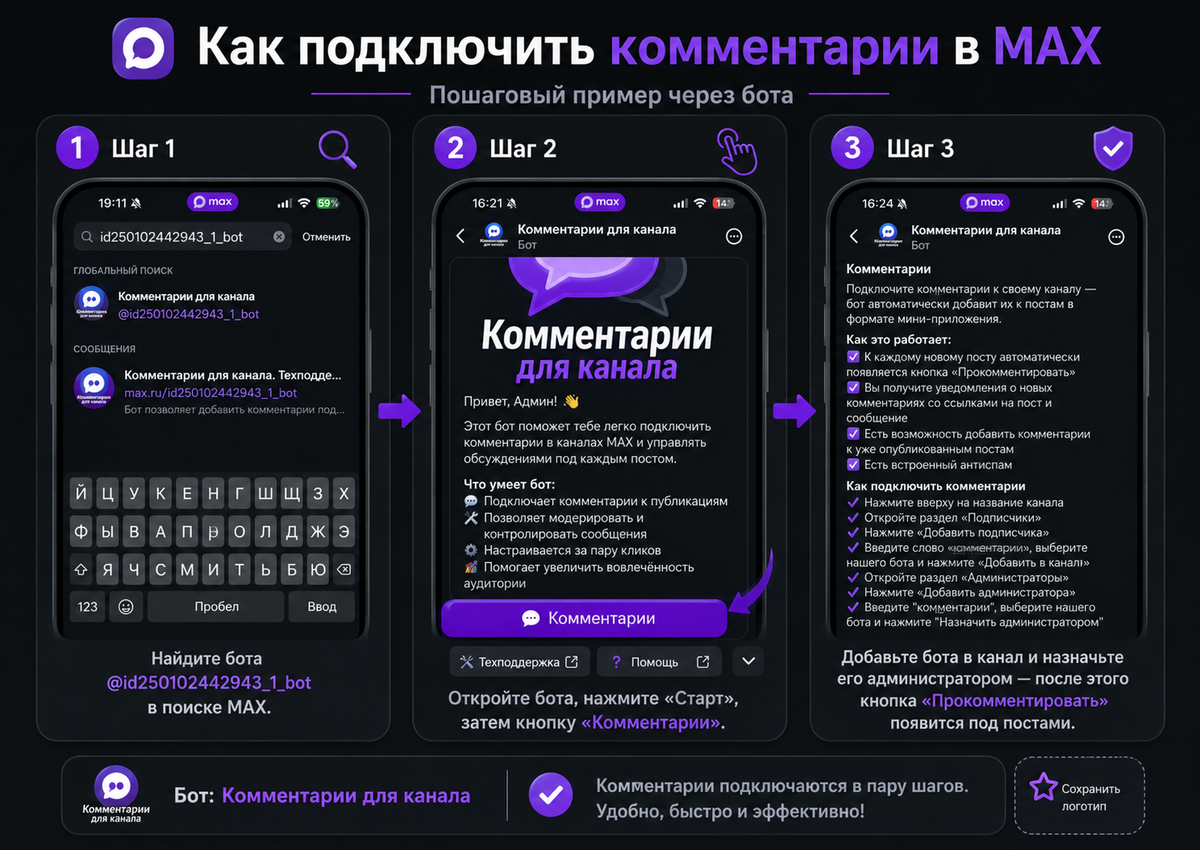
Шаг 3. Добавьте бота в подписчики канала
Перейдите в свой канал MAX.
Дальше сделайте так:
нажмите на название канала вверху;
откройте раздел «Подписчики»;
нажмите «Добавить подписчика»;
в поиске введите «комментарии»;
выберите бота «Комментарии для канала»;
нажмите «Добавить в канал».
После этого бот появится в канале. Но это ещё не финальная настройка.
Шаг 4. Назначьте бота администратором
Чтобы бот мог добавлять механизм комментариев к публикациям, его нужно назначить администратором.
Для этого:
вернитесь в настройки канала;
откройте раздел «Администраторы»;
нажмите «Добавить администратора»;
введите в поиске «комментарии»;
выберите бота «Комментарии для канала»;
нажмите «Назначить администратором»;
проверьте права;
сохраните изменения.
Это самый важный шаг. Если просто добавить бота в подписчики, но не назначить администратором, комментарии могут не заработать.
Какие права давать боту
При назначении администратора не стоит бездумно включать всё подряд. Лучше внимательно посмотреть, какие права требуются для работы.
Боту нужны права, связанные с подключением комментариев к публикациям. Если вы ведёте рабочий, коммерческий или новостной канал, особенно важно контролировать доступы администраторов.
Практичный подход такой: дайте боту только те права, которые нужны для выполнения его задачи, затем сохраните настройки и проверьте работу на тестовом посте.
Это нормальная цифровая осторожность. Особенно если канал используется для бизнеса, клиентов или экспертного контента.
Как проверить, что комментарии заработали
После подключения не стоит сразу закрывать настройки и ждать реакции подписчиков. Лучше сделать быструю проверку.
Опубликуйте новый тестовый пост. Посмотрите, появилась ли под ним кнопка «Прокомментировать».
Затем нажмите на неё и проверьте, открывается ли раздел комментариев. Оставьте тестовое сообщение. Если уведомление пришло, а комментарий привязан к нужному посту, значит всё работает.
Если кнопка не появилась, проверьте:
нажали ли вы «Старт» в боте;
выбрали ли раздел «Комментарии»;
добавлен ли бот в подписчики канала;
назначен ли бот администратором;
выбран ли именно @id250102442943_1_bot;
сохранены ли права администратора;
проверяете ли вы новый пост.
Чаще всего проблема возникает из-за одного пропущенного действия: бот добавлен в канал, но не назначен администратором.
Можно ли добавить комментарии к старым публикациям
Да, у бота заявлена возможность добавить комментарии к уже опубликованным постам.
Это полезно, если в канале уже есть материалы, которые продолжают читать. Например, инструкции, закреплённые посты, обзоры, условия услуг, ответы на частые вопросы или важные новости.
Но открывать обсуждения под всеми старыми публикациями не всегда нужно. Лучше выбрать те посты, где комментарии действительно помогут читателям.
Например, если у вас есть подробная инструкция, под ней комментарии точно пригодятся. Люди смогут задавать вопросы прямо там, где возникла сложность.
Как приучить подписчиков пользоваться комментариями
Просто включить комментарии — мало. Подписчикам нужно объяснить, что теперь они могут писать под постами.
Лучше делать это прямо в публикациях.
Например:
«Если не получилось подключить бота — нажмите “Прокомментировать” и напишите, на каком шаге возникла проблема».
Такой призыв работает лучше, чем обычное «пишите комментарии». Читателю понятно, что именно от него ждут.
Можно использовать и другие варианты:
«Оставьте вопрос под этим постом, чтобы ответ не потерялся в личных сообщениях».
«Если хотите продолжение инструкции — напишите об этом в комментариях».
«Напишите, появилась ли у вас кнопка “Прокомментировать” после подключения».
«Если у вас другой случай, опишите его под публикацией».
Так комментарии становятся частью общения, а не просто кнопкой под постом.
Кому особенно пригодятся комментарии макс
Комментарии будут полезны не каждому каналу. Если вы публикуете только короткие объявления и не ждёте обратной связи, возможно, они вам не нужны.
Но если канал связан с доверием, экспертностью, продажами, обучением или поддержкой, комментарии становятся важным инструментом.
Они особенно пригодятся:
экспертам;
блогерам;
магазинам;
локальным сообществам;
образовательным проектам;
новостным каналам;
авторам инструкций;
компаниям и специалистам;
каналам с обзорами сервисов и инструментов.
В таких проектах вопросы подписчиков — это не помеха, а источник понимания аудитории. По комментариям видно, что людям непонятно, что интересно и какие темы стоит продолжать.
Частые ошибки при подключении
Самые частые ошибки простые, но именно они мешают комментариям заработать.
Ошибка 1. Бота нашли, но не запустили
Нужно открыть бота и нажать «Старт».
Ошибка 2. Не открыли раздел «Комментарии»
После запуска бота нужно нажать кнопку «Комментарии» и прочитать инструкцию.
Ошибка 3. Бота добавили только в подписчики
Этого недостаточно. Бота нужно назначить администратором.
Ошибка 4. Выбрали не того бота
Проверяйте идентификатор: @id250102442943_1_bot
Ошибка 5. Не проверили права администратора
Перед сохранением настроек нужно убедиться, что бот получил нужные разрешения.
Ошибка 6. Не сделали тестовый пост
Проверять работу лучше на новой публикации.
Ошибка 7. Не объяснили подписчикам, что теперь можно комментировать
Если люди не знают о новой возможности, они могут просто не пользоваться кнопкой.
Как использовать комментарии с пользой для канала
Комментарии стоит использовать не только как место для случайных сообщений. Они могут помогать развивать канал.
Например, после инструкции можно спросить:
«На каком шаге у вас возникли сложности?»
После обзора:
«Пользовались этим сервисом? Напишите, что получилось».
После новости:
«Как вы относитесь к этому обновлению?»
После обучающего поста:
«Нужно ли сделать продолжение с примерами?»
Такие вопросы помогают получить не пустую активность, а нормальную обратную связь.
Итог
Комментарии макс помогают сделать канал удобнее для общения. Вместо того чтобы собирать вопросы в личных сообщениях, можно дать подписчикам возможность писать прямо под публикациями.
Для подключения можно использовать бота «Комментарии для канала»:
Сначала его нужно найти в MAX и нажать «Старт», затем открыть раздел «Комментарии», добавить бота в канал, назначить администратором и проверить работу на тестовом посте.
После подключения под публикациями появляется кнопка «Прокомментировать». Подписчики смогут задавать вопросы, оставлять отзывы и обсуждать конкретные посты, а автор канала — быстрее понимать, что происходит с аудиторией.
Главное — не просто включить кнопку, а использовать её по делу. Тогда комментарии станут не украшением канала, а нормальным инструментом обратной связи.