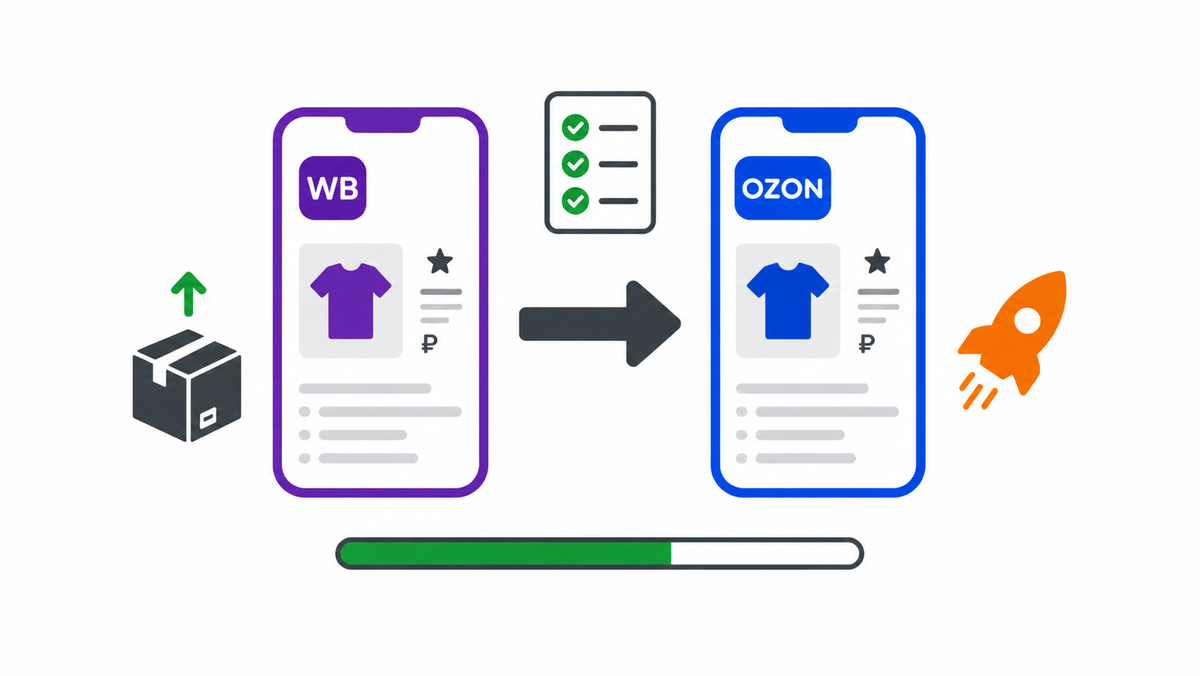
Согласно исследованиям Tinkoff Data около 86.5% продавцов с Wildberries выбирают Ozon в качестве второй торговой площадки. И это понятно — диверсификация снижает риски зависимости от одного маркетплейса. Но когда доходит до практики выясняется что простое копирование карточек не работает.
У Ozon свой набор категорий товаров который отличается от Wildberries. У каждой категории Ozon свой набор характеристик которые отличаются от категорий Wildberries. Ozon имеет свои ограничения на значения названия описания и характеристики товаров и свои ограничения на формат фотографий.
Разберу пошагово как правильно перенести карточки с WB на Ozon — без ошибок модерации и потери данных.
Почему нельзя просто скопировать карточку
Это главное заблуждение продавцов которые переходят с WB на Ozon. Структуры данных на двух платформах принципиально разные.
Полностью автоматический перенос всех характеристик невозможен из-за различий в структуре каталогов платформ.
Три конкретных отличия которые создают проблемы:
Первое — категории. Одна и та же позиция на WB может относиться к категории «Женская одежда» а на Ozon попасть в «Платья и сарафаны». От выбора категории зависит набор обязательных характеристик — ошиблись с категорией и карточка не попадёт в фильтры покупателей.
Второе — описание. Объём текста в описании на Wildberries до 5 000 символов на Ozon — 2 000. Есть и другие отличия в оформлении карточек где-то понадобится сокращение а где-то добавление характеристик.
Третье — характеристики. Некоторые важные характеристики товаров отсутствуют на Wildberries. При переносе их придётся добавлять вручную. Если пропустить — товар не попадёт в фильтры и останется невидимым.
Шаг 1 — Подготовка до переноса
Перед тем как что-то переносить нужно сделать аудит того что есть на WB.
Соберите отчётность по всем карточкам которые планируете переносить. Проверьте характеристики и категории товаров — это понадобится при оформлении карточек на Ozon у маркетплейса свой набор характеристик. Обратите внимание на отзывы клиентов — возможно покупатели писали что цвет свитера не совпадает с описанием или к детской игрушке не прилагаются батарейки. Стоит это всё включить в описание карточек на Ozon.
Отзывы с WB — это бесплатная информация о том что нужно улучшить в карточке. Используйте это при переносе.
Что ещё проверить до начала: достаточно ли товарных остатков для двух площадок одновременно, актуальны ли фотографии и соответствуют ли они реальному товару, есть ли необходимые сертификаты и документы для категорий которые их требуют.
Именно на этом этапе удобно подумать о том как выстроить не просто второй маркетплейс а собственный канал продаж. Подробнее — в статье «Как продавцу Wildberries выстроить собственный канал продаж».
Шаг 2 — Выгрузка карточек с Wildberries
На WB есть несколько способов выгрузить данные о товарах.
Самый простой: в личном кабинете Wildberries зайдите в раздел «Товары» → «Карточки товаров» → выберите нужные позиции → нажмите «Скачать» в формате Excel. Скачайте XLS-шаблон с заполненными данными.
Что сохранить из выгруженного файла: артикулы, названия, описания, характеристики, ссылки на фотографии.
Сохраните файлы с оригинальными названиями. Создайте папку с подпапками: «Фото», «Описания», «Характеристики». Сохраните копию в облаке и на внешнем носителе — это позволит быстро восстановить данные в случае сбоя ошибки загрузки или случайного удаления.
Шаг 3 — Регистрация на Ozon и выбор категорий
Если у вас ещё нет кабинета на Ozon — зарегистрируйтесь на seller.ozon.ru. Регистрация занимает 10–15 минут для ИП и ООО. Самозанятые могут продавать только товары собственного производства.
Теперь самое важное — правильно выбрать категории для ваших товаров на Ozon. Не пытайтесь автоматически перенести категории с WB — найдите аналогичный товар у других продавцов на Ozon и посмотрите в какой категории он размещён.
Проверьте заранее какие бренды из вашего ассортимента на Wildberries уже присутствуют на Ozon. Для тех которых нет в справочнике нужно будет запросить добавление. Это делается прямо в личном кабинете при создании карточки товара.
Шаг 4 — Адаптация контента под требования Ozon
Это самый трудоёмкий этап. Данные с WB нельзя загрузить в Ozon напрямую — нужна адаптация.
Название. Формула для Ozon: Тип товара + Бренд + Модель + Ключевые характеристики. Максимум 200 символов. Без восклицательных знаков рекламных слов и заглавных букв.
Описание. Ozon принимает максимум 2 000 символов — если на WB у вас было длинное описание его нужно сократить без потери ключевых характеристик. Первый абзац — главная польза товара. Органично вписывайте ключевые слова которые покупатели ищут на Ozon — они могут отличаться от WB.
Характеристики. Это самый критичный момент. Откройте шаблон категории в кабинете Ozon и заполните все поля — как обязательные так и необязательные. Обязательные поля без которых карточка не пройдёт модерацию зависят от категории.
Фотографии. Требования Ozon: минимум 1000×1000 пикселей рекомендуется 1200×1200 формат JPG или PNG максимальный размер файла 10 МБ. Главное фото — белый или светлый фон без текста и водяных знаков. Фотографии с WB как правило подходят — проверьте только разрешение и формат.
Шаг 5 — Загрузка карточек на Ozon
Есть три способа загрузки в зависимости от количества товаров.
До 10–15 позиций — ручное создание: Зайдите в «Товары и цены» → «Добавить товар» → «Добавить новый товар». Заполните карточку вручную используя данные с WB в качестве основы. Полный контроль над качеством но медленно.
10–100 позиций — через шаблон Excel: Скачайте шаблон Ozon для вашей категории в разделе «Товары и цены» → «Загрузить товары через шаблон Ozon». Перенесите адаптированные данные из выгрузки WB в шаблон Ozon. Загрузите заполненный файл в кабинет. Дождитесь результатов проверки — система покажет ошибки если они есть.
Более 100 позиций — через специализированные сервисы: Цена переноса карточек — от 5 до 30 рублей за карточку в зависимости от объёма. Сервисы автоматически адаптируют категории и характеристики но финальную проверку всё равно нужно делать вручную.
Шаг 6 — Проверка после загрузки
После загрузки не расслабляйтесь — это самый важный этап который большинство пропускает.
Проверьте корректность отображения всех фотографий описаний и характеристик в загруженных карточках. Оптимизируйте названия товаров под поисковые алгоритмы Ozon добавив релевантные ключевые слова.
Что проверить конкретно: правильно ли выбраны категории — зайдите в каждую карточку и убедитесь что товар отображается в нужном разделе. Все ли характеристики заполнены — посмотрите контентный рейтинг в списке товаров. Отображаются ли фотографии корректно — откройте карточку как покупатель в режиме инкогнито.
Начните с тестового запуска 2–3 карточек. Оптимальный путь: экспорт с WB через XLS → адаптация → загрузка в Ozon → тест 1–2 SKU → массовый перенос карточек. Убедитесь что всё работает корректно и только потом переносите весь ассортимент.
Ключевые отличия Wildberries и Ozon: таблица для продавца
Что нужно знать при переносе:
Описание — WB допускает до 5 000 символов Ozon до 2 000. При переносе нужно сокращать.
Главное фото — WB принимает вертикальные фото 900×1200 пикселей Ozon требует квадрат минимум 1000×1000. При переносе часто нужно пересъёмка или кадрирование.
Видео — WB принимает до 50 МБ и до 3 минут Ozon рекомендует 15–60 секунд для карточки.
Бренды — на Ozon нужно проверить наличие бренда в справочнике и запросить добавление если его нет.
Категории — структуры категорий принципиально разные нельзя автоматически переносить.
Типичные ошибки при переносе
Первая — неправильная категория. Если товар попал не в ту категорию на Ozon — он не появится в фильтрах и будет практически невидим. Исправить категорию после создания карточки можно только через службу поддержки.
Вторая — копирование описания без адаптации. Описание с WB часто содержит ключевые слова которые не работают на Ozon — алгоритмы разные. Нужно переписывать под запросы покупателей именно на Ozon.
Третья — загрузка всех карточек без теста. Массовая загрузка без теста — ошибки множатся на сотни SKU. Всегда тестируйте на 2–3 карточках.
Четвёртая — игнорирование контентного рейтинга. После загрузки проверьте контентный рейтинг каждой карточки в кабинете. Низкий рейтинг означает незаполненные характеристики и плохое ранжирование.
Пятая — одинаковые цены на обоих маркетплейсах. Комиссии и логистические расходы на разных маркетплейсах могут отличаться поэтому цена оптимальная для Wildberries не всегда будет такой же выгодной на Ozon. Пересчитайте юнит-экономику отдельно для каждой площадки.
Работа на Ozon и WB одновременно и собственный канал
Выход на Ozon с WB — правильный шаг для снижения зависимости от одной платформы. Но работа на двух маркетплейсах одновременно не решает главную проблему: покупатель на обоих платформах принадлежит маркетплейсу а не вам.
Продавцы которые думают стратегически идут дальше — выстраивают собственный канал продаж параллельно с маркетплейсами. В апреле 2026 года появилась официальная интеграция UDS и Ozon Доставки: собственный Telegram-магазин с доставкой через ПВЗ Ozon без комиссии с продаж. Покупатель из WB которого вы привели в свой канал — становится вашим клиентом навсегда. Подробнее — в статье «Как не платить комиссию Ozon: собственный интернет-магазин с OZON логистикой».
Частые вопросы
Сколько времени занимает перенос карточек с WB на Ozon?
Вручную — до 20 минут на одну карточку. При использовании автоматизированных сервисов перенос 100 карточек занимает 2–4 часа включая время на адаптацию контента. Массовый перенос через Excel — от одного рабочего дня на подготовку плюс время модерации Ozon.
Можно ли автоматически перенести все характеристики с WB на Ozon?
Полностью автоматический перенос всех характеристик невозможен из-за различий в структуре каталогов. Большинство данных можно перенести через специализированные сервисы но финальная проверка и адаптация под требования Ozon остаются необходимыми.
Нужно ли пересъёмка фотографий при переносе с WB на Ozon?
Зависит от формата. WB принимает вертикальные фото 900×1200 пикселей. Ozon требует квадратный формат минимум 1000×1000. Если у вас вертикальные фото без запаса — нужно кадрирование или пересъёмка. Главное фото на обеих платформах должно быть на белом фоне без текста.
Что делать если бренд есть на WB но его нет на Ozon?
Запросить добавление бренда прямо в личном кабинете Ozon при создании карточки товара. Без добавления бренда карточка не пройдёт модерацию.
Можно ли продавать один и тот же товар на WB и Ozon одновременно?
Да — это распространённая практика. Важно следить за остатками на обоих площадках и рассчитывать юнит-экономику отдельно для каждой так как комиссии и логистика отличаются.
Занимаюсь внедрением системы лояльности UDS для продавцов Ozon. Если хотите выстроить собственный канал продаж параллельно с маркетплейсом — напишите напрямую.
→ Написать в Telegram или Max или VK
Первые 7 дней бесплатно — попробуйте сами.
Читать также:
«Нейросеть для карточки товара Ozon: как создать описание и фото с помощью ИИ»
«Карточка товара Ozon: как заполнить и вывести в топ в 2026 году»
«Кабинет селлера Ozon: обзор функций и настройка»
«Как работать на Ozon: 7 ошибок продавцов которые съедают прибыль»
«Калькулятор Ozon для продавца: как считать юнит-экономику и не торговать в минус»