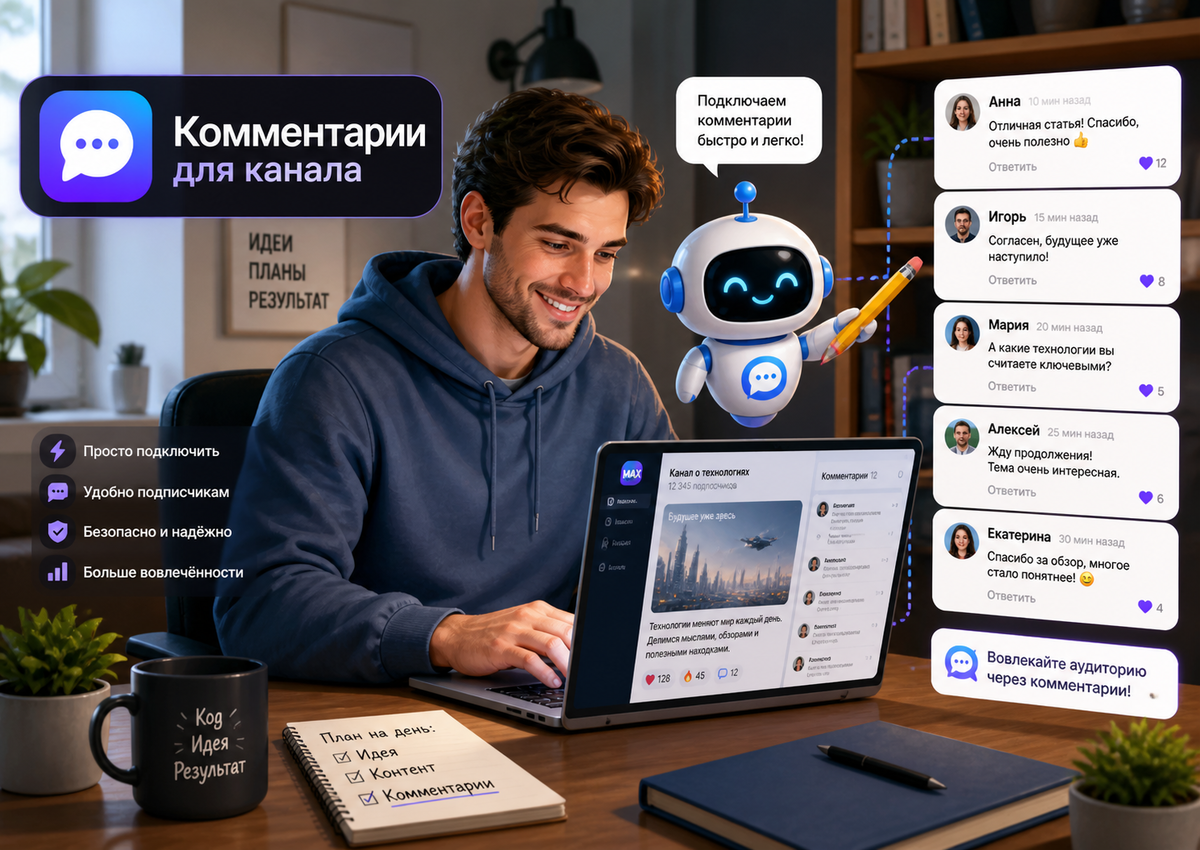
У канала в MAX есть одна неприятная особенность: публикации можно выкладывать, подписчиков можно собирать, просмотры можно видеть, а вот привычного живого обсуждения под постами может не хватать.
Для автора канала это быстро превращается в проблему. Пост вышел, люди его прочитали, но задать вопрос прямо под публикацией не могут. Кто-то напишет в личные сообщения. Кто-то отложит вопрос на потом и забудет. А кто-то просто закроет канал и уйдёт дальше.
В итоге владелец канала видит цифры, но не видит реакции. Непонятно, что было полезно, где читатель запутался, какой пост стоит дополнить, а какую тему лучше раскрыть подробнее.
Решить эту задачу можно через специального помощника — бот «Комментарии для канала Макс».
Зачем вообще нужны комментарии в канале MAX
Если канал используется только как доска объявлений, без комментариев можно прожить. Например, вы публикуете короткие новости, уведомления или внутренние сообщения, где обратная связь не нужна.
Но если канал связан с экспертным контентом, услугами, продажами, обучением, новостями или сообществом, комментарии становятся не декоративной функцией, а нормальным рабочим инструментом.
Через комментарии можно понять:
- какие вопросы возникают у подписчиков;
- какие темы стоит объяснить подробнее;
- где инструкция написана непонятно;
- какие публикации вызывают интерес;
- что мешает человеку сделать следующий шаг;
- какие возражения появляются у аудитории.
Это особенно важно для каналов, где автор не просто публикует информацию, а выстраивает доверие. Без обратной связи канал похож на витрину за стеклом: посмотреть можно, поговорить нельзя.
Что делает бот «Комментарии для канала»
Бот @id250102442943_1_bot добавляет к постам в канале MAX возможность комментирования через кнопку «Прокомментировать».
Для читателя всё выглядит просто: он видит публикацию, нажимает кнопку и пишет комментарий. Сообщение относится именно к этому посту, а не теряется где-то в личных переписках.
Для администратора это тоже удобнее. По новым комментариям приходят уведомления со ссылкой на пост и сообщение. То есть вы сразу понимаете, где появился вопрос, отзыв или замечание.
Как работает бот:
к каждому новому посту автоматически добавляется кнопка «Прокомментировать»;
подписчики могут оставлять комментарии к конкретной публикации;
администратор получает уведомления о новых комментариях;
в уведомлениях есть ссылка на пост и сообщение;
можно добавить комментарии к уже опубликованным постам;
есть встроенный антиспам.
В MAX такая возможность может быть не встроена в привычном виде, поэтому подобные боты закрывают важную задачу: помогают сделать канал не просто лентой публикаций, а местом для общения с аудиторией.
Как подключить комментарии к каналу MAX
Настройка несложная, но важно внимательно все прочитать. Для наглядного примера, можно посмотреть картинки со скриншотами по шагам (шаг 1, шаг 2, шаг 3 и т.д).
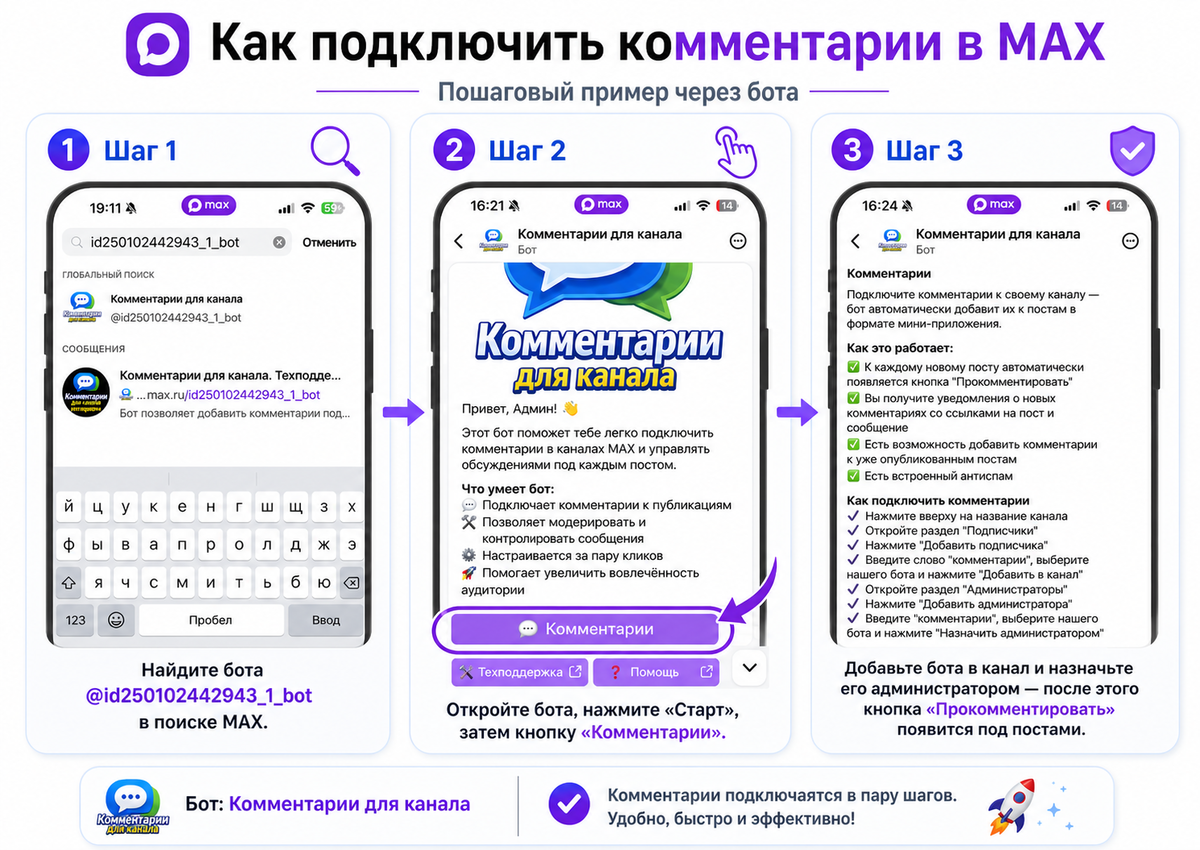
Шаг 1. Найдите бота
Откройте приложение MAX и найдите бота: @id250102442943_1_bot
Также можно нажать кнопку «ПЕРЕЙТИ К БОТУ», если она размещена в инструкции, посте или описании.
Шаг 2. Запустите бота
Откройте бота и нажмите «Старт».
После запуска появится меню. В нём нужно выбрать раздел «Комментарии».
Не пролистывайте инструкцию на автомате. Там указано, что для подключения комментариев бота нужно добавить в администраторы вашего канала.
Шаг 3. Добавьте бота в канал
Теперь перейдите в свой канал MAX.
Дальше порядок такой:
- Нажмите на название канала в верхней части экрана.
- Откройте раздел «Подписчики».
- Нажмите «Добавить подписчика».
- В поиске введите слово «комментарии».
- Выберите бота «Комментарии для канала».
- Нажмите «Добавить в канал».
На этом этапе бот уже добавлен в канал, но комментарии могут ещё не заработать. Нужен следующий шаг.
Шаг 4. Назначьте бота администратором
Вернитесь в настройки канала и откройте раздел «Администраторы».
Дальше:
- Нажмите «Добавить администратора».
- Введите в поиске «комментарии».
- Выберите того же бота «Комментарии для канала».
- Нажмите «Назначить администратором».
После этого бот считается подключённым к каналу. Кнопка «Прокомментировать» должна появляться под новыми постами автоматически.
Какие права давать боту
Здесь лучше не действовать по принципу «включу всё, чтобы точно заработало». Любой бот, которого вы назначаете администратором, получает доступ к части управления каналом. Поэтому права нужно проверять внимательно.
Боту нужны разрешения, связанные с работой комментариев и публикаций. Но лишние права лучше не выдавать без необходимости.
Особенно это важно, если канал используется для бизнеса, продаж, новостей, услуг или клиентского общения. Это обычная цифровая гигиена: помощник должен помогать, а не получать больше доступа, чем требуется.
Как проверить, что комментарии заработали
После подключения не стоит сразу считать задачу закрытой. Лучше сделать короткую проверку.
Опубликуйте новый тестовый пост и посмотрите, появилась ли под ним кнопка «Прокомментировать».
Затем нажмите на кнопку, оставьте тестовый комментарий и проверьте, пришло ли уведомление. В уведомлении должна быть ссылка на пост и сообщение.
Если всё работает, можно удалять тестовый пост или оставить его как техническую проверку.
Если кнопка «Прокомментировать» не появилась
Чаще всего проблема не в самом боте, а в одном пропущенном действии.
Проверьте:
нажали ли вы «Старт» в боте;
открывали ли раздел «Комментарии»;
добавлен ли бот в подписчики канала;
назначен ли бот администратором;
выбран ли именно бот @id250102442943_1_bot;
проверяете ли вы новый пост, а не только старую публикацию.
Самая частая ошибка — добавить бота в канал, но не назначить его администратором. В таком случае он есть среди подписчиков, но не может полноценно подключить комментарии к постам.
Можно ли добавить комментарии к старым постам
Да, у бота заявлена возможность добавить комментарии к уже опубликованным постам.
Это удобно, если в канале уже есть важные материалы, которые продолжают читать подписчики. Например: инструкции; обзоры; закреплённые публикации; посты с условиями; ответы на частые вопросы; новости проекта; обучающие материалы.
Но открывать обсуждения под всеми старыми постами подряд необязательно. Лучше начать с тех публикаций, где людям действительно может понадобиться уточнение.
Так комментарии будут не просто «для галочки», а по делу.
Как правильно использовать комментарии после подключения
Технически подключить бота — это только половина дела. Вторая половина — объяснить подписчикам, что теперь они могут задавать вопросы под постами.
Люди не всегда замечают новые кнопки и функции. Поэтому в первых публикациях лучше прямо написать, что вопросы теперь можно оставлять в комментариях.
Например: «Если на каком-то шаге возникла сложность — нажмите “Прокомментировать” под этим постом и напишите, что именно не получилось».
Такой призыв работает лучше, чем сухое «пишите комментарии». Читателю нужно понимать, зачем ему писать и какой ответ от него ждут.
Можно использовать и другие варианты: «Оставьте вопрос под этим постом, чтобы ответ не потерялся в личных сообщениях».
«Если хотите продолжение инструкции — напишите об этом в комментариях».
«Если у вас другой случай, опишите его под публикацией».
«Напишите, получилось ли подключить комментарии с первого раза».
Так вы постепенно приучаете аудиторию пользоваться обсуждениями.
Для каких каналов бот будет особенно полезен
Бот комментариев пригодится не всем. Если канал нужен только для коротких объявлений, возможно, обсуждения там будут лишними.
Но если вы хотите получать обратную связь, отвечать на вопросы и понимать интерес аудитории, комментарии стоит подключить.
Особенно полезен бот для:
- экспертных каналов;
- магазинов;
- каналов компаний;
- локальных сообществ;
- новостных каналов;
- образовательных проектов;
- авторов инструкций;
- блогеров;
- специалистов, которые продвигают услуги.
В таких каналах комментарии помогают не просто оживить публикации, а лучше понимать людей, которые вас читают.
Главные ошибки при подключении
Чтобы не тратить время на лишние проверки, держите короткий список самых частых ошибок.
Ошибка 1. Бота нашли, но не запустили
Нужно обязательно нажать «Старт».
Ошибка 2. Не открыли раздел «Комментарии»
После запуска бота нужно выбрать соответствующий раздел и прочитать инструкцию.
Ошибка 3. Добавили бота только в подписчики
Этого недостаточно. Бота нужно назначить администратором.
Ошибка 4. Выбрали не того бота
В поиске могут быть похожие названия. Проверяйте идентификатор:
Ошибка 5. Не сделали тестовый пост
После настройки лучше сразу проверить работу на новой публикации.
Ошибка 6. Не объяснили подписчикам новую функцию
Если люди не знают, что теперь можно комментировать посты, активность может быть низкой.
Главное — использовать эту функцию осмысленно. Не просто включить кнопку, а показать подписчикам, что теперь вопросы, отзывы и уточнения можно оставлять прямо под публикациями. Тогда канал перестанет быть односторонней лентой и станет удобнее для живого общения.
Он добавляет к постам кнопку «Прокомментировать», позволяет подписчикам оставлять сообщения к конкретным публикациям, а администратору — получать уведомления о новых комментариях.
После этого комментарии смогут появляться под новыми постами автоматически.