Привет, дорогой читатель! 👋
Вы когда-нибудь отдавали коллеге файл Excel с важными расчётами, а потом обнаруживали, что кто-то случайно «поправил» формулу и всё сломалось? Или не хотели, чтобы клиент видел, как именно вы считаете скидку или наценку? Сегодня я покажу, как спрятать формулы так, чтобы их нельзя было увидеть даже при нажатии на ячейку. И никаких макросов — только стандартные средства Excel. Поехали! 🚀
🧠 Что нам нужно?
- Скрыть отображение формулы в строке формул (чтобы вместо =B2*0,1 было пусто или просто число).
- Заблокировать ячейку от изменений (чтобы никто не мог переписать формулу или удалить её).
- По желанию — поставить пароль на защиту листа.
Excel позволяет сделать это в несколько кликов.
🛡️ Способ 1. Скрытие и защита формул штатными средствами
Шаг 1. Снимаем защиту со всех ячеек (по умолчанию)
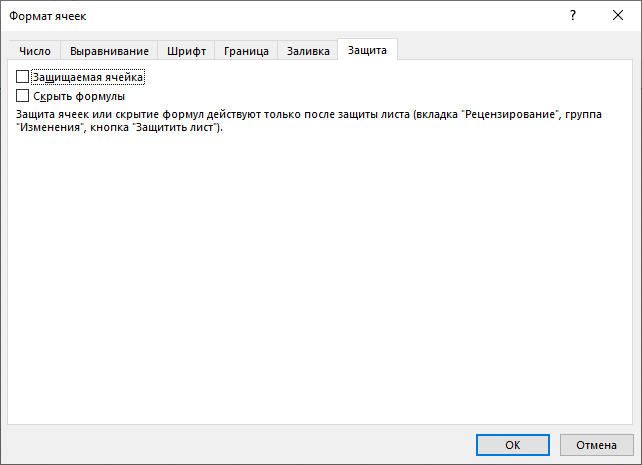
Все ячейки на листе имеют атрибуты «Защищаемая ячейка» и «Скрыть формулы» (галочки стоят). Но пока лист не защищён — это не работает. Нам нужно сначала снять защиту со всех ячеек, а потом поставить защиту и скрытие только на тех, где есть формулы.
- Выделите весь лист (нажмите на треугольник над строкой 1 и слева от столбца A).
- Нажмите правой кнопкой → «Формат ячеек» → вкладка «Защита».
- Снимите обе галочки: «Защищаемая ячейка» и «Скрыть формулы».
- Нажмите ОК.
Шаг 2. Указываем, какие ячейки нужно защитить и скрыть
Теперь нужно выделить только те ячейки, где находятся формулы (или которые вы хотите скрыть).
Чтобы быстро выделить все ячейки с формулами на листе:
- Нажмите Ctrl+G (или F5) → «Выделить» → «Формулы» → ОК.
Теперь все ячейки с формулами выделены.
Снова откройте «Формат ячеек» (правой кнопкой на выделенном) → вкладка «Защита»:
- Поставьте галочку «Защищаемая ячейка».
- Поставьте галочку «Скрыть формулы».
- Нажмите ОК.
Шаг 3. Защищаем лист
Теперь нужно активировать защиту:
- Вкладка «Рецензирование» → «Защитить лист».
- Убедитесь, что галочка «Защищать лист и содержимое защищаемых ячеек» стоит.
- При желании введите пароль (не забудьте его!).
- В списке разрешённых действий можно оставить по умолчанию (например, «Выделять заблокированные ячейки» и «Выделять незаблокированные ячейки»). Если вы хотите, чтобы пользователи могли применять фильтры или сортировать, обязательно поставьте соответствующие галочки!
- Нажмите ОК.
✅ Готово! Теперь:
При нажатии на ячейку с формулой в строке формул ничего не видно (пусто).
Редактировать или удалить формулу нельзя.
Ячейки без формул (которые вы оставили незащищёнными) изменять можно.
🔒 Бонус: как скрыть формулу так, чтобы её нельзя было увидеть даже в Диспетчере имён?
Иногда нужно спрятать формулу настолько, чтобы даже опытный пользователь не мог её прочитать в стандартных местах. Для этого подойдёт именованная формула (через Диспетчер имён).
Как это работает?
Вместо того чтобы писать сложную формулу в ячейке, мы сохраняем её в Диспетчере имён с коротким именем. В ячейке пишем только это имя. При нажатии на ячейку вы увидите =Прибыль, а не =B2-C2. Сама формула хранится в скрытом месте.
Пошаговая инструкция
- Откройте Диспетчер имён (Формулы → Диспетчер имён или Ctrl+F3).
- Нажмите «Создать».
- В поле «Имя» введите что-то понятное, например РасчётПремии.
- В поле «Диапазон» (или «Формула») вставьте вашу формулу, например:
=Лист1!B2*0,15
(Обратите внимание: если вы планируете использовать эту формулу в разных строках, нужно сделать ссылку относительной, например =Лист1!B2*0,15 без знака $ перед 2).
5. Нажмите ОК.
Теперь в любой ячейке вы можете написать =РасчётПремии — и получите результат. А при нажатии на ячейку вы увидите только =РасчётПремии, а не исходную формулу.
Важно: Если вы хотите скрыть формулу и таким способом, и при этом запретить её изменение — примените защиту листа, как описано выше, но дополнительно защитите сам лист. Иначе пользователь сможет открыть Диспетчер имён и посмотреть, что скрывается за именем РасчётПремии. Защита листа блокирует и доступ к Диспетчеру имён (если не снять галочку «Изменять объекты» при защите).
⚠️ Нюансы и ограничения
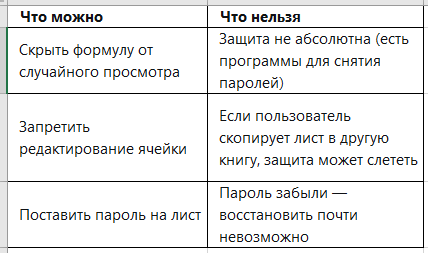
Совет: Если нужно надёжно скрыть логику расчётов, лучше использовать VBA или хранить критичные формулы в отдельном скрытом файле. Но для большинства рабочих задач защита штатными средствами — оптимальна.
💎 Итог
Мы научились двум способам защищать формулы от чужих глаз и случайных правок:
- Стандартная защита листа + скрытие формул — идеально для отчётов, которые вы отправляете коллегам.
- Именованные формулы (Диспетчер имён) — маскируют формулу в ячейке, оставляя только короткое имя.
Используйте эти приёмы, чтобы ваши расчёты оставались в целости, а бизнес-логика — в секрете. Теперь, когда откроете файл коллеге, можете не волноваться: формулы под защитой! 🔐
🔥 Ставьте лайк, если статья была полезна.
А в комментариях поделитесь, какие формулы вы хотели бы скрыть в первую очередь? Подписывайтесь, чтобы не пропустить новые фишки Excel! 👇
⬇⬇⬇⬇⬇⬇⬇⬇⬇⬇⬇⬇⬇⬇⬇⬇⬇⬇
Материалы по Эксель. Содержание данного канала:
https://dzen.ru/a/ZhpQXTxmQDShWlXf
⬆⬆⬆⬆⬆⬆⬆⬆⬆⬆⬆⬆⬆⬆⬆⬆⬆⬆
На сегодня все!
Спасибо за внимание!